
文章圖片
文章圖片
文章圖片

文章圖片
【ssd|放心升級到PCI-E 4.0 SSD吧,三個步驟教你完好遷移系統盤】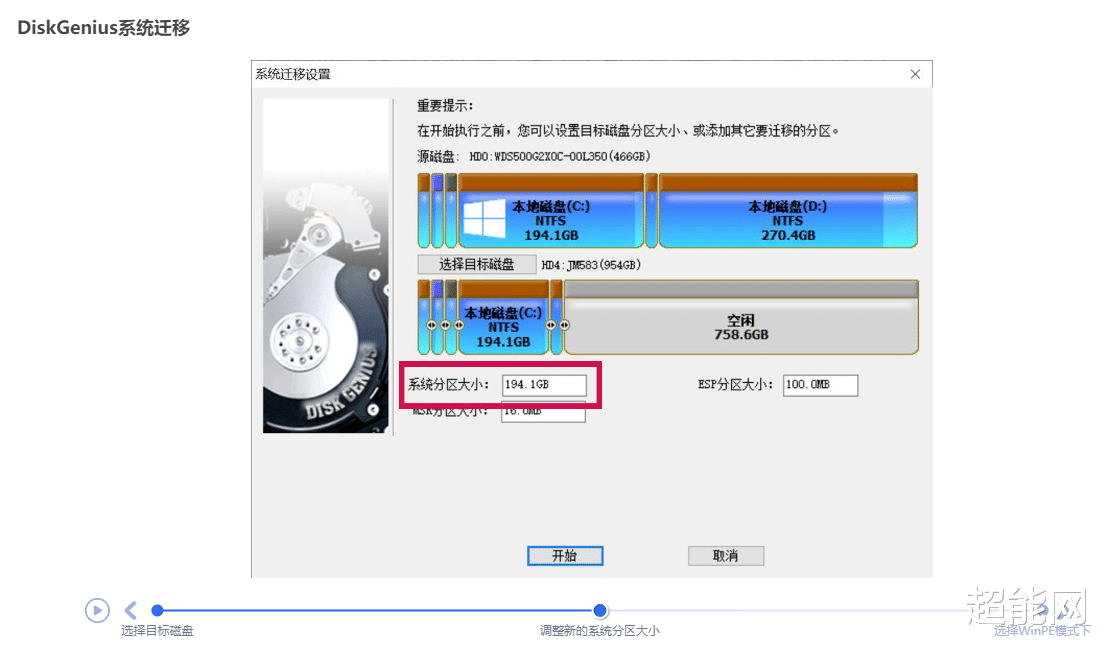
文章圖片
個人電腦的系統盤(大多數人都是C盤)應該分配多少GB給它 , 一直沒有準確的說法 , 有些人仗著自己的SSD容量夠大 , 分個三五百GB灑灑水啦 , 更有狠人直接一個SSD全盤作系統盤 , 當然也有“孤寒鬼”(吝嗇) , 按微軟給的最低磁盤需求...但無論是哪種操作 , 隨著長期的使用后 , 大家都會面臨一個常見問題:系統盤快用滿了 。
在過往代代相傳的電腦使用建議中 , 都會說到不要把App和文件放到系統盤 , 但也不是每個人都會有這么好的使用習慣 , 比如大家的女朋友可能就是會把系統盤用到變紅了 , 其它盤居然還空空如也的 , 即便是我自己本人的工作機分了194GB容量 , 在經過三年時間的日積月累使用后 , 系統盤也都快要爆滿了 。
可能不少人會覺得 , 那把系統盤換個更大容量SSD , 重裝系統不就行了呀?如果你系統盤本來也沒啥東西 , 這樣確實是很簡單 , 但像是我的工作機上 , 各種日常辦公和視頻剪輯軟件 , 全部都是上手就用的高效狀態下 , 在重裝系統后 , 要重新安裝和設置軟件 , 這簡直是不可能接受的事情 , 相信有很多用戶 , 也同樣是這樣不愿放棄掉已有系統盤上的內容 , 重新折騰還不如就這樣將就用了 。
另外也有些人在他之前裝機的時候 , 雖然平臺是支持PCI-E 4.0的 , 但那時候這類M.2 SSD價格還很貴 , 所以系統盤用的是PCI-E 3.0 , 現在隨著一些PCI-E 4.0規范的M.2 SSD也開始普及了 , 他們就想著把系統盤升級下 , 以獲取最好的性能 。 所以如何基本無損地轉移系統盤到新買的大容量 PCI-E 4.0 SSD上面 , 這是個很有實用價值的話題 。
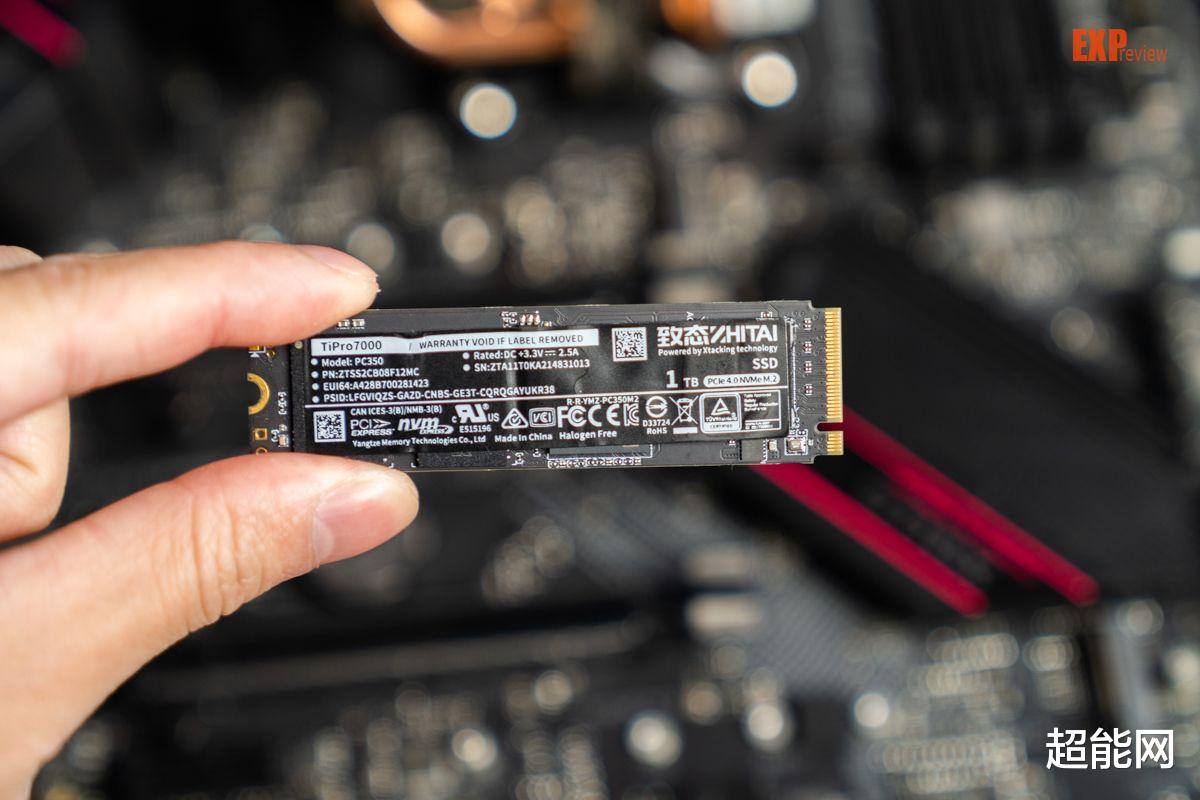
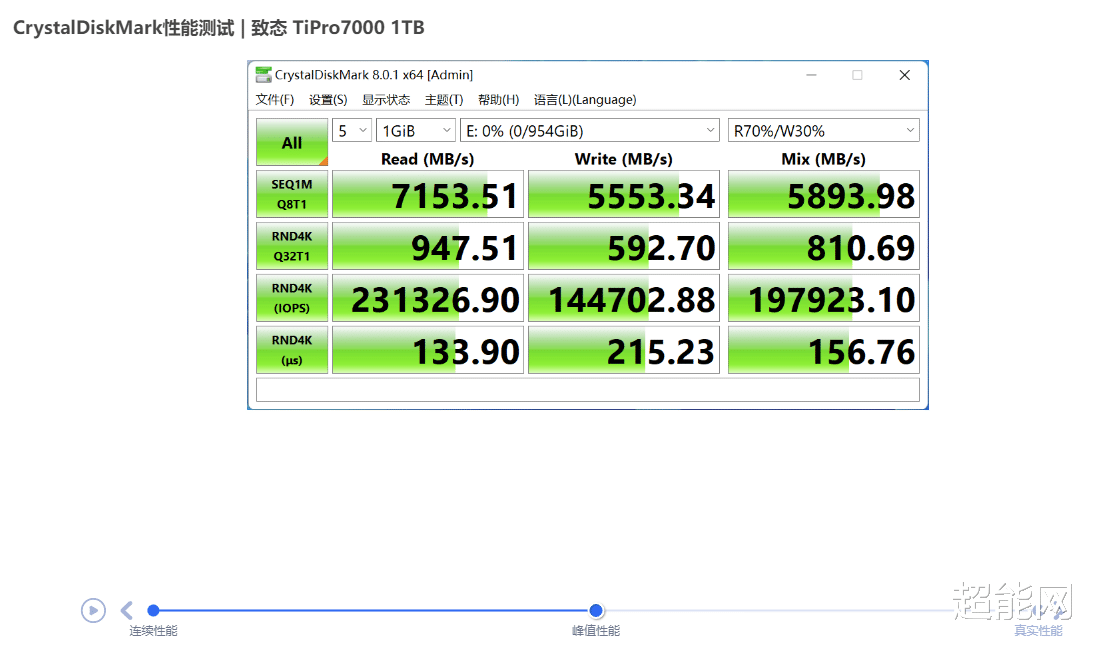
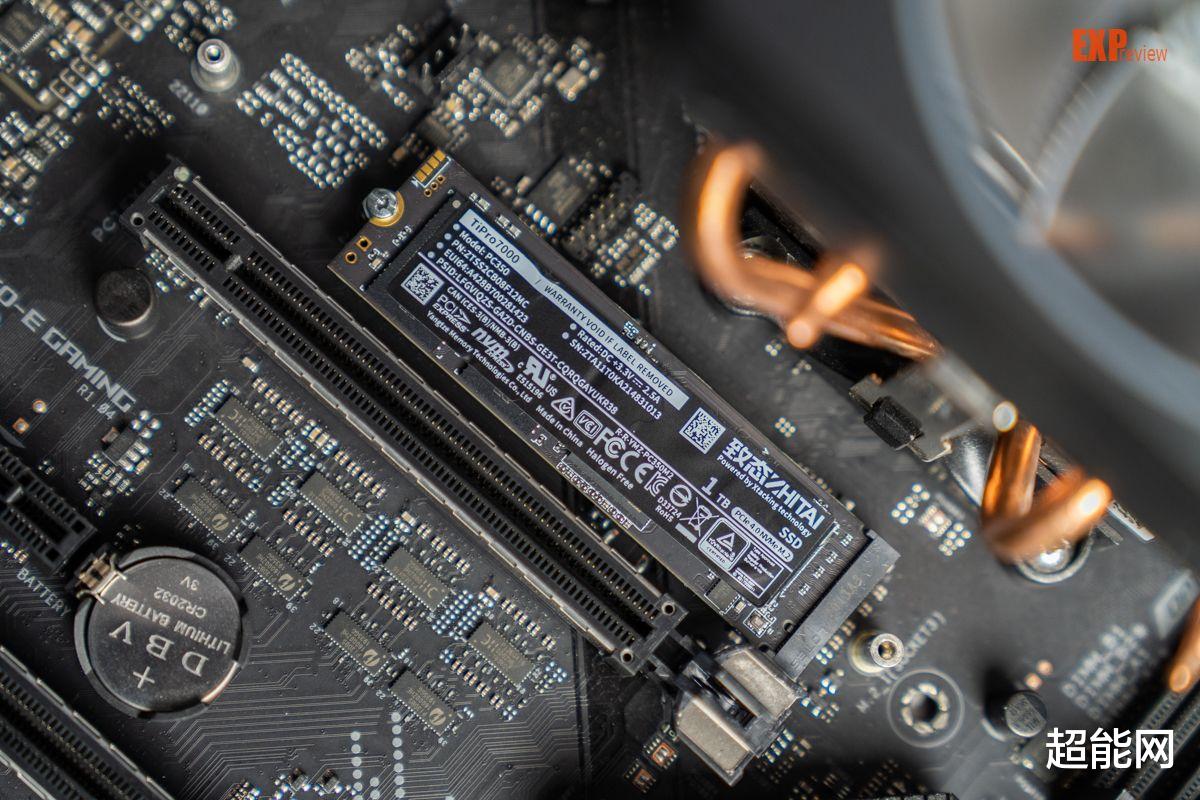
現在大容量PCI-E 4.0的M.2 SSD售價也挺劃算了 , 像是長江存儲的致態TiPro7000 , 它采用了自家Xtacing架構的第三代3D NAND閃存 , 搭配同樣國產的Innogrit IG5236 , 標稱讀取能到7GB/s以上 , 4K隨機性能也很強悍 , 這些性能數據都保證了能讓你的電腦運行更快 , 而且價格合理 , 很適合用于升級系統盤 , 當然你比較壕氣的話 , 買個1TB版作系統盤 , 更是能用到天荒地老了 。
*以上性能測試成績在低隊列(QD)測得 , 而官方標稱性能采用高隊列測試 , 所以成績有所差別 , 另外不同的測試平臺也會有差別 , 僅供參考 。
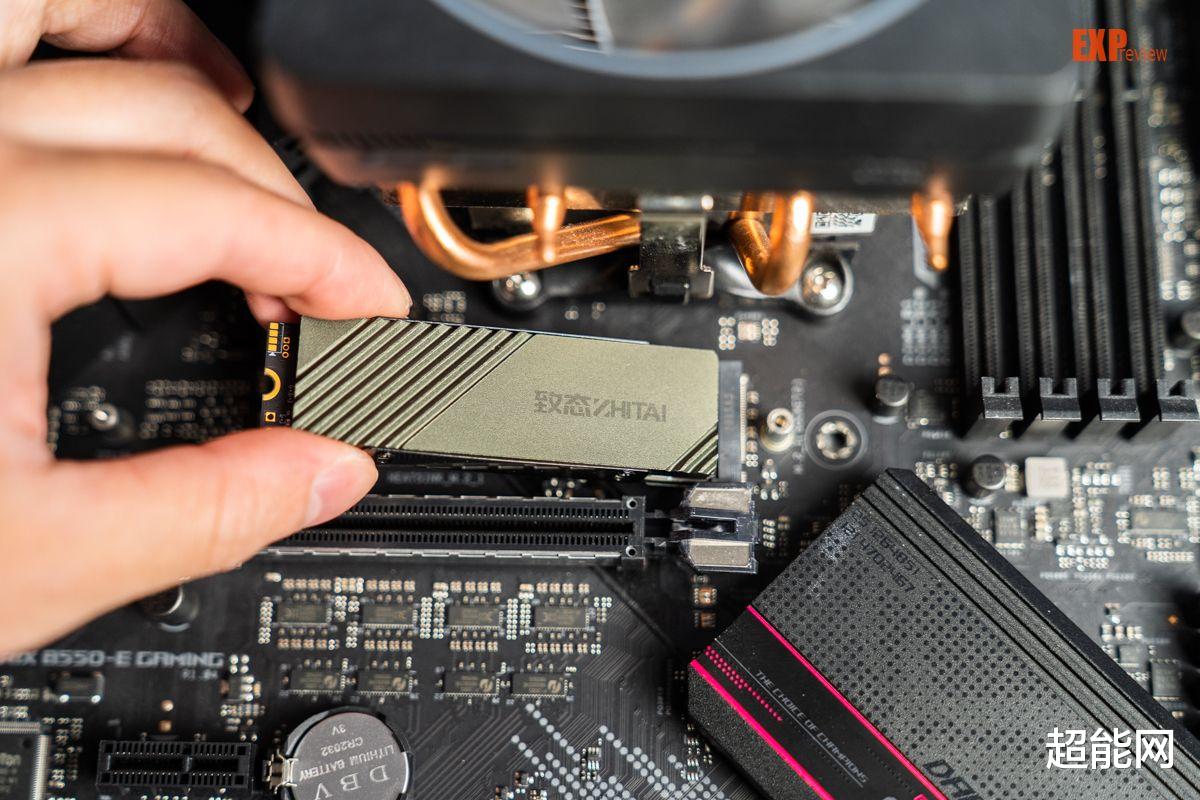
回到正題 , 首先第一步 , 就是先把空白的M.2 SSD接上你的電腦 , 這里有兩種方式 , 如果你的主板是有兩個M.2 SSD插槽的話 , 那就把新的SSD接在第二槽 , 而如果沒有空余槽位 , 或者你用的是筆記本電腦 , 也可以用個USB接口的移動SSD盒子來接入到你現有的電腦上 , 讓系統能識別到新的SSD就行了 。
相關經驗推薦














- |智能手機再升級,22GB RAM+640GB ROM存儲組合新機已經在路上
- iqoo|iQOO 9 Pro開箱測評:用料升級誠意滿滿,視效表現是一大亮點
- ColorOS|ColorOS12×Android12升級招募啟動,Reno4系列上榜
- 電池|IQOOZ6X全面升級,大概5500毫安的電池,價格1499
- 單反|真的沒有動力再升級單反,一直用下去,記錄生活K5夠了
- 一體機|洗地機升級了,可直接完成掃拖洗,滴水科技DIISEA一體機親身體驗
- iPhone|新設計?iPhone14最高版本去掉劉海,電池方面也再做升級
- 筆記本|ROG發布會在即,顯卡直連+頂級好屏,重磅新品升級了哪些地方?
- 筆記本|這款筆記本加量不加價!4399元起售 升級標壓i5+16G內存512G固態
- GPD|送女友必備良品!GPD P2 Max升級版本來了