
|好看的折線圖都需要耐心,雖然麻煩,但很簡單
文章圖片
文章圖片
文章圖片
文章圖片
文章圖片

文章圖片
文章圖片
文章圖片
文章圖片
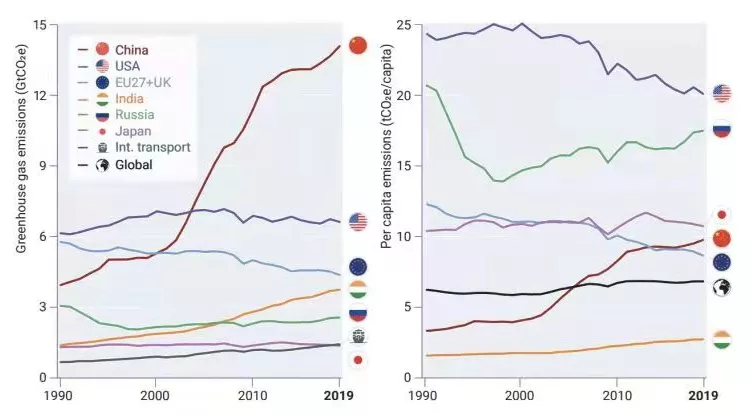
昨天某書上的小伙伴私信了這么一個問題 , 截圖如下:
這個圖其實不難 , 主要是細節問題 。
先分析一下:首先 , 你得找一些國旗的小圖標 , 方便后續進行復制粘貼替換;其次 , 關于圖例中圖片加文字需要單獨進行制作;
再次 , 橫坐標中最后一個是2019 , 而且是粗體 , 這個肯定也是經過了特殊的處理 , 直接用Excel單獨處理橫坐標上某個文字是無法實現的 , 而且中間的間隔是10 , 也不可能最后是2019;回過來再去看國旗顯示的地方 , 個人感覺這個也是經過了特殊處理的 , 要么 , 最后的國旗是挨個復制粘貼手動放置的 , 但是這種如果后期數據有變化 , 再調整是很麻煩的一個過程 , 除非你這個圖表就是個一次性展示用的;那么我更傾向于我后面要介紹的這種方法 - 圖片填充 。接下來 , 直接根據數據看看制作方法:
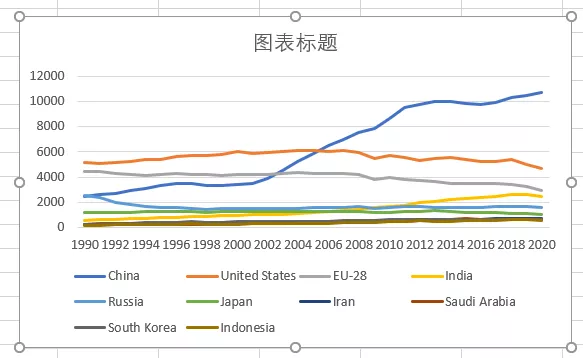
數據有點多 , 一直從1990到2020 , 這里數據大家可以自行用隨機函數舉例 。
全選所有數據范圍 , 直接插入折線圖:
按照小伙伴提供的圖片樣式適當調整一下大小 , 圖例暫時先不要 , 填充顏色這些:
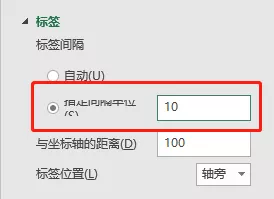
先來整橫坐標 , 雙擊橫坐標 , 右側設置如下:
結果顯示:
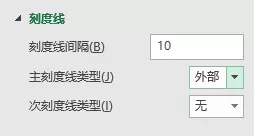
刻度線也要調整:
接近原圖了 , 刻度線顯示出來了:
至于原圖中2019是粗體顯示的 , 大家可以插入一個白色底紋的文本框直接根據字體大小樣式進行手動覆蓋 , 這里沒什么好說的 。 接下來看國旗 , 其實最重要的我想就是這個國旗圖標了 。 原本我采用的是插入一個散點圖 , 后來動手操作后發現根本不需要多此一舉 , 直接在這個圖表上就可以實現 。 因為我懶得去挨個找這個國旗的素材了 , 直接就插入了兩個圖標進行演示 , 換湯不換藥 。
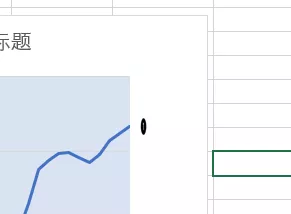
首先選中折線圖中一根線的最后一個標記點 , 添加數據標簽 。 如下:
標簽靠右放置 , 如果數據跟圖表有融合 , 就拉動一下圖表 , 使其留出一點空間 。 接下來 , 復制第一個圖標 。 然后選中第一個數據標簽 。 右側的數據標簽設置格式中選擇填充:
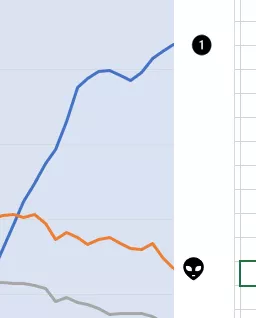
效果:
變形了 , 而且數據有重合 , 很難看 , 沒關系 , 雙擊這個數據標簽 , 可以直接將數據給刪除掉 。
相關經驗推薦











- 魅族|魅族隱私防護做的有多好?iPhone新外觀曝光被指無心意
- 軟件測試|軟件測試好書推薦《高級軟件測試卷1:高級軟件測試分析師》
- |外行人買手機大有學問,貴不等于好用,關鍵要搞清楚這三點
- 摩托羅拉|純凈、少廣告,moto手機系統探秘!這些功能太好用了
- 藍牙耳機|玩游戲聽歌哪能不帶頭戴式藍牙耳機,這幾款頭戴藍牙耳機很好用
- 北京市|2022有哪些好用的藍牙耳機推薦? 四款適合送禮的藍牙耳機
- 半導體|摳摳搜搜不太好,買手機就要舍得花錢,目前這4部旗艦機最值得買
- 折疊屏|雷軍心胸開闊,16+512G直接給用戶降4000,怪不得銷量好
- CPU|買手機不一定貴就好,滿足這3個條件,手機用個3年不是問題!
- 電子書|李淵回:想要長時間閱讀一本書,實體書,電子書哪個好?筆記習慣