
文章圖片
文章圖片
文章圖片
文章圖片
Winload.efi 丟失或損壞怎么辦?不用擔心 , 你可以按照本文中的步驟進行操作 , 可以快速的幫你解決這個問題 。
01、情景再現及問題原因
剛重裝了Win10系統 , 裝完重啟后藍屏死機提示錯誤:
無法加載應用程序或操作系統 , 原因是所需文件丟失或包含錯誤 。 文件:\\windows\\system32\\winload.efi錯誤代碼:0xc0000225
可以進入 BIOS , 但不知道進入后要干啥 。 再重裝一遍系統也不行 , 修復引導后還是不行!!!Winload.efi 文件是一個重要的 UEFI 啟動文件(可擴展固件接口(EFI)) , 用于引導系統啟動 。
它一般位于:
Windows\\System32或\\Windows\\System32\\boot
該文件出現問題時也會伴隨著錯誤代碼 , 如:0xc000000e、0xc000000f、0xc0000225 等 。
為什么Winload.efi會丟失或出錯呢?一般來說有以下幾點原因:
- 注冊表出現錯誤 。 可能由于重裝時發生了錯誤 , 導致注冊表文件出現錯誤 , 從而導致Winload.efi文件丟失 。
- bios設置不正確 。 UEFI bios和legacy bios需要不同的啟動文件和算法 。 所以需要確認bios的設置 。
- BCD文件損壞 。 系統安裝時出現錯誤導致BCD文件損壞 , 可以嘗試修復BCD 。
- Win10藍屏Winload.efi丟失或損壞怎么辦?
02、禁用安全啟動
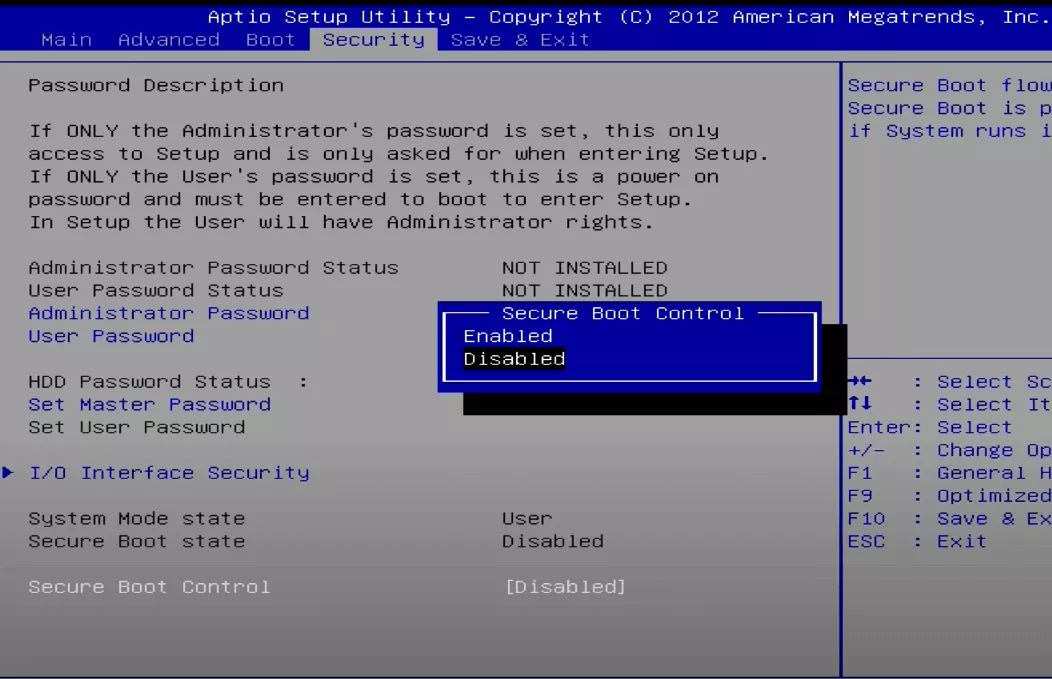
1. 按特定鍵進入BIOS 。 不同的BIOS有不同的進入方法 , 通常會在開機畫面有提示 , 例如:“Del”、“ESC”、“F2”等 。
2. 找到“Secure Boot”選項并禁用它 。 該選項一般在“Security”或“Boot”選項卡中 。
3. 保存并退出BIOS , 重啟電腦查看問題是否解決 。
03、使用diskpart修復
1. 使用啟動盤啟動電腦 , 然后選擇“修復計算機”>“高級選項”>“疑難解答”>“命令提示符” 。
2. 在命令提示符中輸入以下命令 , 每輸完一行按一下「回車」 。
diskpartlist volumeselect volume=n(n表示帶有“System”標記的系統磁盤號)assign letter=m(m是未使用的磁盤號)bcdboot c:\\Windows /s m: /f uefi
3. 在命令提示符中輸入以下命令 , 每輸完一行按一下“回車” 。
4. 等待過程完成后 , 重啟電腦查看問題是否解決 。
【Win10|Win10藍屏Winload.efi丟失或損壞怎么辦?】04、檢查并修復系統文件
1. 使用啟動盤啟動電腦 , 然后選擇 修復計算機 > 高級選項 > 疑難解答 > 命令提示符 。
2. 在命令提示符中輸入 sfc /scannow 然后按下「回車」 。
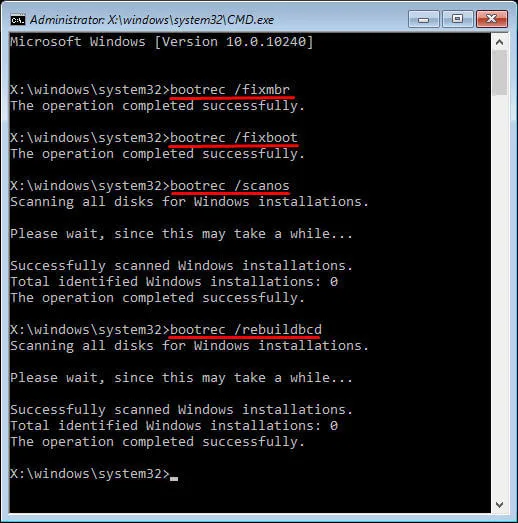
05、修復損壞的BCD文件
1. 使用啟動盤啟動電腦 , 然后選擇“修復計算機”>“高級選項”>“疑難解答”>“命令提示符” 。
2. 在命令提示符中輸入以下命令 , 每輸完一行按一下“回車”(等待完成后再輸入下一條命令) 。
bootrec /fixmbrbootrec /fixbootbootrec /scanosbootrec /rebuildbcd重建bcd
相關經驗推薦











- 摩托羅拉|win10如何配置maven倉庫
- 主板|實戰測試,12600K+B660在WIN10和WIN11下性能差距多大?
- Win10|Win10家庭版如何啟用使用本地組策略
- Win10|無需U盤!轉換“32位”為“64位”Win 10版本,還可保留用戶數據
- 軟件|裝好win10系統后,用上這3款軟件再也離不開了:體積小+實用性強
- Win10|【教程】WIN10共享WIFI熱點后手機無法連接的問題解決
- Win10|win10系統的電腦上裝電腦管家還是360比較好?為什么?
- 微軟|Win10免費升級機會即將結束 微軟暗示Win11后續要花錢升級
- Win10|Win10的3個神仙功能,放著不用就可惜了,你都用過嗎?
- 微軟|微軟員工用win10竟然要花錢?