

文章圖片
文章圖片
文章圖片
1、操作介紹
隨著科技的進步 , 我們的電腦屏幕是越換越大 。 如果我們一邊搜資料一邊寫東西時 , 啟用電腦分屏好處就非常明顯了 。 即充分利用了大屏幕的空間 , 又能減少來回切換窗口的時間 。 Win10系統自帶了分屏功能 , 只需要使用快捷鍵即可快速達到分屏效果 。
2分屏操作
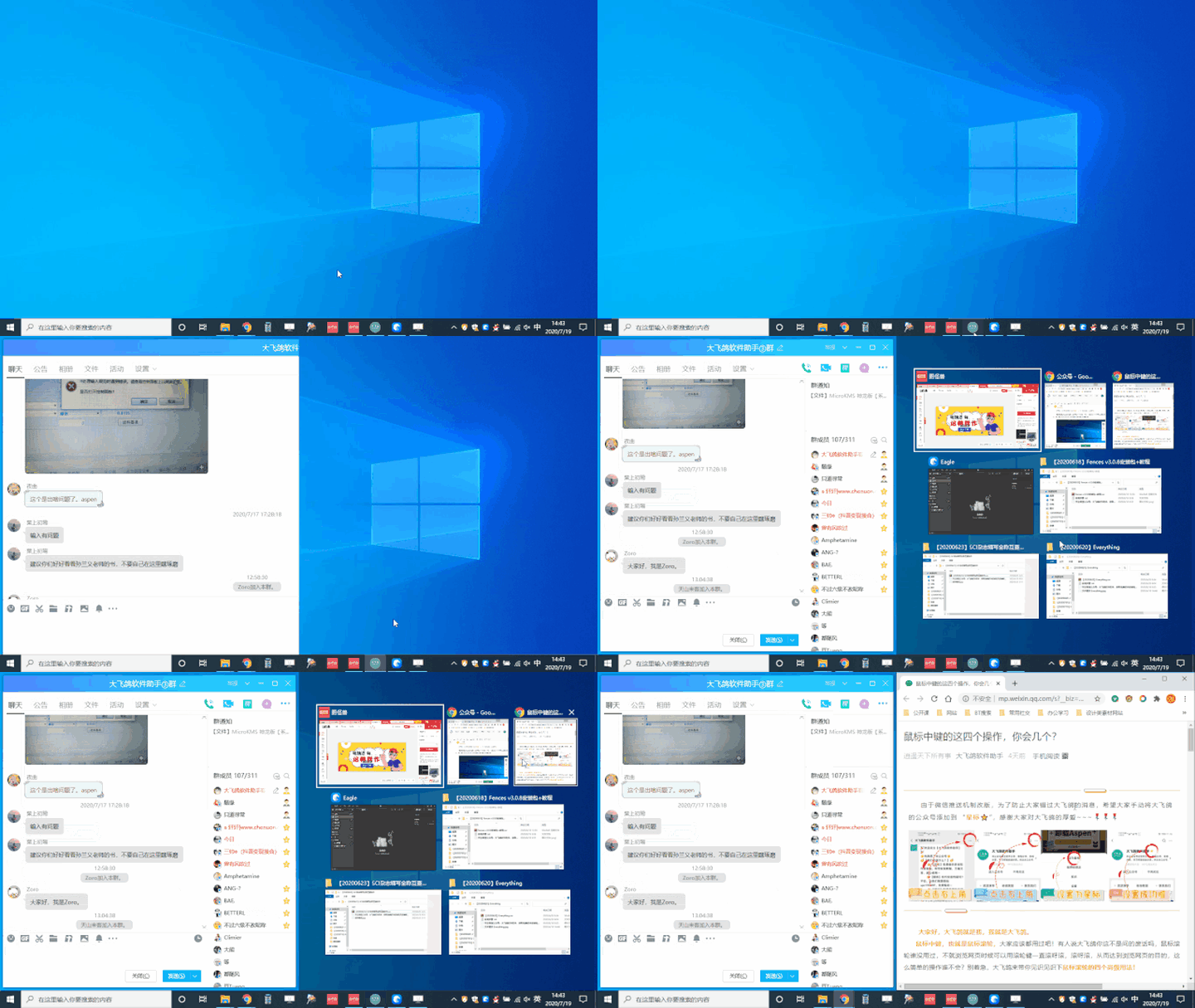
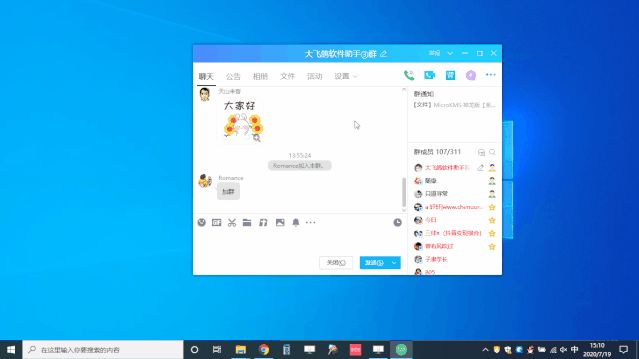
2.1二分屏【Win10|Win10分屏操作,再也不用來回切換視圖了!】對當前的任務窗口使用快捷鍵#Win+←/→# , 即可實現二分屏操作!
窗口會自動向左或者右縮小成屏幕的一半畫面 , 同時 , 電腦的另一半屏幕生成窗口視圖 , 我們就可以選擇正在運行的其他窗口來填補剩下的屏幕畫面 。
2.2三分屏在二分屏幕的基礎上 , 按下快捷鍵#Win+↑/↓# , 即可實現三分屏操作!
2.3四分屏在二分屏幕的基礎上 , 按下快捷鍵#Win+↑/↓# , 即可實現四分屏操作!
3使用體驗
其實對于分屏操作 , 只需要掌握二分屏操作就足夠了 , 一方面是因為三分屏或者四分屏顯得桌面格外滿 , 顯得壓抑 , 一方面是自己顯示器不夠大 , 即使分屏也不一定顯示的完全 , 例如表格 , 分完屏后表格顯示不完全 , 你還得去拖拉橫向或者縱向滾動條查看 , 反而影響操作效率 。 所以 , 常用二分屏 , 三分屏甚至是四分屏操作很少用 , 除非是有一些常用的 , 不需要關閉的窗口我會用到三、四分屏 。
相關經驗推薦










- Win10|Win10藍屏Winload.efi丟失或損壞怎么辦?
- 摩托羅拉|win10如何配置maven倉庫
- 主板|實戰測試,12600K+B660在WIN10和WIN11下性能差距多大?
- Win10|Win10家庭版如何啟用使用本地組策略
- 三星|一加迷惑操作,新版系統命名正式公布,名叫OxygenOS 13?
- type-c|瀏覽器的復雜程度,可以和一個操作系統媲美
- 顯卡|用了二十多年的電腦操作系統,Win7最好用,然后是XP系統
- 三星|三星計劃 4 年的操作系統更新和 5 年的安全補丁
- Win10|無需U盤!轉換“32位”為“64位”Win 10版本,還可保留用戶數據
- 軟件|裝好win10系統后,用上這3款軟件再也離不開了:體積小+實用性強