

文章圖片
【Windows11|Windows 11生產力,你了解嗎?】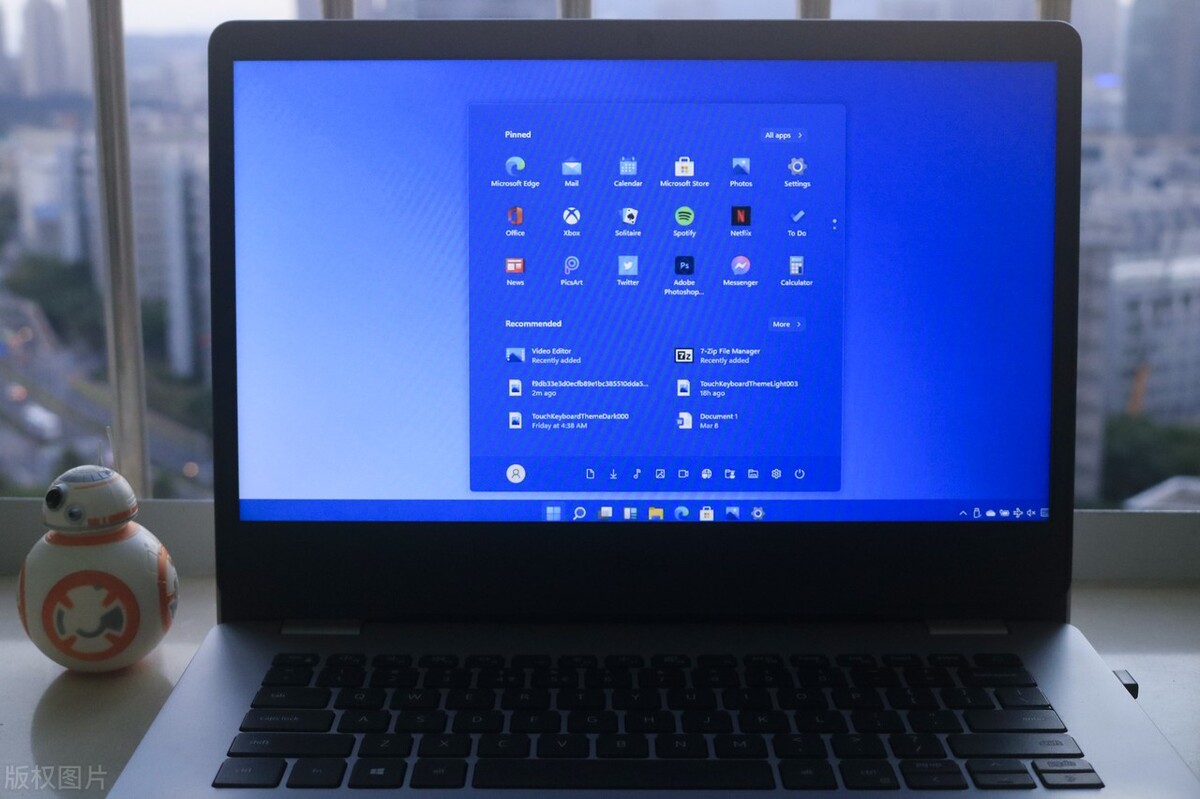
通過 Microsoft 最新操作系統上的多個虛擬桌面和快照布局等功能 , 充分利用您的計算機 。
使用貼靠布局將應用組和窗口組合在一起 , 并使用 Windows 11 中的貼靠組輕松最大化和最小化整個組微軟最新的操作系統Windows 11帶來了全新的設計 , 對Microsoft Teams的改進以及對Android應用程序的支持以及其他功能 。 這些新功能中的許多功能對于生產力和多任務處理都很有用 , 無論您是需要幫助為學校組織文件 , 還是必須同時做三件事來工作 。這些功能包括虛擬桌面(允許您在一臺顯示器上組織不同的工作區)和 Snap 布局(允許您構建屏幕以實現最大程度的多任務處理) 。 我們將分解如何使用新功能來提高你的工作效率并充分利用你的 Windows 11 升級 。
多個虛擬桌面在 Windows 11 上擁有多個桌面消除了單擊最小化窗口和選項卡的麻煩 。 相反 , 您可以創建單獨的虛擬桌面 。 因此 , 如果您愿意 , 您可以制作單獨的桌面供工作 , 學校和個人使用 , 例如 - 并自定義它們的背景 。 (在 Windows 10 中 , 你可以創建虛擬桌面 , 但不能為它們提供不同的背景 。
該功能類似于 MacOS 虛擬桌面功能 。 如果滾動到任務欄上的任務視圖或按 Windows 鍵加\"選項卡\" , 您將看到可在其中切換的所有現有桌面 , 也可以創建一個新桌面 。
Windows 11 上的貼靠布局貼靠布局是 Windows 11 中的一項新功能 , 可讓你通過將應用和窗口組合在一起來更好地組織它們 。 這有點像你如何在Android和iOS上對應用程序進行分組 , 或者在Mac上使用分屏 。 假設你正在研究一次旅行 , 并打開了一組與該搜索相關的應用程序或網站 。 使用\"貼靠布局\" , 您可以在屏幕上保持所有這些信息井井有條 。
要使用它 , 請將鼠標懸停在窗口的最大化按鈕上 , 選擇您喜歡的布局 , 然后單擊該布局中的區域以將該窗口對齊到位 。 單獨選擇其他窗口會將它們置于該布局中的其他區域中 。 例如 , 您可能希望將四個打開的窗口分組為一個正方形圖案 。
然后 , 您可以輕松地從任務欄中最小化或最大化整個 Snap, 從而無需搜索和打開多個窗口 。 如果您將計算機與塢站或取消塢站連接 , 您創建的任何 Snap 都將保留在原位 。
相關經驗推薦















- Windows11|微軟開始在美國地區測試Windows 11內使用Android App功能
- Windows|建議收藏!快速解決你的電腦/設備需要修復的問題!
- 游戲鼠標|賤驢鍵鼠三件套:高顏值加高生產力一個都不少
- 筆記本|新年復工換上新電腦,高效辦公提高生產力
- Windows|Windows 11妥協?最終選擇投入Android懷抱
- 戴爾靈越|RTX 3060加持輕薄創作之路,聊聊戴爾靈越16 Plus的生產力
- Windows11|不僅是5G射頻芯片,華為對鴻蒙系統的執念,也是問題所在!
- 微軟|Windows系統以后更新得收費?別急,咱們細品
- Windows|如何在 MacOS 和 Windows 上捕捉窗口
- Windows|聰明人都不買雙開門冰箱!老電工師傅告訴我,幸好知道得早