

文章圖片
文章圖片
文章圖片
快捷鍵我們并不陌生 , 比如經常使用的Ctrl+C、Ctrl+V以及Ctrl+A等等 , 這些都是我們剛接觸電腦的時候學習的 , 但隨著學習的深入 , 我們接觸的快捷鍵也越來越多……結合我們的工作實際 , Excel是辦公中必不可少的一種數據處理工具 , 如果能掌握一些Excel常用的快捷鍵 , 將有助于我們工作效率的提高 。
一、Excel快捷鍵:Alt+左鍵 。
功能:快速對齊圖片 。
使用場景:在Excel中插入圖片是常見操作之一 , 如果要將圖片與單元格的邊框對齊 , 最常用的方法就是使用左鍵不斷的拖放 , 這樣操作費時費力 , 效率很低 , 此時我們可以使用“磁力”快捷鍵Alt+左鍵來快速完成 。
方法:
選定圖片 , 按住Alt鍵 , 并將光標移動到圖片邊緣 , 待光標變成雙向箭頭時 , 向單元格邊框方向移動即可 。
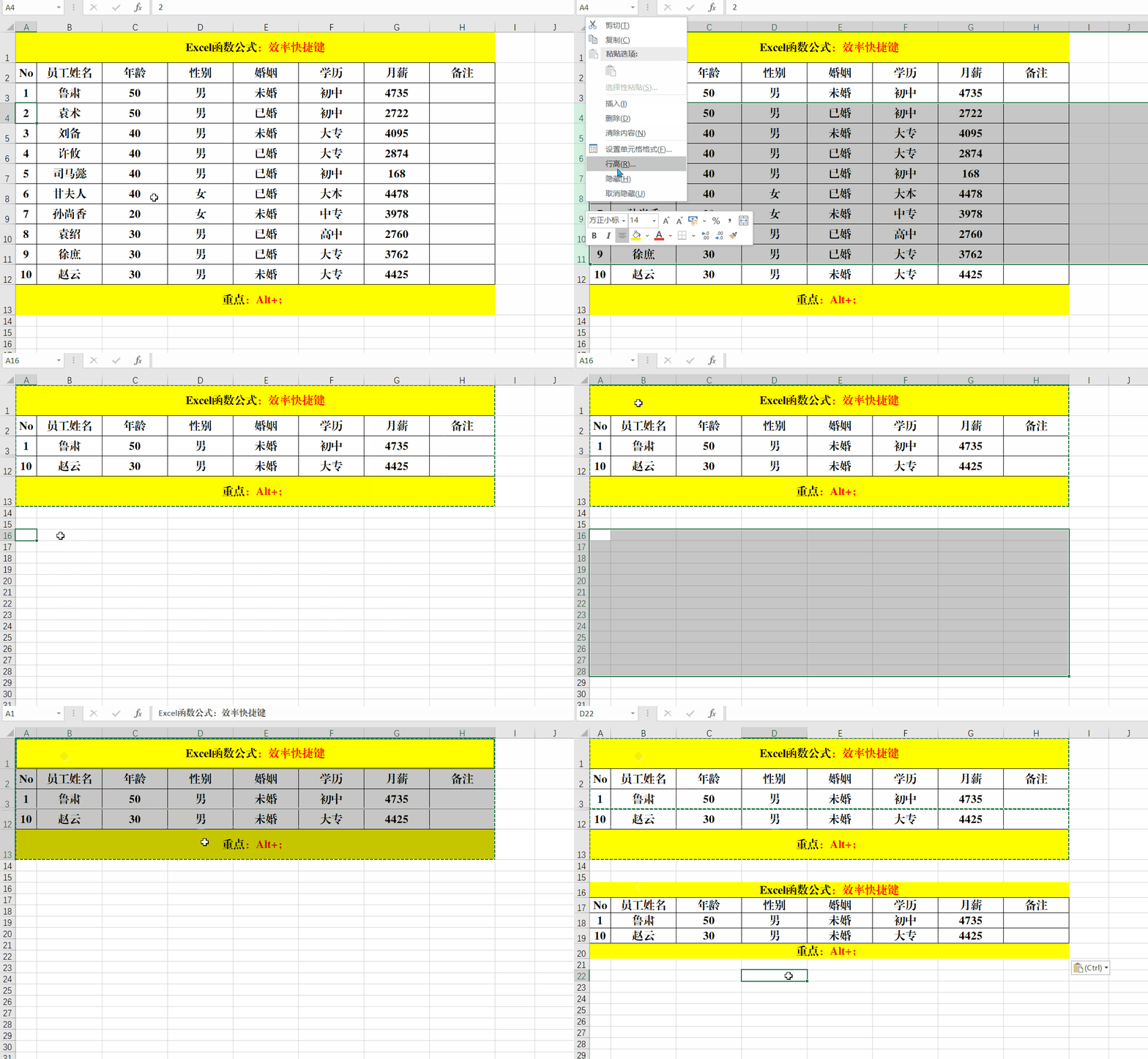
二、Excel快捷鍵:Alt+;
功能:快速選擇可見區域 。
使用場景:在數據的處理和分析匯總 , 對于一些敏感數據 , 我們時常會進行隱藏 , 但如果隱藏的區域在復制區 , 則粘貼的時候會顯示 , 此時 , 我們只需要選擇可見區域進行復制即可 。
方法:
選定隱藏后需要復制的區域 , 按快捷鍵Alt+;選擇可見區域 , 復制粘貼即可 。
三、Excel快捷鍵:Alt+= 。
功能:行列快速求和 。
使用場景:數據的處理和分析中 , 求和是最常見的操作之一 , 如果對指定區域中的數據橫向(行)和縱向(列)同時求和 , 按照常規的操作方法 , 效率會非常的低 , 此時 , 可以使用Alt+=對行和列同時快速求和 。
方法:
選定數據區域和和值存儲區域 , 快捷鍵Alt+=即可 。
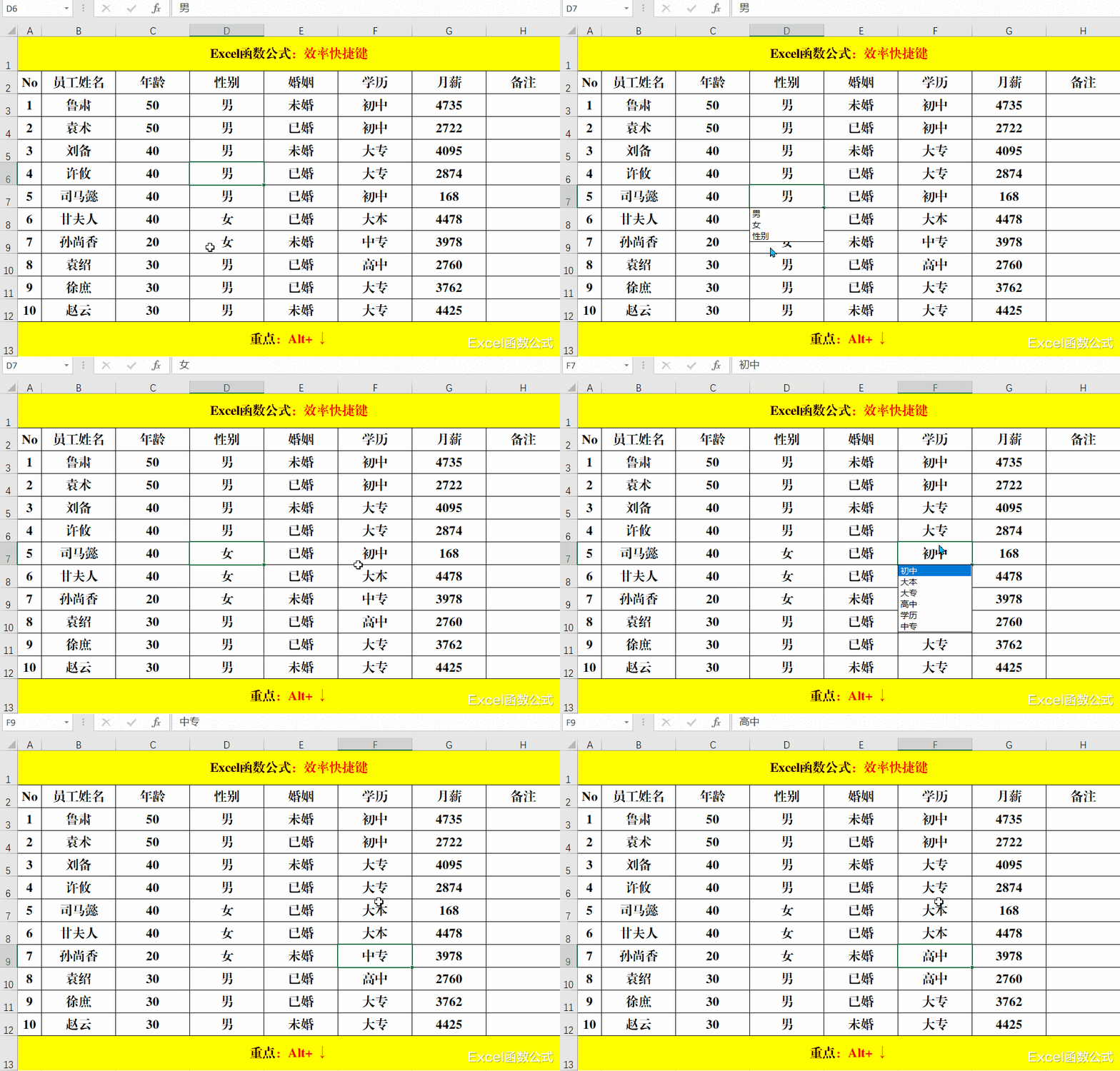
四、Excel快捷鍵:Alt+↓ 。
功能:快速生成下拉菜單 。
使用場景:使用下拉菜單可以有效防止數據錯誤及冗余 , 通常情況下是通過【數據驗證】的方式來實現的 , 如果需要快速的完成下拉菜單的功能 , 也可以使用Alt+↓生成簡易的快捷菜單 。
方法:
選中需要輸入數據的單元格 , 快捷鍵Alt+↓ , 移動箭頭選擇需要顯示的內容 , 按Enter鍵即可 。
五、Excel快捷鍵:Alt+Enter 。
功能:強制換行 。
使用場景:單元格中的數據有時候需要換行顯示 , 如果設置了【自動換行】 , 當列寬發生變化時 , 其結果并不是我們想要的結果 , 此時 , 就必須用到強制換行的功能 。
方法:
【excel|能立馬提高效率的5個Excel快捷鍵,易學易用,建議收藏!】在待換行的內容前插入光標 , 快捷鍵Alt+Enter即可 。
相關經驗推薦














- |體積小功能全 高拍儀就應該選這款
- excel|OPPO Pad測評:熟練得不像新選手
- 凌鋒|950g機身+Evo認證,華碩靈耀X凌鋒限時巨額優惠,6K不到就能拿下
- 安卓|iPhone XS Max還能用多久?能不能像蘋果6那樣堅挺?
- oppo find|新一代安卓機皇終于發布了,雖然被搶了熱度,但依舊能打
- 華碩|聯想拯救者平板Y700評測:小身材大能量 游戲追劇兼顧
- 佳能|佳能RF 1200mm F8 L IS USM鏡頭曝光
- |安卓手機上的這個功能,終于也被廣告淪陷了
- CPU|2022年麒麟980還能買嗎?已經屬于低端處理器了?
- |你會挑選手機嗎?如何選購高性能高顏值機型?我給你幾個推薦