

文章圖片
文章圖片
文章圖片
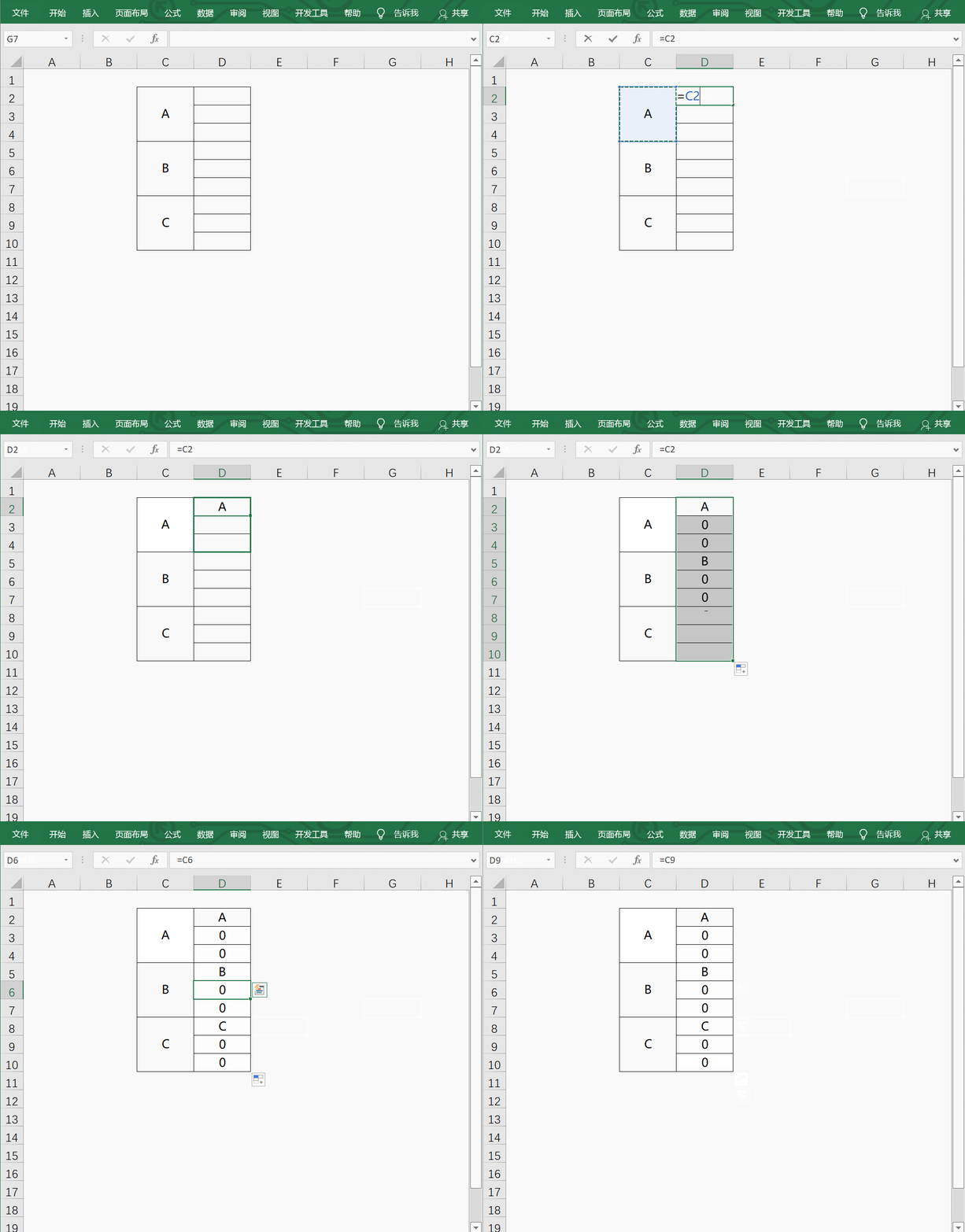
Excel在進行單元格合并時會提示這樣一句話“合并單元格時 , 僅保留左上角的值 , 而放棄其他值” 。
這句話是什么意思呢?看看下圖你就明白了 。
可以看到 , 取消合并單元格后 , 僅保留最上方的值 , 其余單元格的值已經清除 。
利用這種方式進行單元格合并后 , 如果需要利用公式進行計算 , 那么會帶來一定程度的不便 。 比如 , 你不能向下拖拽公式 。
那么我們該如何實現既合并單元格 , 又保留單元格內的值呢?
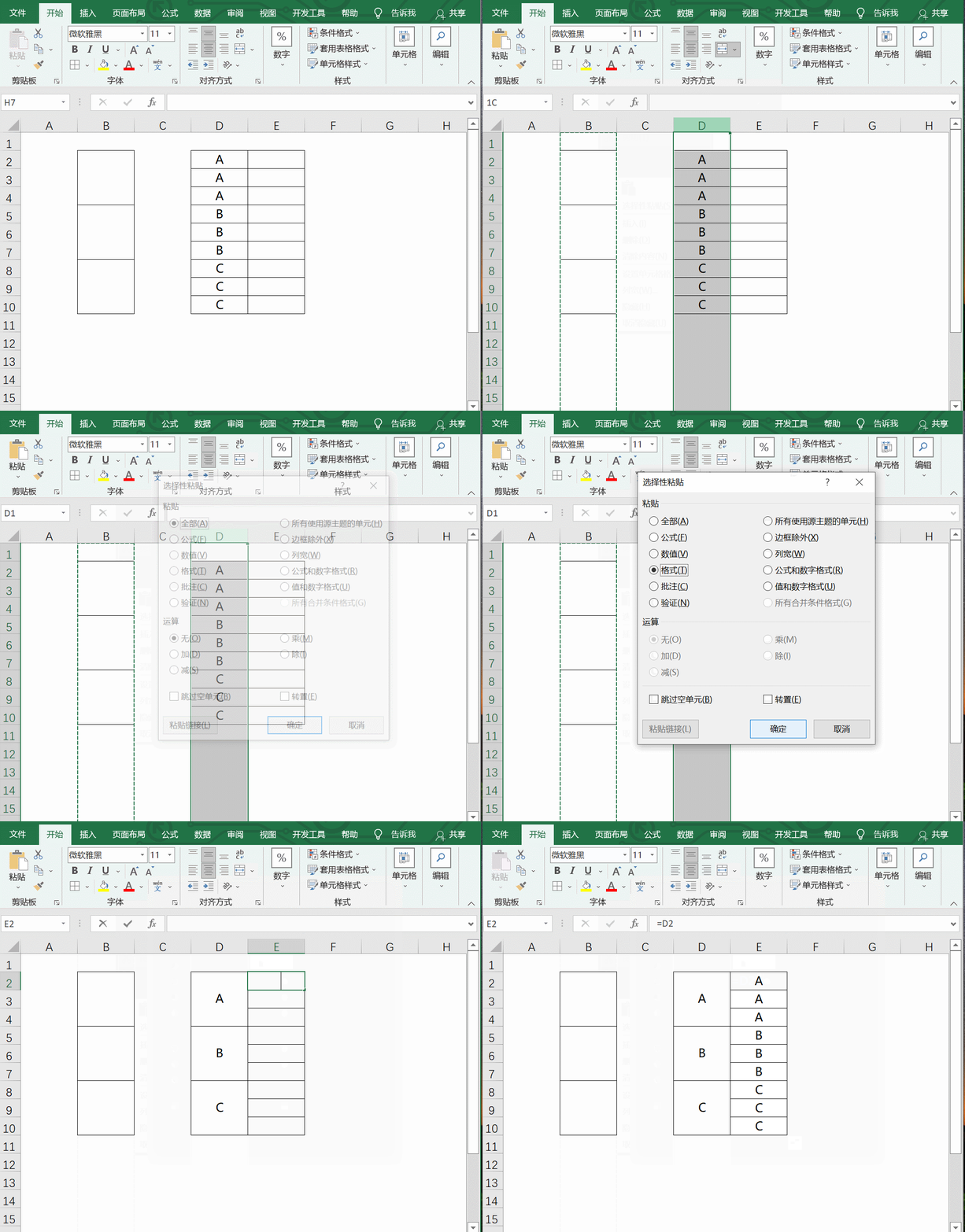
通過測試 , 我發現利用格式黏貼 , 可以實現上述效果 。
首先在空白區域制作一個合并單元格樣式的區域 , 然后將空白區域復制黏貼格式到需要合并并保留單元格內值的區域 。
當然 , 利用代碼將需要重復性的操作簡化為一鍵生成 , 是提高工作效率的最佳選擇 , 比如上面的操作 , 也可以這樣實現 。
Sub 格式合并單元格()
Dim n As Integer i As Integer
Application.ScreenUpdating = False
Columns(\"A:A\").EntireColumn.Insert
r = Selection.Row
c = Selection.Column + 1
【excel|EXCEL合并單元格并保留單元格內的值】For Each rg In Selection
i = rg.Row
If rg.Offset(0 1) = rg.Offset(1 1) Then
Cells(i 1).Resize(2 1).Merge
End If
n = n + 1
Next
Range(Cells(r 1) Cells(r + n - 1 1)).Copy '復制單元格
Cells(r c).PasteSpecial Paste:=xlPasteFormats '粘體格式
Columns(\"A:A\").EntireColumn.Delete
Application.ScreenUpdating = True
End Sub
相關經驗推薦













- vivo NEX|vivo NEX被合并,vivo品牌副總裁宣布:X系列就是全新的高端機
- excel|只要復制 Excel 表中的數值,摒棄文本,你只需無腦復制粘貼就行
- 一加科技|一加放棄全球系統合并計劃 海外市場繼續更新氧OS
- excel|天天復制粘貼Excel表,貼成數值又保留格式的一步到位操作誰會?
- 華碩|按指定字段分類打印,這個Excel技巧你一定要掌握!
- excel|能立馬提高效率的5個Excel快捷鍵,易學易用,建議收藏!
- excel|OPPO Pad測評:熟練得不像新選手
- realme|掌握了這個套路,無論用 Excel vlookup 函數查找第幾次結果都很輕松
- excel|可以直接套用的8組Excel公式,你也可以是同事眼中的Excel大神
- excel|目前單反的性價比更高一點,因為大多數人,會想要微單