
|Word文檔自動生成圖表目錄,一分鐘學會!
文章圖片
我們經常會使用Word來撰寫一些報告 , 而其中就有很多圖表用來展示數據信息 , 一份報告可能就有數十個圖表 , 如果我們最后在排版過程中 , 可以用到今天的技巧生成圖表目錄 。
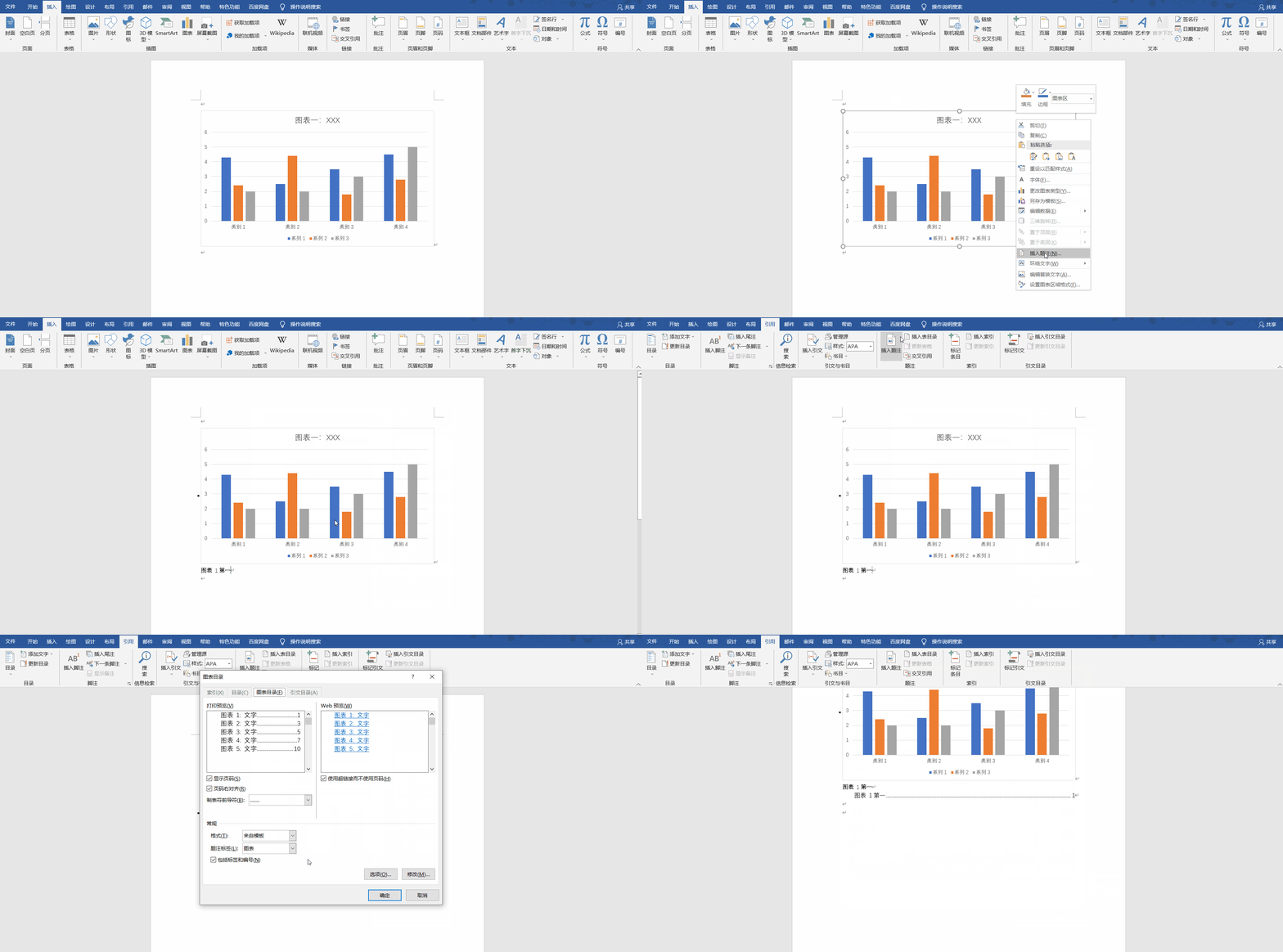
在Word文檔插入圖表目錄 , 只需要以下兩步就可以搞定:
【|Word文檔自動生成圖表目錄,一分鐘學會!】①在文檔中新建一些圖表 , 在圖表上方空白區域 , 單擊鼠標右鍵 , 在彈出來的列表中點擊【插入題注】 , 在對話框的【題注】輸入圖表的名字 , 點擊【確定】 , 以此類推 , 將所有圖表命好名;
②點擊工具欄【引用】-【題注】-【插入表目錄】 , 在彈出來的對話框中 , 設置相關參數 , 點擊【確定】返回正文 , 此時自動生成相應的圖表目錄 。
每天分享一個Word常用小技巧 , 有詳細步驟和操作錄屏 , 花上一分鐘就能學會 , 希望能夠有效幫助大家提高工作效率 , 解決工作上的大部分工作 , 越早掌握越好哦!
相關經驗推薦











- 刪除|一招教你刪除Word紅色波浪線
- |一招教你發送Word文檔文字字體不丟失
- 中老年人|Word文檔是什么意思?看完這篇文章后,就知道它是啥了
- 比特幣|電腦常識科普:docx是word文件嗎?
- 快手視頻|word復制粘貼僅保留文本快捷鍵
- |Word數字轉換大寫金額,這樣設置超簡單!
- 充電寶|實用Word小技巧,快速隱藏手機號碼中間四位
- |Word批量對齊文字,一分鐘學會!
- |原來Word的剪貼板功能還可以這樣用!
- vivo|用播放器打開了一個「Word 文檔」,竟然是一部電影