
文章插圖
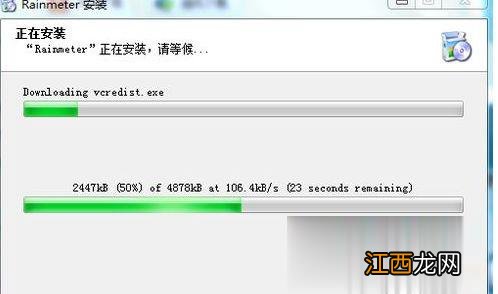
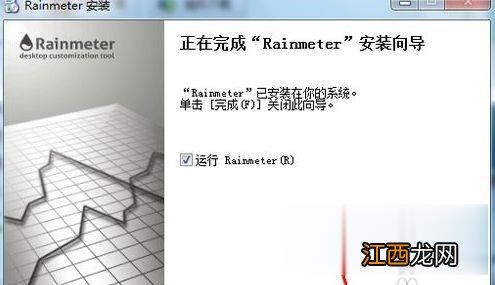
2、下載完成后開始安裝 , 安裝完成會(huì)默認(rèn)選定運(yùn)行軟件 。 點(diǎn)擊完成按鈕結(jié)束安裝進(jìn)程 。
文章插圖
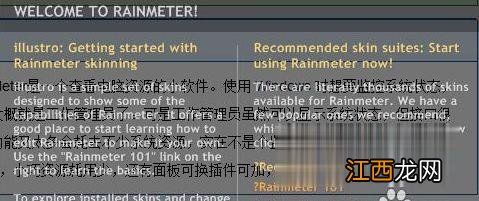
3、程序最先開始運(yùn)行的時(shí)候會(huì)出現(xiàn)一個(gè)說明的界面 , 你大可不必去管它 。 直接找到系統(tǒng)托盤一個(gè)水滴的圖標(biāo)上 , 雙擊此圖標(biāo)出現(xiàn)軟件主界面 。
文章插圖
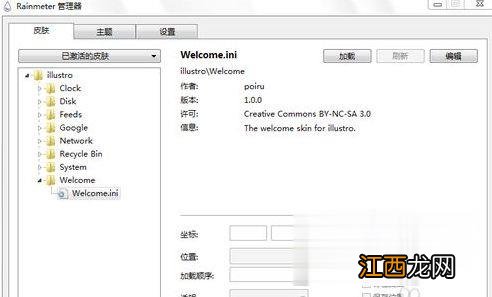
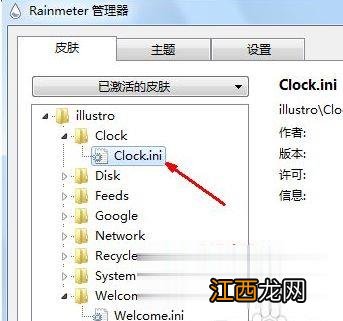
4、如下圖所示 , 這便是軟件的主界面 , 我們想要的一切設(shè)置是從這里開始的 。 在左邊的文件夾的地方其實(shí)就是軟件的一系列的顯示功能區(qū) , 我們可以看到有鐘表有磁盤等等信息 。
文章插圖
5、我們點(diǎn)擊其中一項(xiàng) , 即鐘表 , 雙擊如圖所示的地方 。
文章插圖
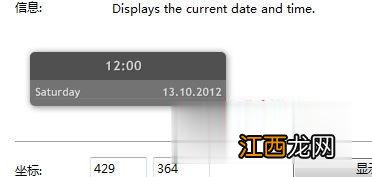
【win10怎么使用雨滴桌面秀 win10雨滴桌面秀的使用教程】 6、這時(shí)候在屏幕上會(huì)出現(xiàn)一個(gè)黑色的小方框 , 上面顯示了時(shí)間和日期等信息 。
文章插圖
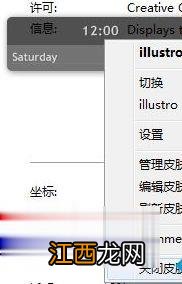
7、關(guān)閉時(shí)在此黑色框中點(diǎn)擊右鍵 , 選擇關(guān)閉即可 。 當(dāng)然你也可以同時(shí)打開多個(gè)顯示功能 。
文章插圖
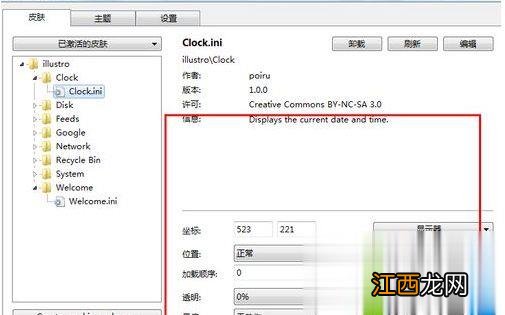
8、在軟件的右側(cè)區(qū)域你可以對所顯示的信息進(jìn)行自定義設(shè)置 。 比如我們可以設(shè)置界面的透明度和其他相關(guān)參數(shù) 。
文章插圖
關(guān)于win10怎么使用雨滴桌面秀就給大家介紹到這邊了 , 還不知道如何使用的用戶們可以參考上面的方法來操作吧 。
相關(guān)經(jīng)驗(yàn)推薦












- 筆記本電腦老是藍(lán)屏死機(jī)怎么辦
- 承載網(wǎng)絡(luò)無法啟動(dòng),教你win10系統(tǒng)承載網(wǎng)絡(luò)無法啟動(dòng)的解決方案
- win10系統(tǒng)谷歌瀏覽器怎么用不了?谷歌瀏覽器打不開網(wǎng)頁的解決方法
- Win10怎么修改分辨率 Win10分辨率設(shè)置方法
- Win10電腦將中文登錄用戶名更改為英文名的方法
- Win11升級(jí)后OFFICE用不了怎么辦?Win11更新后office不可用解決方法
- 如何正確使用化妝棉 怎么使用化妝棉
- 為什么要使用精華液 精華液的功效揭秘
- 貓眼美甲做法 美甲貓眼怎么吸不出來
- 指甲油怎么洗掉小竅門 照過燈的甲油膠怎么卸