

文章插圖
系統重裝win7光盤示例1
2、電腦在插光盤后 , 會自動進入BIOS啟動界面 , 由于光盤本身就為第一啟動項 , 所以我們無須設置BIOS 。

文章插圖
系統重裝win7光盤示例2
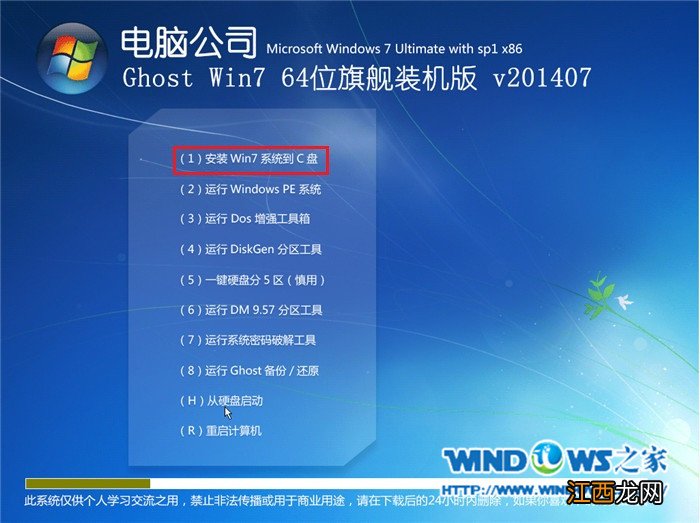
【系統重裝win7光盤圖文詳解】 3.電腦出現下圖 , 我們選擇C盤光盤重裝win7系統即可 , 還沒有進行分區的用戶要先進行分區 , 如圖3所示:
文章插圖
系統重裝win7光盤示例3
4.系統會自動的進入系統界面 , 我們要等待一點時間 。

文章插圖
系統重裝win7光盤示例4

文章插圖
系統重裝win7光盤示例5
5.如若出現下圖是 , 我們的系統安裝并已激活好了 。 如圖6所示:

文章插圖
系統重裝win7光盤示例6
以上就是小編為大家介紹的系統重裝win7光盤的方法了 , 現在大家都已經基本上了解了系統重裝win7光盤的方法了吧 , 好了 , 如果大家覺得以上的系統重裝win7光盤的方法不錯就趕緊學習起來吧 。
相關經驗推薦
















- 細說win10系統Edge禁用flash player的方法
- 短句子也瘋狂敢不敢再逗點 由于本人簽名太個性,導致系統直接死機
- 衛生間糞水倒灌解決辦法 3樓反水為什么2樓不反,高層2樓排水系統圖
- 夢幻西游怎樣才能玩好社區系統開放建筑全覽
- brt是什么意思?
- 筆記本Win7系統怎么設置回收站大小
- 承載網絡無法啟動,教你win10系統承載網絡無法啟動的解決方案
- 聯想筆記本32位系統win7
- Win11系統如何更改、刪除和添加鍵盤布局?
- Win7檢測硬盤提示ultra dma crc錯誤計數的解決方法