
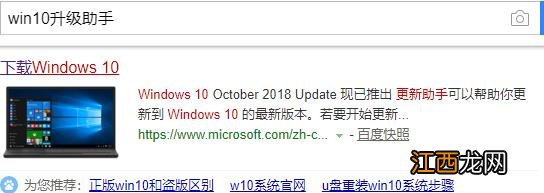
文章插圖
2、插入大于8G的空U盤(pán), 點(diǎn)擊立即更新
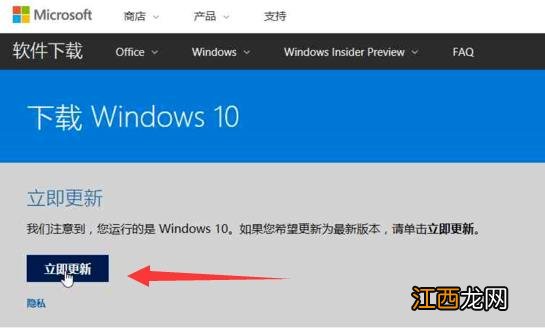
文章插圖
3、點(diǎn)擊提示框中的運(yùn)行#f#
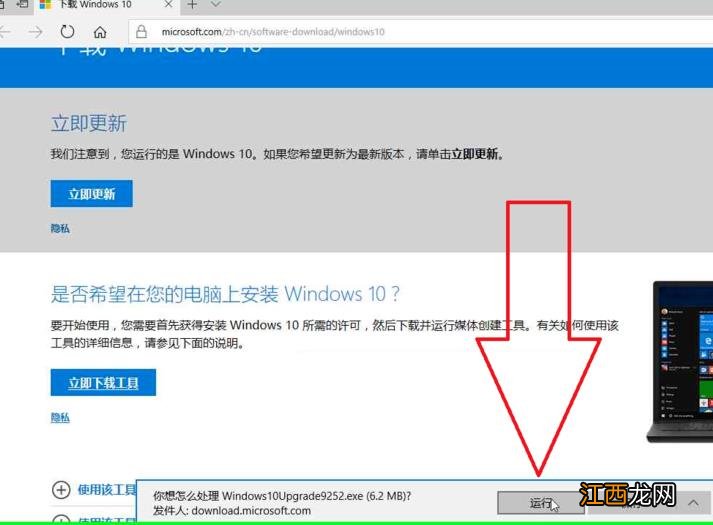
文章插圖
4、點(diǎn)擊任務(wù)欄上的運(yùn)行中的應(yīng)用程序
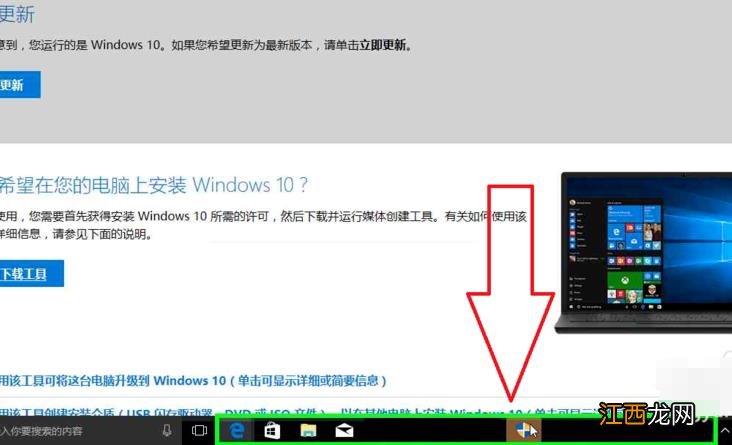
文章插圖
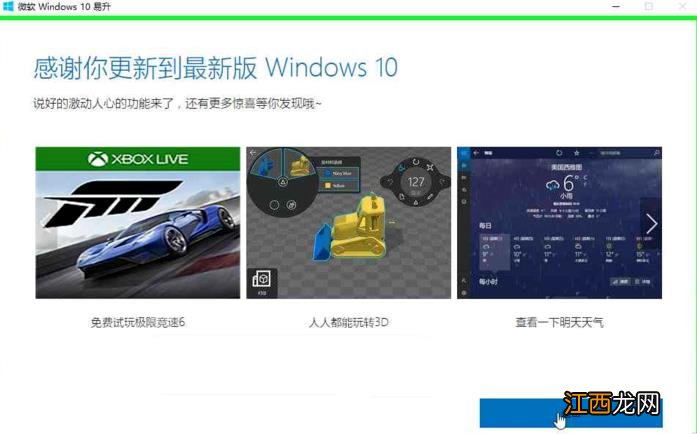
5、點(diǎn)擊退出微軟 Windows 10 易升
文章插圖
6、回到網(wǎng)頁(yè)上的下載Windows10界面中, 點(diǎn)擊"立即下載工具 "

文章插圖
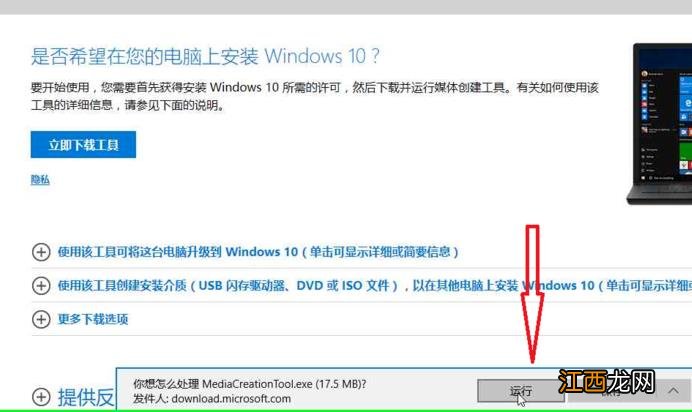
【詳解微軟官網(wǎng)下載與安裝windows10系統(tǒng)的操作步驟】 7、點(diǎn)擊運(yùn)行
文章插圖
8、點(diǎn)擊任務(wù)欄中的"運(yùn)行中的應(yīng)用程序 "

文章插圖
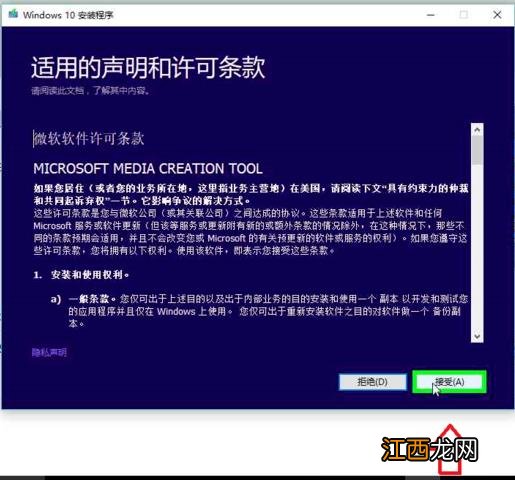
9、彈出安裝向?qū)В?點(diǎn)擊我接受
文章插圖
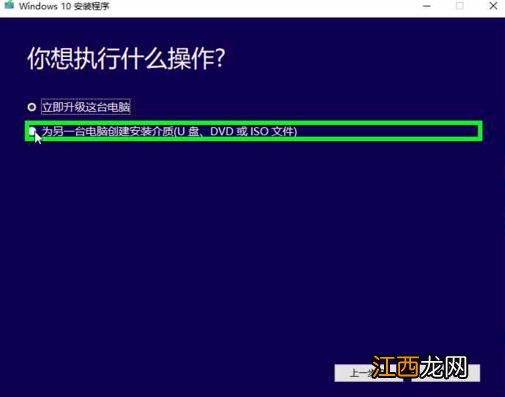
10、有兩個(gè)選項(xiàng), 小編這里選擇"為另一臺(tái)電腦創(chuàng)建安裝介質(zhì)(U 盤(pán)、DVD 或 ISO 文件) ", 之后點(diǎn)擊下一步
文章插圖
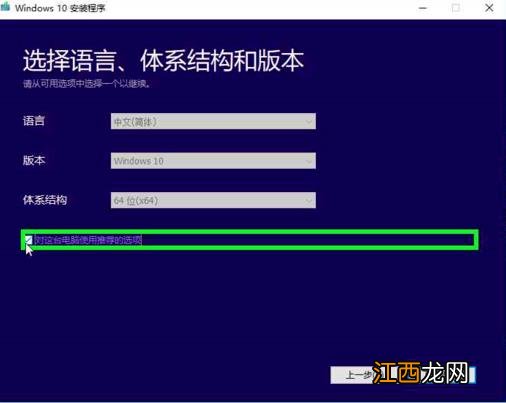
11、勾選"對(duì)這臺(tái)電腦使用推薦的選項(xiàng)", 查看電腦適合什么位數(shù)的系統(tǒng)
文章插圖
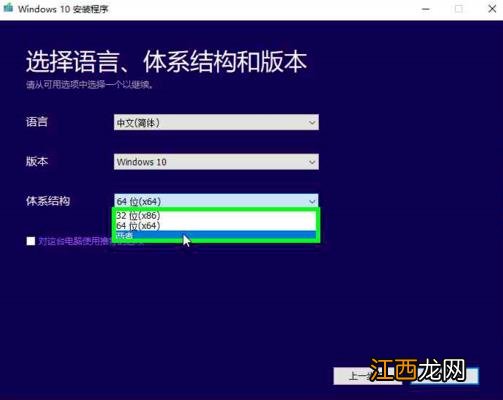
12、取消勾選對(duì)這臺(tái)電腦使用推薦的選項(xiàng), 點(diǎn)擊"體系結(jié)構(gòu) "的下拉框, 選擇兩者, 點(diǎn)擊下一步
文章插圖
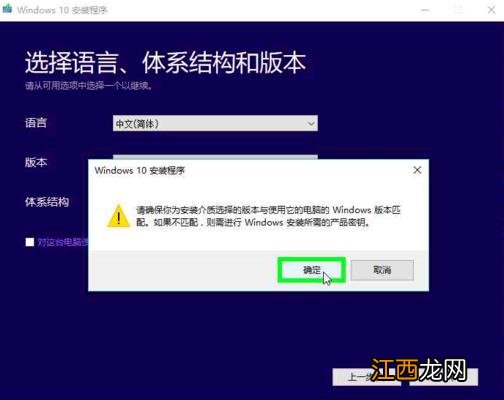
13、點(diǎn)擊確定
文章插圖
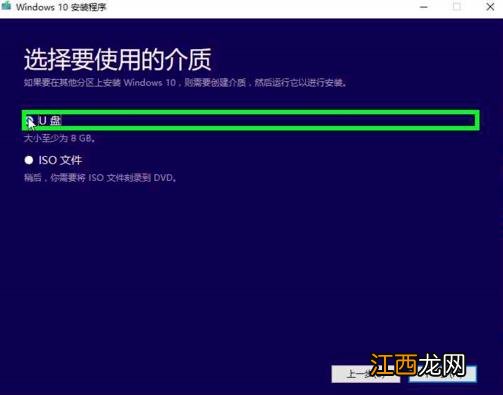
14、選擇U盤(pán), 點(diǎn)擊下一步
文章插圖
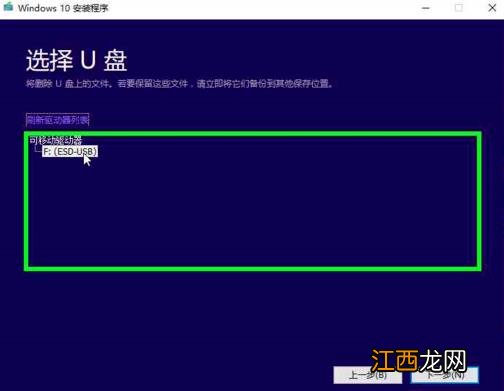
15、選擇U盤(pán)盤(pán)符, 點(diǎn)擊下一步
文章插圖
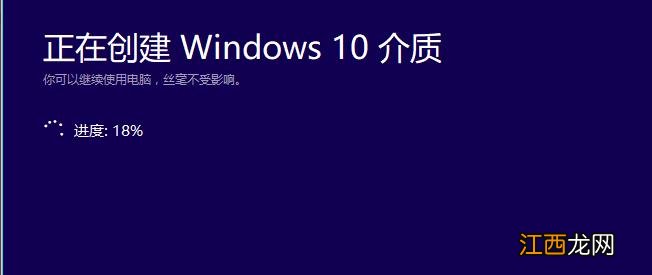
16、等待一會(huì)兒, win10就下載成功啦

文章插圖
文章插圖

文章插圖
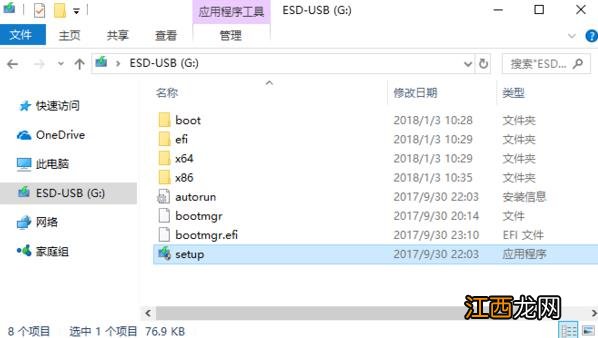
17、win10下載完成, 根據(jù)向?qū)崾揪涂梢园惭bwin10啦
文章插圖
以上就是微軟官網(wǎng)下載與安裝windows10系統(tǒng)的操作步驟的介紹了, 你學(xué)會(huì)了嗎?
相關(guān)經(jīng)驗(yàn)推薦














- 系統(tǒng)重裝win7光盤(pán)圖文詳解
- 女性必知:女性陰毛生長(zhǎng)過(guò)程詳解 圖
- 第五人格監(jiān)管者黑白無(wú)常什么時(shí)候出?黑白無(wú)常人物詳解[多圖]
- 詳解win10如何去除圖標(biāo)小盾牌
- 最讓雙子男瘋狂的女人 雙子座明日運(yùn)勢(shì),雙子座2021年每月運(yùn)勢(shì)詳解
- 在線重裝64位純凈版win7教程詳解
- 雙子座女最近感情運(yùn)勢(shì) 雙子座女生運(yùn)勢(shì),雙子座2021年每月運(yùn)勢(shì)詳解
- GB 50500-2003工程量清單規(guī)范詳解
- 四款精美的人氣小糕點(diǎn),圖文詳解,簡(jiǎn)單易學(xué)
- 廣聯(lián)達(dá)圖形算量技巧詳解