
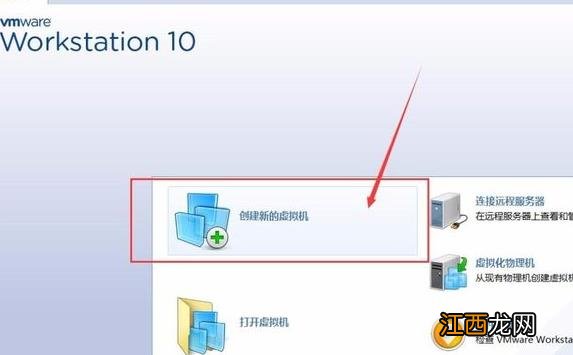
文章插圖
2、VMware為用戶(hù)提供了兩種虛擬機(jī)的創(chuàng)建模式, 典型和自定義, 典型適合單純使用虛擬機(jī)的用戶(hù)使用, 而自定義則可以更加具體的設(shè)置虛擬機(jī), 我們選擇自定義進(jìn)行下一步 。
【vmware虛擬機(jī)怎么安裝win7】
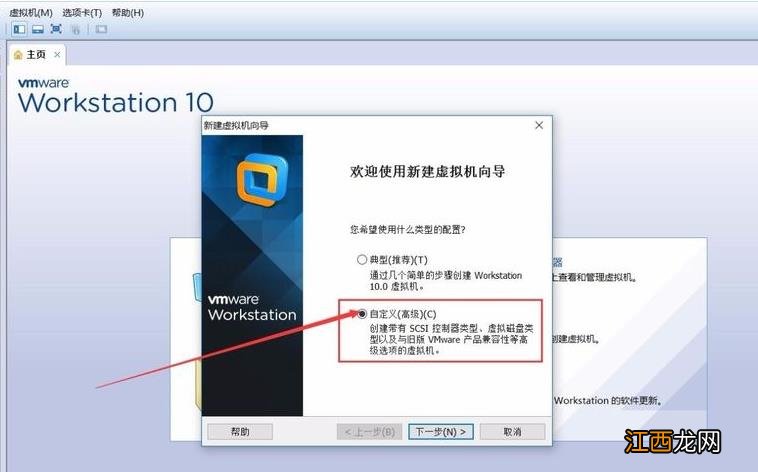
文章插圖
3、確定新建虛擬機(jī)的模式后, 我們就會(huì)進(jìn)入到系統(tǒng)提示, VMware會(huì)提示我們虛擬機(jī)的配置限制, 我們?cè)趧?chuàng)建過(guò)程中, 不能夠超出此配置 。
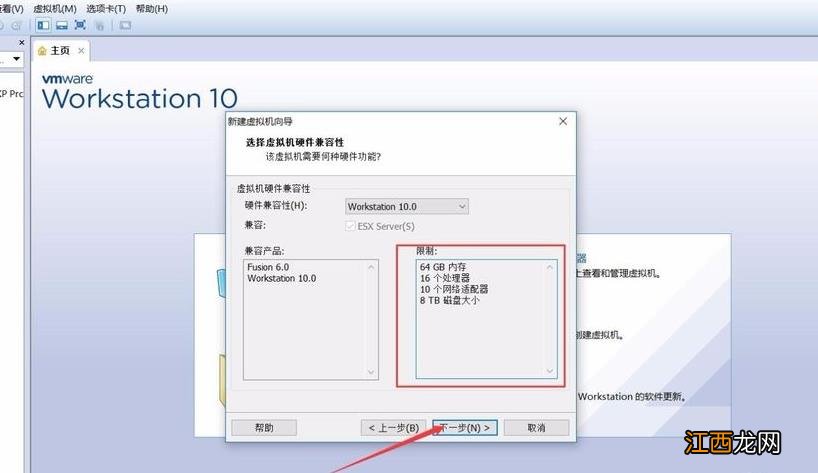
文章插圖
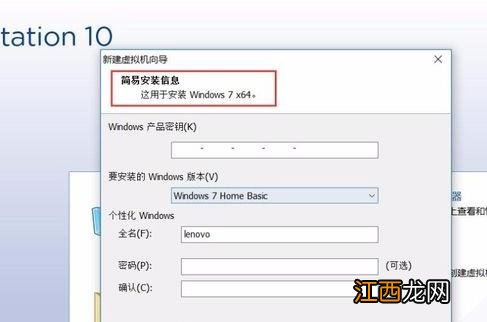
4、確定虛擬機(jī)的配置限制后, 我們就可以進(jìn)入虛擬機(jī)的系統(tǒng)設(shè)置頁(yè)面, 我們需要將合適的ISO鏡像文件路徑設(shè)置到VMware中, 再輸入注冊(cè)碼即可完成系統(tǒng)添加 。
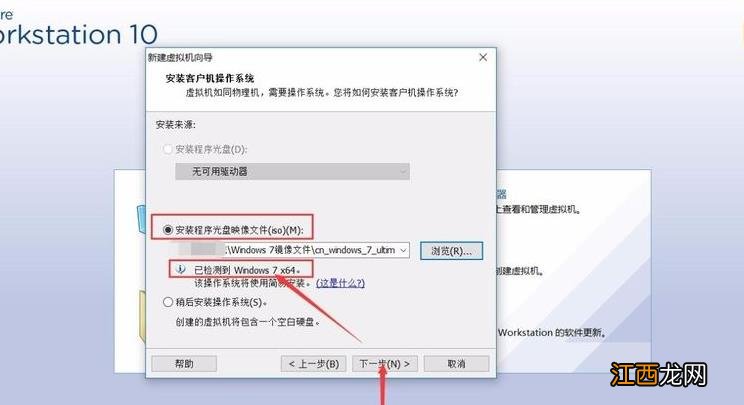
文章插圖
文章插圖
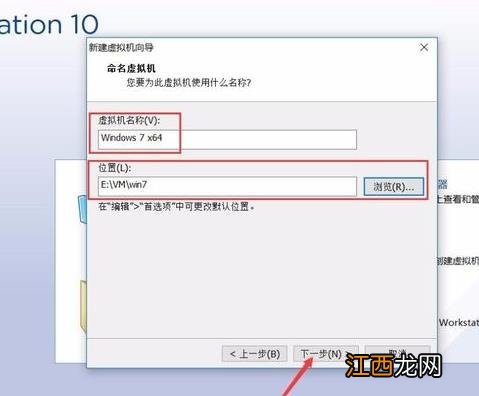
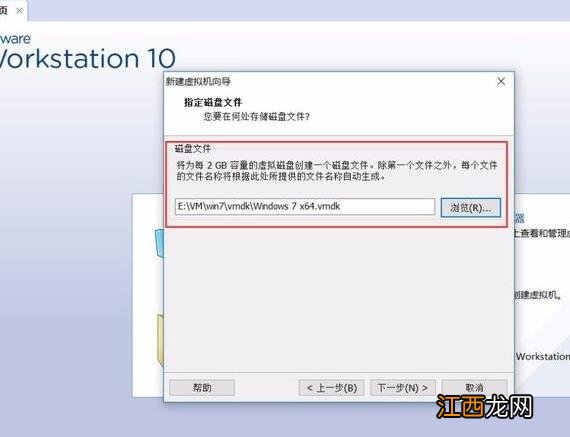
5、完成win7系統(tǒng)的鏡像文件導(dǎo)入, VMware就會(huì)自動(dòng)識(shí)別系統(tǒng), 我們需要對(duì)虛擬機(jī)進(jìn)行路徑設(shè)置, 虛擬機(jī)文件就會(huì)自動(dòng)放置到對(duì)應(yīng)路徑上 。
文章插圖
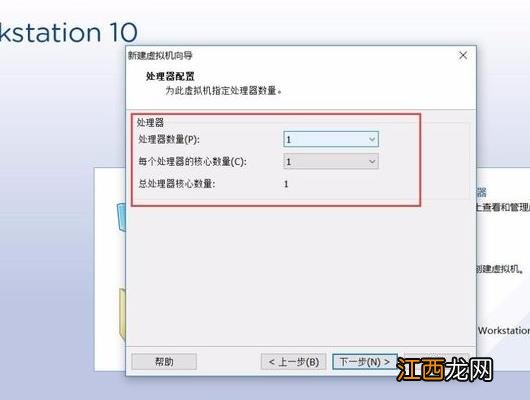
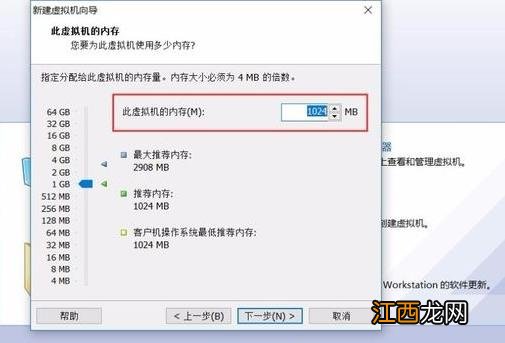
6、完成后點(diǎn)擊下一步, 我們就需要設(shè)置虛擬機(jī)的處理器以及內(nèi)存大小等配置信息, 根據(jù)我們的電腦配置, 合理設(shè)置虛擬機(jī)配置即可 。
文章插圖
文章插圖
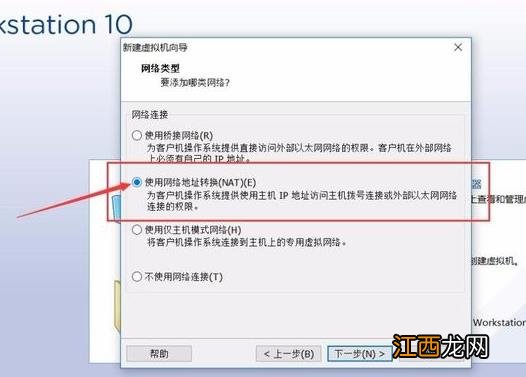
7、隨后, 我們就需要設(shè)置虛擬機(jī)的網(wǎng)絡(luò)連接方式, 我們選擇(NET)網(wǎng)絡(luò)連接方式, 這樣我們的主機(jī)連接網(wǎng)絡(luò), 虛擬機(jī)就會(huì)同享網(wǎng)絡(luò)連接 。
文章插圖
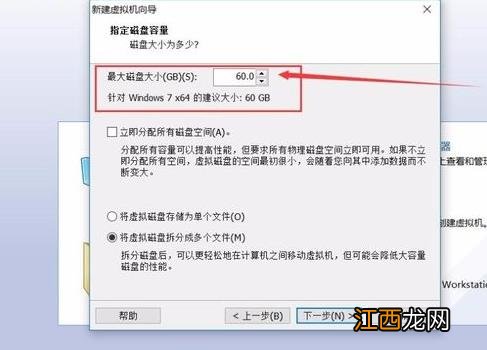
8、設(shè)置虛擬機(jī)磁盤(pán)大小時(shí)要注意, 根據(jù)我們虛擬機(jī)的用途進(jìn)行合理設(shè)置, 虛擬機(jī)設(shè)置完成后, 磁盤(pán)空間很難進(jìn)行修改, 因此主機(jī)空間足夠最好多設(shè)置磁盤(pán)空間 。
文章插圖
文章插圖
9、多數(shù)配置以系統(tǒng)推薦為準(zhǔn)即可, 完成所有配置設(shè)置完成后, 我們就完成了win7虛擬機(jī)的設(shè)置, 我們可以勾選“創(chuàng)建后開(kāi)啟此虛擬機(jī)”, 這樣點(diǎn)擊完成后, 虛擬機(jī)就會(huì)自動(dòng)啟動(dòng) 。

文章插圖
以上就是關(guān)于vmware win7系統(tǒng)的安裝教程, 希望可以對(duì)各位小伙伴有幫助 。
相關(guān)經(jīng)驗(yàn)推薦






![爐石傳說(shuō)亂斗三足鼎立卡組推薦,2021三足鼎立亂斗高勝率卡組分享[多圖]](http://img1.jingyanla.com/220426/0439445358-0-lp.jpg)





- win7系統(tǒng)開(kāi)機(jī)0xc000000f怎么恢復(fù)
- XP出現(xiàn)應(yīng)用程序錯(cuò)誤怎么辦?
- 一鍵U盤(pán)裝系統(tǒng)_教您怎么用U盤(pán)裝系統(tǒng)_U盤(pán)裝系統(tǒng)教程-win7旗艦版
- 性生活科普 陰莖短小怎么辦?陰莖增長(zhǎng)術(shù)靠譜嗎
- 女人產(chǎn)后出現(xiàn)性冷淡怎么辦 解決性功能障礙的妙招
- 性交時(shí)陰莖疼痛怎么回事 5種少見(jiàn)的陰莖疼痛原因
- 乳房太小怎么辦 5個(gè)豐胸秘訣讓女人擁有傲人美胸
- 你吃過(guò)哪些好吃的牛肉干拌面? 康師傅香辣牛肉干拌面怎么做
- 身體健康的9條生活標(biāo)準(zhǔn),你達(dá)標(biāo)了嗎?怎么鍛煉呢
- 華為榮耀V10怎么樣?華為榮耀V10跑分性能測(cè)試