
文章插圖
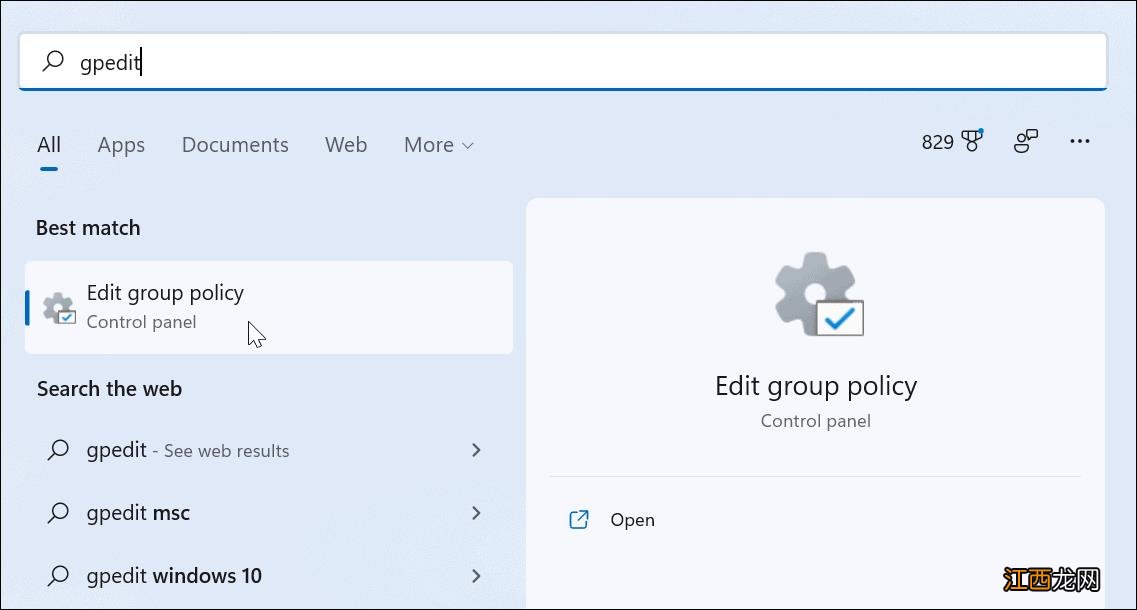
當本地組策略編輯器打開時,導航到以下路徑:
計算機配置 > 管理模板 > 控制面板 > 個性化
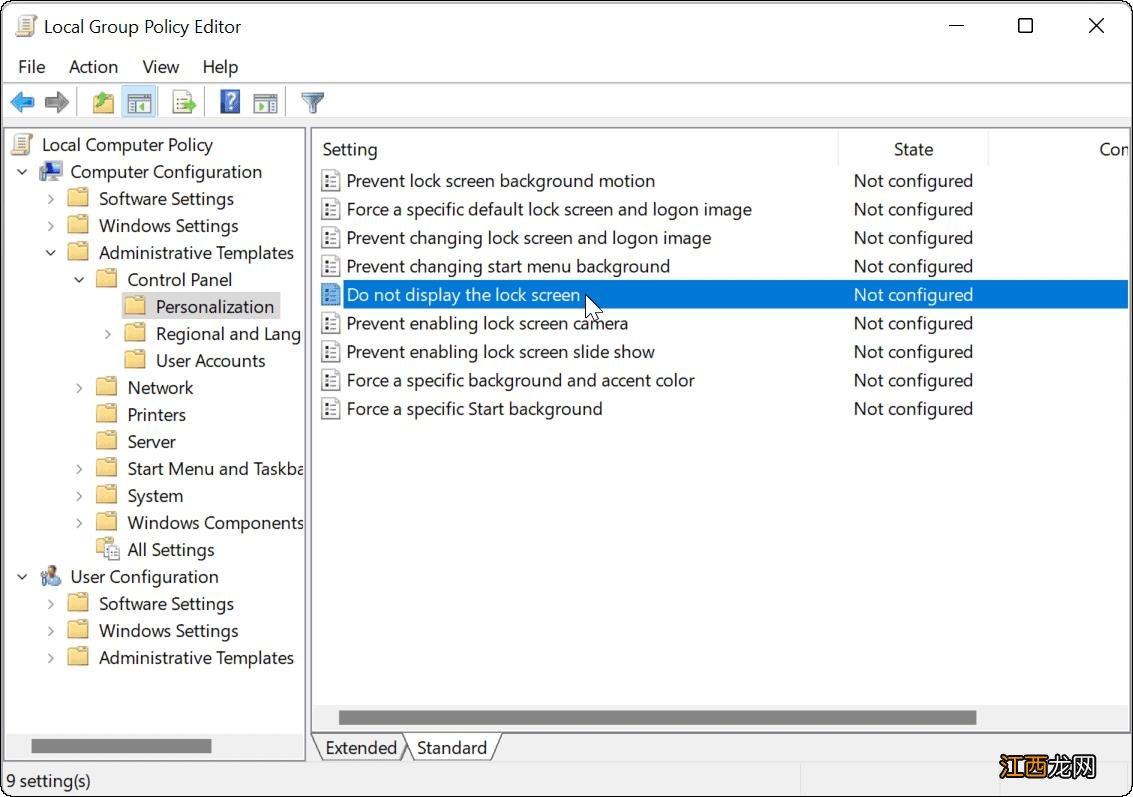
接下來,雙擊不顯示鎖定屏幕 。
文章插圖
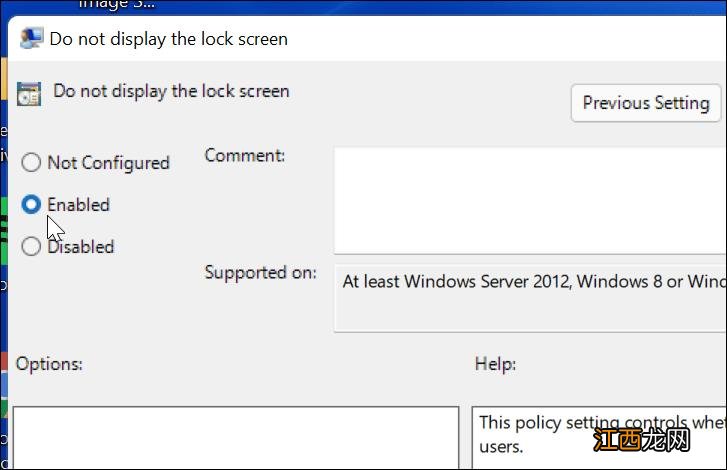
當策略屏幕出現時,單擊啟用選項,然后單擊屏幕底部的應用和確定 。
文章插圖
完成后退出本地組策略編輯器并重新啟動 PC 。
電腦重啟后直接進入登錄界面,不再顯示鎖屏界面 。 同樣,這僅適用于 Win11 Pro(或更高版本) 。
如何通過 Win11 上的注冊表禁用鎖定屏幕
如果您運行的是 Win11 專業版、教育版或商業版,您還可以通過修改注冊表來禁用鎖定屏幕 。
重要提示:修改注冊表不適合膽小的人 。 如果輸入的值不正確,可能會導致系統變得不穩定或完全停止工作 。 在繼續之前,手動備份注冊表、創建系統還原點、完整系統備份,或者三者都做 。 如果出現問題,您可以使用其中一種方法來恢復您的計算機 。
要在 Win11 上使用注冊表禁用鎖定屏幕,請執行以下操作:
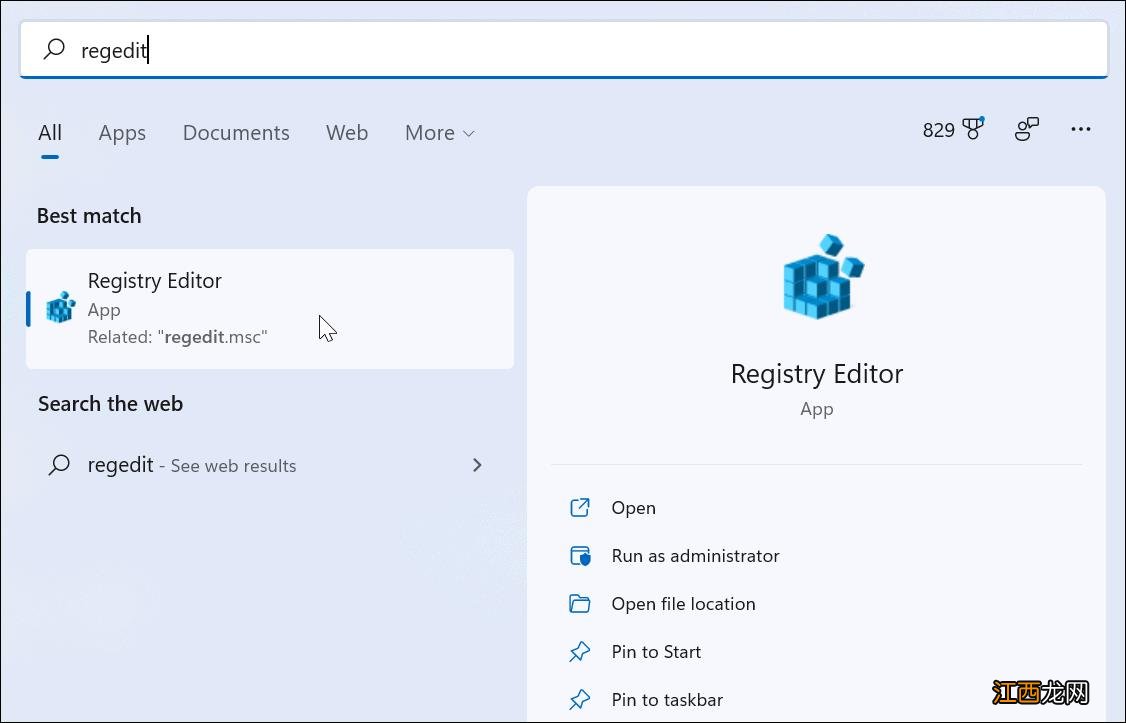
單擊開始按鈕或按Windows 鍵,鍵入regedit,然后單擊頂部結果 。
文章插圖
注冊表編輯器打開后,瀏覽到以下路徑 – 請注意,您可以將其復制并粘貼到頂部的注冊表編輯器欄中:
HKEY_LOCAL_MACHINESOFTWAREPoliciesMicrosoftWindows
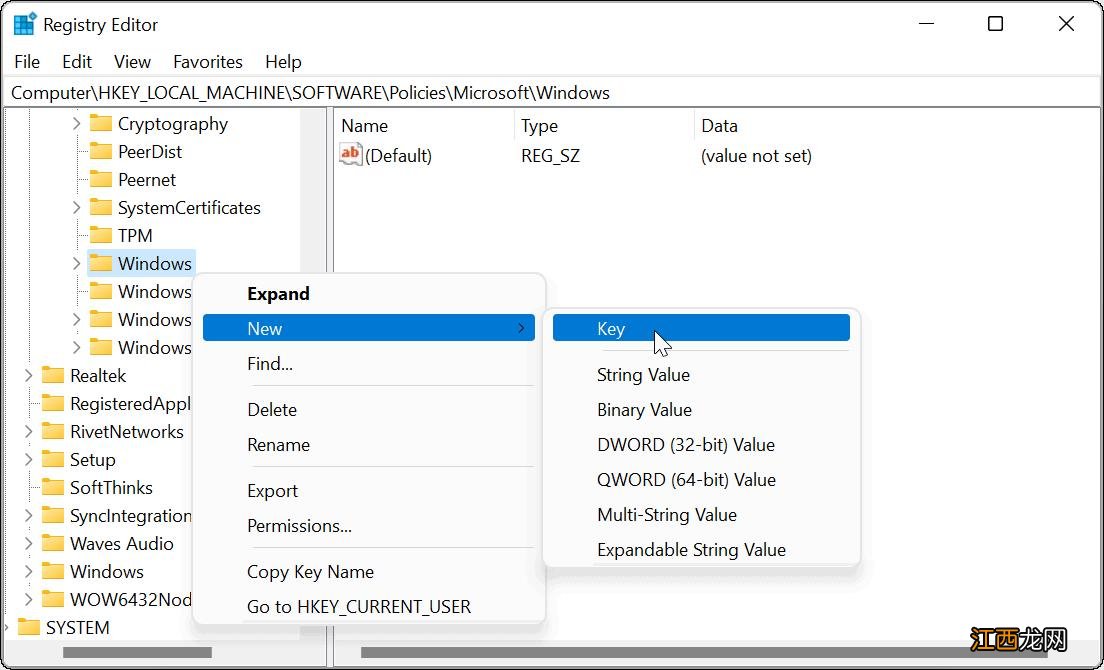
現在,右鍵單擊左側的 Windows 鍵并選擇New > Key 。
文章插圖
將新鍵命名為Personalization并按Enter 。
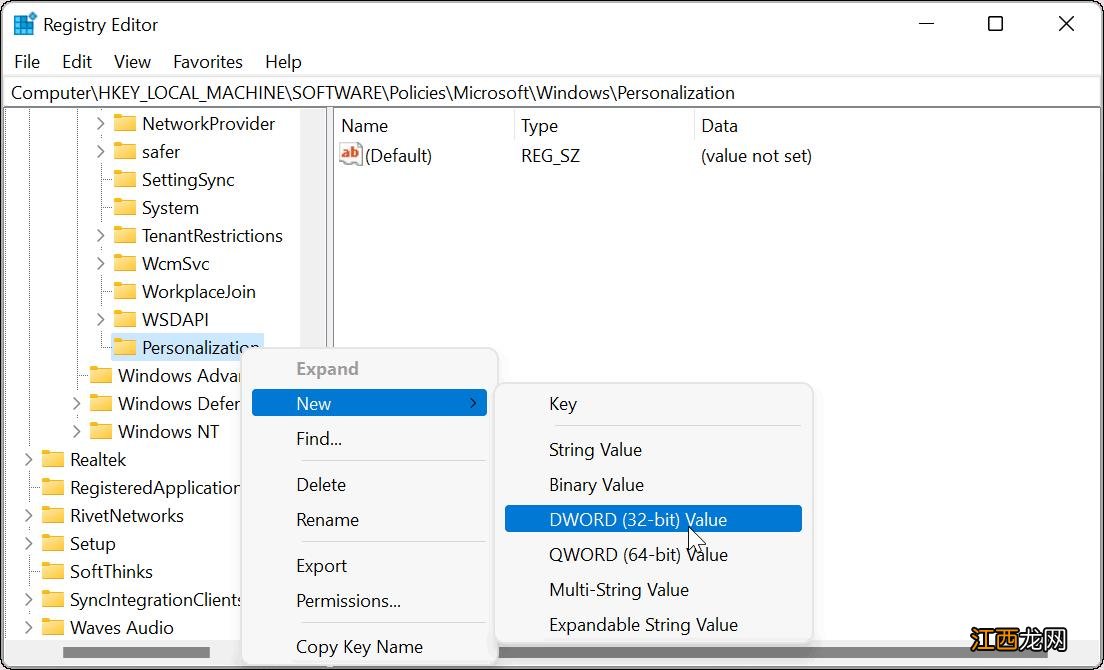
接下來,右鍵單擊剛剛創建的Personalization鍵并選擇New > DWORD (32-bit) Value 。
文章插圖
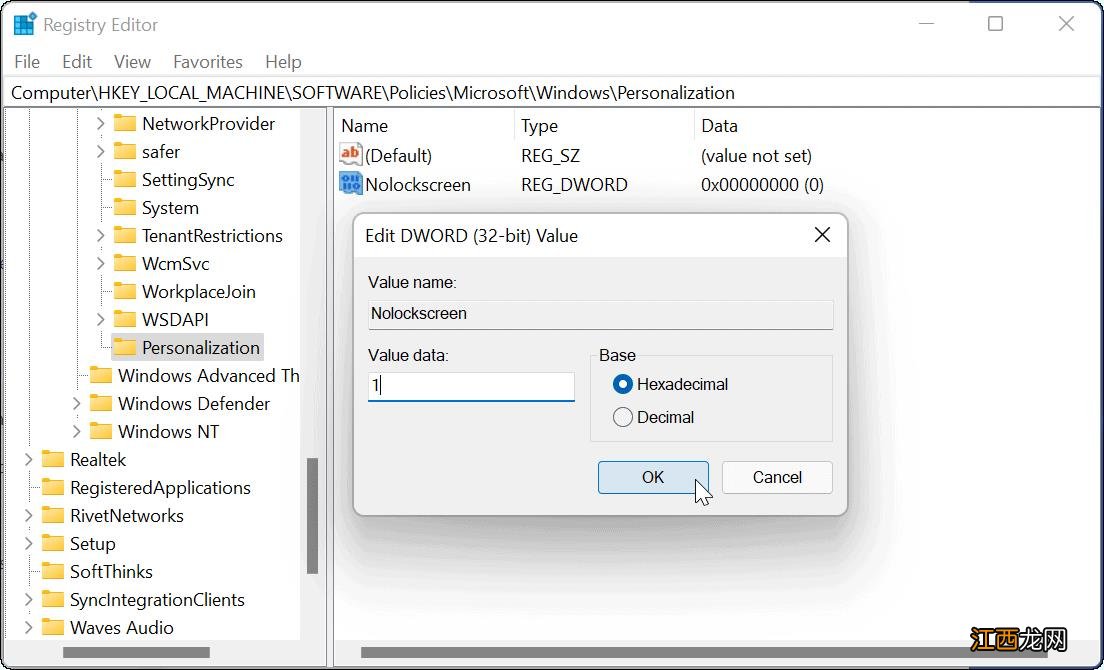
將DWORD值命名為Nolockscreen,然后按鍵盤上的Enter 。
雙擊您創建的Nolockscreen鍵,并在單擊OK之前為其提供1的值數據 。
文章插圖
準備好后退出注冊表編輯器并重新啟動 PC 。 如果您在計算機再次啟動時正確執行了這些步驟,則會跳過鎖定屏幕,您只會看到登錄屏幕 。
進一步自定義 Win11
上述步驟應該可以幫助您禁用 Win11 上的鎖定屏幕,但還有其他方法可以自定義您的新 PC 。
例如,另一種快速繞過鎖定屏幕的方法是設置 Windows Hello 。 屏幕仍會出現,但當面部識別檢測到您的面部時,它將繞過鎖定屏幕并在幾秒鐘內讓您登錄 。
要進一步自定義 Win11,您還可以更改桌面墻紙或將“開始”按鈕移至左側 。
【Win11禁用鎖定屏幕功能的技巧】 以上內容就是關于小編為大家介紹的Win11禁用鎖定屏幕功能的技巧,有不懂的網友可以參考一下以上內容,更多系統教程請繼續關注Win11鏡像之家 。
相關經驗推薦












- 如何在Win11上默認打開完整的右鍵菜單
- 中興|Win11電腦均不支持7天無理由退貨,記住無痕驗機快捷鍵!
- 銀離子的作用 為什么國外禁用銀離子
- Win11系統時間不同步怎么辦?Win11系統時間不同步的解決方法
- 本地用戶是什么?Win11系統刪除本地用戶的方法
- 華碩主板Win11開啟安全啟動的方法
- Win11系統設置DNS的方法
- Win11系統進不了桌面如何解決?Win11進不了桌面解決方法
- 一直非常重視設備安全
- 刷新率怎么改?Win11系統更改刷新率的方法