

文章圖片
文章圖片

文章圖片
文章圖片
文章圖片
文章圖片

文章圖片

文章圖片

早在去年9月索尼就為旗下最新的PS5游戲機正式更新了系統固件 , 對高速M.2固態硬盤拓展正式予以支持 , 至于選什么固態硬盤?一般來說只要是在售的PCIe4.0X4 2280標準的NVME固態硬盤就可以檢測通過 , 而往往容易忽視的就是散熱!而實際上PCIe4.0X4 SSD的表現是否穩就要看散熱!
實際上PCIe4.0固態硬盤在讀寫時的發熱量相當大 , 即便是非主流PCIe4.0主控芯片溫度工作中也可達到95℃ , 閃存溫度也可達到75℃以上 , 所以選Spatium M480 Play非常合適 。
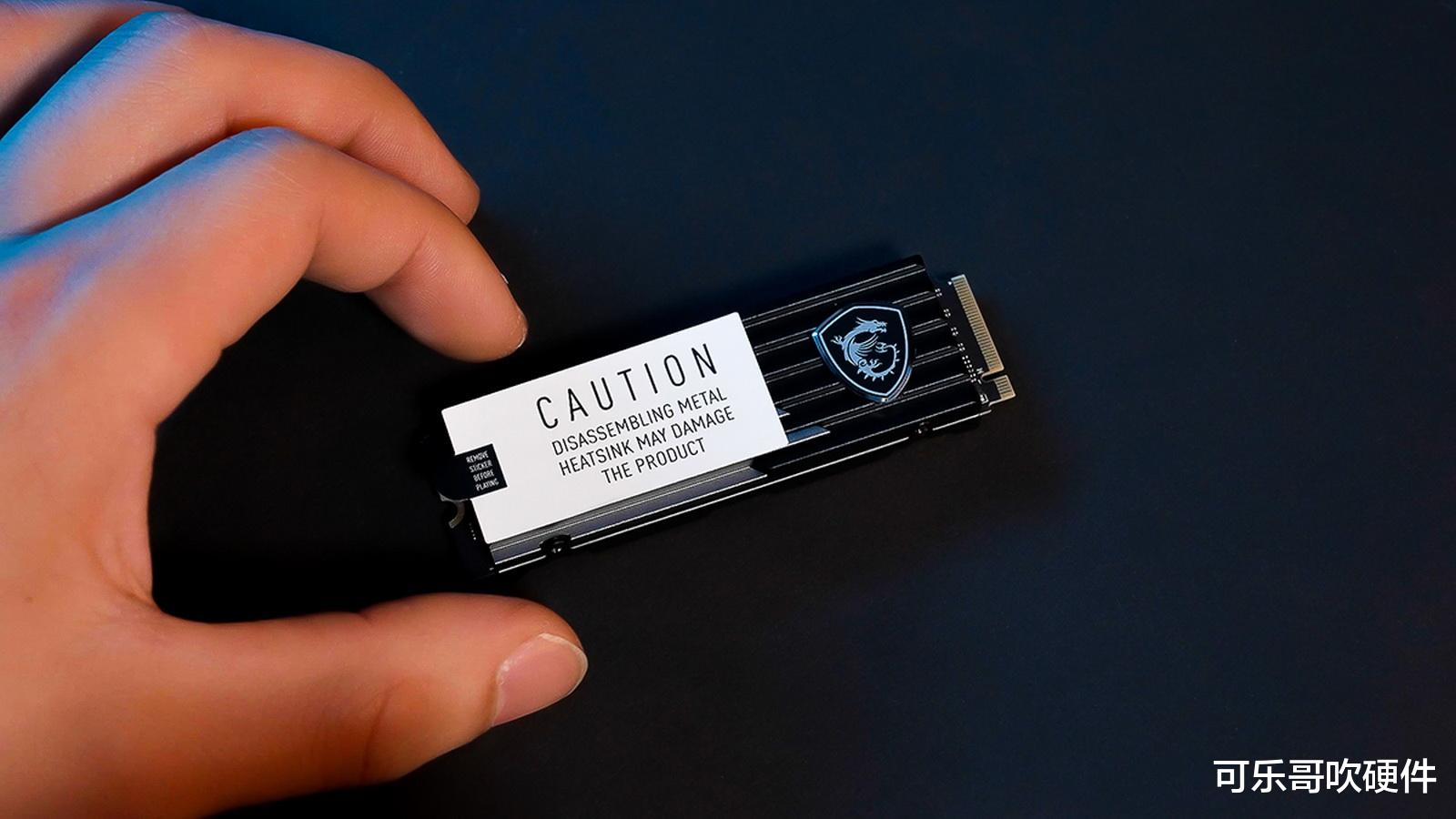
這款微星出品的SSD新旗艦基于高性能第三代八通道PCIe4.0主控配合高品質、高密度的3D NAND閃存打造 , 可輕松獲得高達7000MB/秒的強勁讀取性能 , 還專門針對PlayStation 5設計了雙飾面金屬散熱器 , 足以滿足PlayStation 5游戲機用戶的使用需求 , 同時亦可滿足內容創作者、PC游戲玩家等高端用戶的需求 。
SPATIUM M480 PLAY支持PCIe Gen 4和NVMe 1.4主流固態指標 , 具備高達7000MB/s的順序讀取和6800MB/s的順序寫入速度 , 性能強勁 。 自帶雙飾面金屬散熱器 , 散熱效果不俗 , 能使SSD在高負載運行時依然保持穩定、高速的性能表現 。 此外還支持一系列數據糾錯功能 , 包括LPDC ECC和E2E數據保護 , 微星更是為其提供長達5年的無憂保修 。 下面我們就用SPATIUM M480 PLAY來一次裝機展示 , 只是此次裝的是PlayStation 5
首先我們友情提示:請自備高品質螺絲刀一套 , 推薦小米的wiha手動套裝 。 已經有不少玩家擰廢了自帶螺絲 , 請大家多多關注細節 。 取下PS5的立式底座 , 找個軟的平面把PS5放平 , 有光驅的那一面朝上 。
左手摁住左下角 , 也就是接近光驅口的位置 。 右手扣住右上角 , 扣住 , 然后由右手使勁 , 往上掰同時向底部推 , 咔的一聲就打開了 。 就手清清灰也不錯 。
擰開固態硬盤蓋板的螺絲 , 這個螺絲又緊又軟 , 切忌大力 , 此處大力只會出悲劇 。
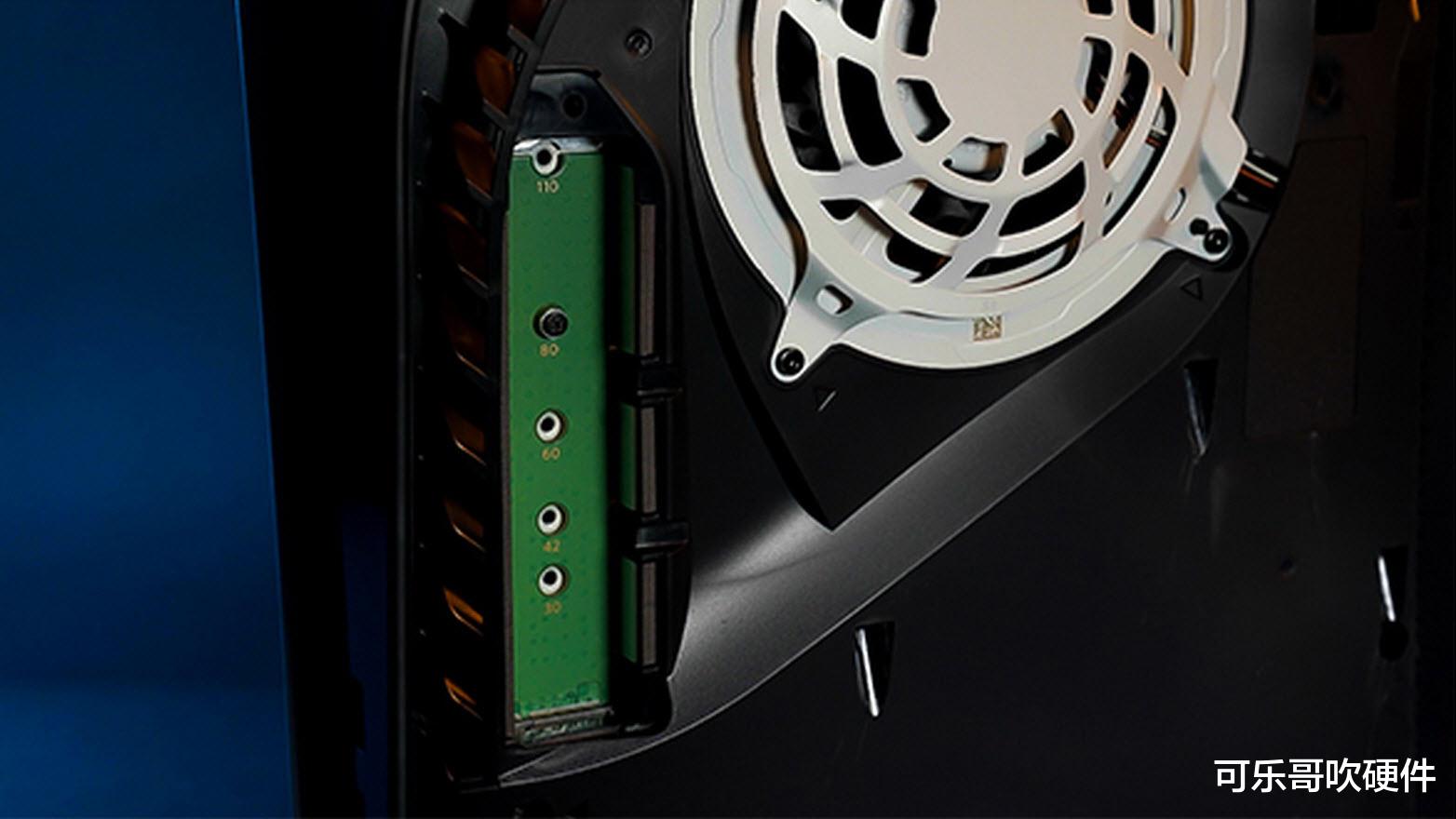
最重要的一步來了 , 用正確型號的螺絲刀頭擰下SSD固定螺絲 , 把金屬圓圈墊片放到帶“80”字樣的孔里 。 其實這一步對小白來說貌似挺難 , 而對我這樣的“主板老炮”簡直就是閉著眼也能安全通過 , 我沒事就換平臺 , 微星的主板M.2固態螺絲擰了不知道多少回 。
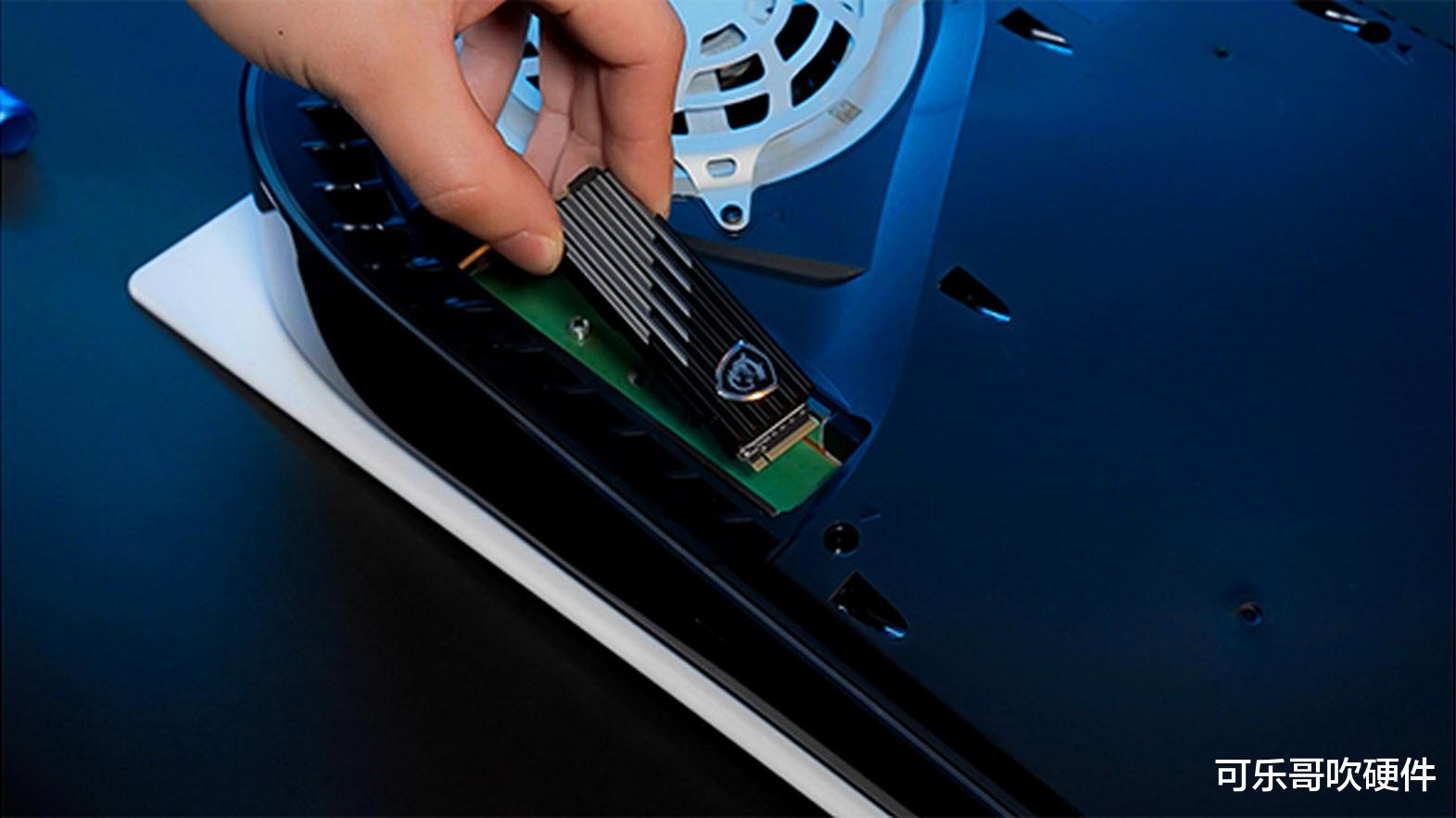
接下來就是裝Spatium M480 Play , 安裝小螺絲一定要耐心 , 順著感覺走 , 切莫大力 , 小螺絲傷不起 。
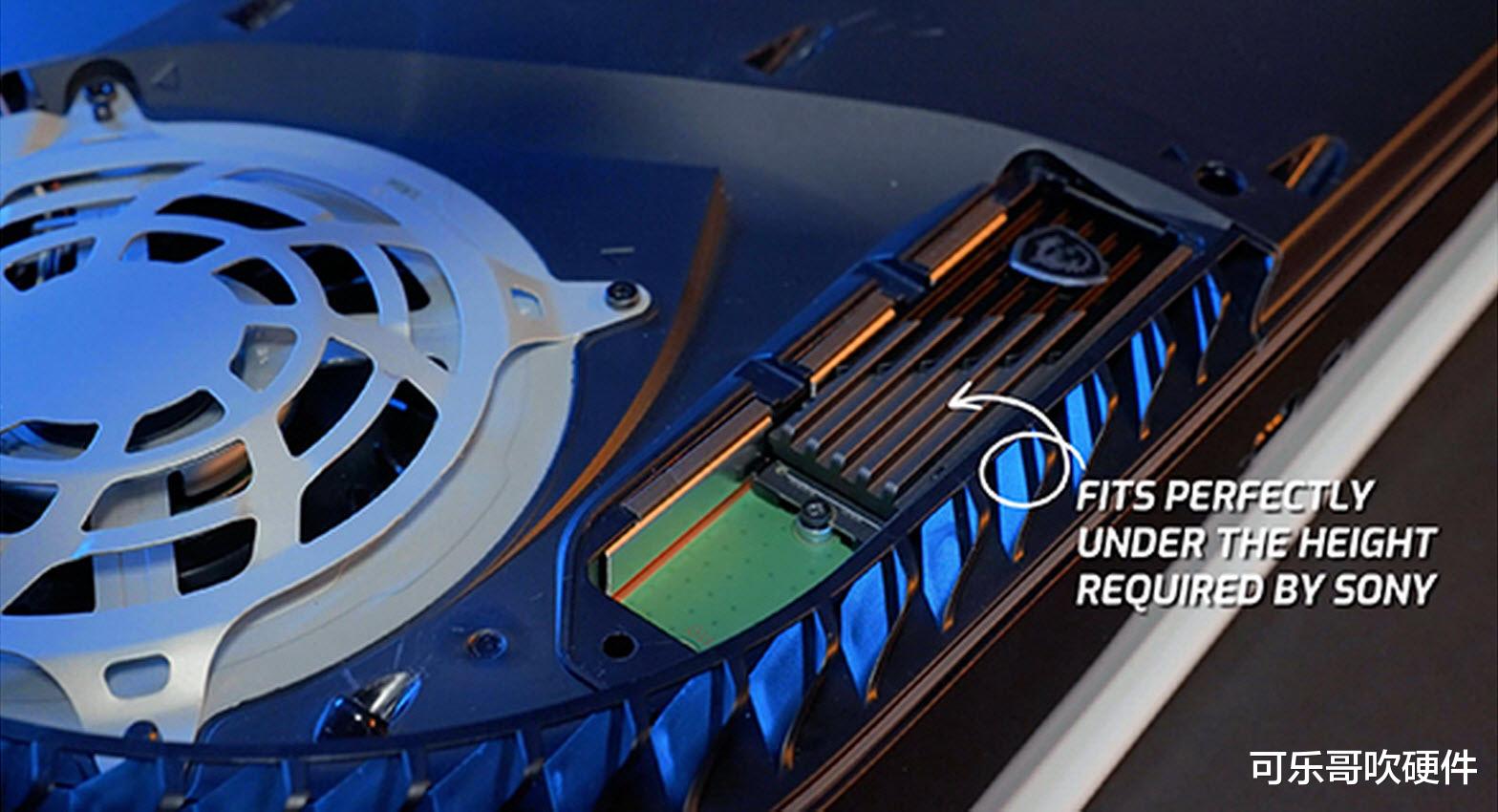
Spatium M480 Play的散熱片高度可以看出“定制”的影子 , 沒錯就是為PlayStation5定制而來的 , 但又不需要PlayStation5專用 , 其他平臺也同樣能用的穩穩地 。 把固態硬盤插進接口 , 擰上固定螺絲 。 注意白色的蓋板需要蓋回 。 不蓋固態硬盤蓋板不會提升散熱 , 而是會降低散熱 。 白色蓋板是PS5散熱風道的一部分 。
相關經驗推薦













- 達爾優|游戲就應該輕裝上陣-達爾優EH722游戲耳機
- 游戲耳機|2022年游戲耳機哪款好,頭戴耳機音質在音頻體驗方面得到顯著提升
- OPPO|越來越多的廠商開始把中端機打造成游戲性能體驗了!
- 游戲本|提供流暢的2.5K游戲體驗——ROG魔霸新銳2022游戲本
- 游戲手機|頂級6000mAh旗艦,16+256G突然降500!沒買的朋友機會來了
- CPU|工作學習輕度游戲都滿足,這三款PC更實惠
- 游戲本|到手價5599元 最便宜的17.3英寸游戲本
- 酷睿處理器|等等黨別等了 12代酷睿游戲本加量不加價你還猶豫啥
- CPU|AMD Ryzen 7 5800X3D 評測:世界上最快的游戲 CPU
- 一加科技|一加ACE發布:150W+天璣8100MAX+游戲獨顯芯片,2499元起售