
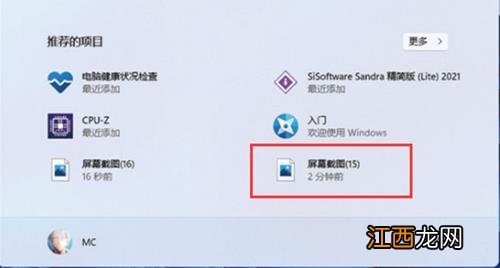
文章插圖
2、然后運(yùn)行截圖工具并點(diǎn)擊“新建”選擇自己要截圖的范圍 。
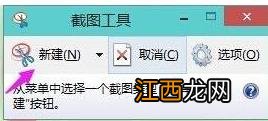
文章插圖
3、這時(shí)能看見里面的截屏圖片 , 按一下保存就可以直接保存了 。
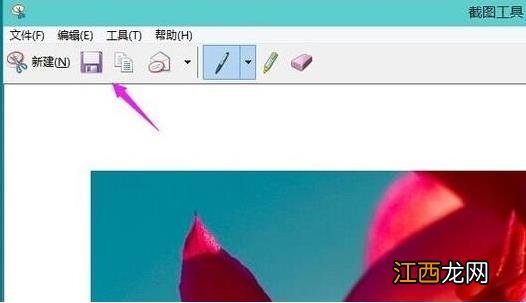
文章插圖
4、也可以使用鍵盤上的“ptrsc sysrq”鍵來自動(dòng)進(jìn)行保存 。
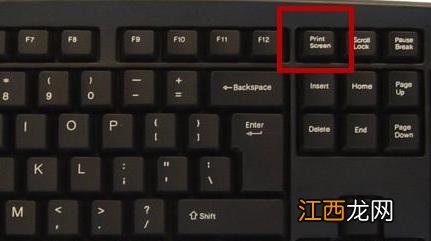
文章插圖
方法二
1、首先點(diǎn)擊開始菜單 , 然后找到其中的“設(shè)置 。
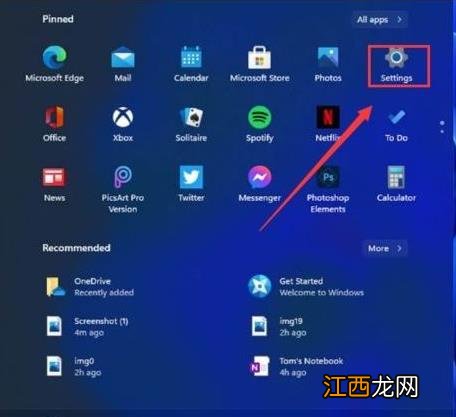
文章插圖
2、在設(shè)置界面中找到”游戲“并點(diǎn)擊選擇進(jìn)入 , 游戲設(shè)置界面左側(cè)中選擇“游戲欄” , 在游戲欄的右側(cè)找到“進(jìn)行屏幕截圖” , 然后就可以自定義屏幕截圖快捷鍵了 。
文章插圖
【W(wǎng)in11系統(tǒng)自帶截圖的使用方法】 以上介紹的內(nèi)容就是關(guān)于Win11系統(tǒng)自帶截圖的使用方法 , 不知道大家學(xué)會(huì)了沒有 , 如果你也遇到了這樣的問題的話可以按照小編的方法自己嘗試一下 , 希望可以幫助大家解決問題 , 謝謝!!!
相關(guān)經(jīng)驗(yàn)推薦













- win10怎么刪除c盤沒用的文件 win10系統(tǒng)C盤哪些文件可以刪除
- 筆記本電腦重裝xp系統(tǒng)教程
- Parallels Desktop如何安裝Win11系統(tǒng)?
- Win7系統(tǒng)回收站恢復(fù)的方法
- Win8系統(tǒng)如何停止正在運(yùn)行的服務(wù)
- 聯(lián)想筆記本win7 32純凈版系統(tǒng)最新推薦下載
- Win7系統(tǒng)文本文檔亂碼的解決方法
- u啟動(dòng)u盤pe怎么安裝系統(tǒng)詳細(xì)圖文教程
- 真的追求音質(zhì)肯定不會(huì)用投影儀自帶的音響了
- 高通驍龍|什么樣的系統(tǒng)UI設(shè)計(jì)更討喜?對(duì)比五大品牌系統(tǒng),被細(xì)節(jié)體驗(yàn)種草了