
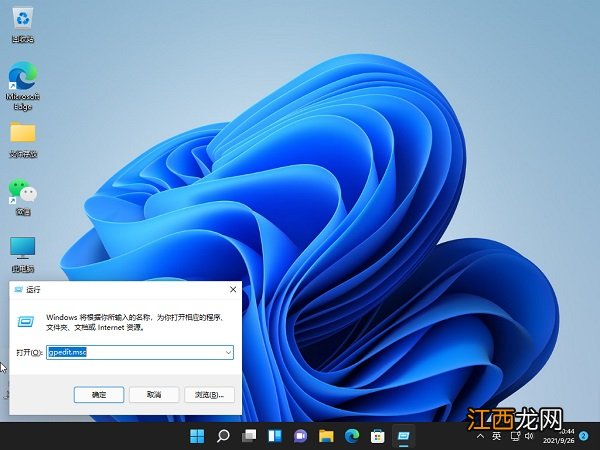
文章插圖
2、然后你就可以進入打開本地策略組 。
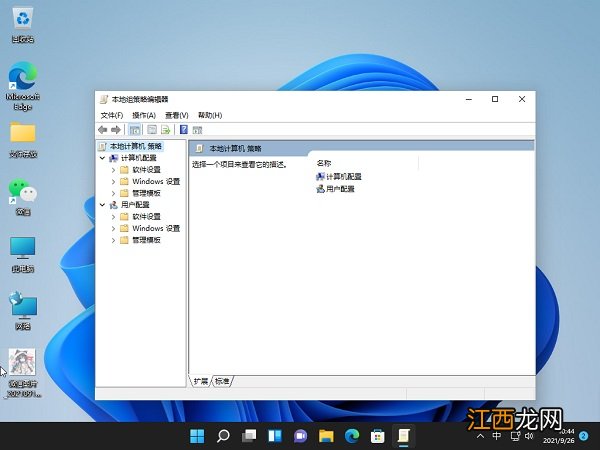
文章插圖
3、展開管理模板 , 并點擊下面的“Qos數(shù)據(jù)包計劃程序” 。
【W(wǎng)in11網(wǎng)速慢怎么辦?Windows11解除帶寬限制的教程】
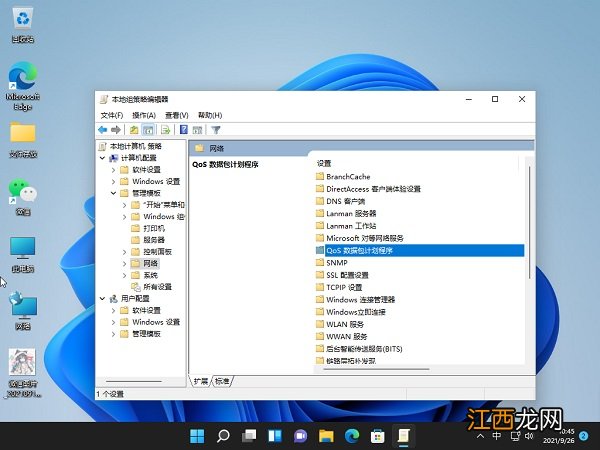
文章插圖
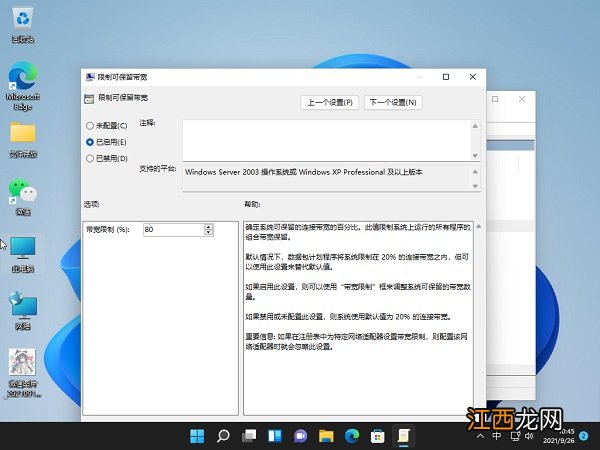
4、然后栓劑右側(cè)的“限制可保留帶寬”進入其窗口 。
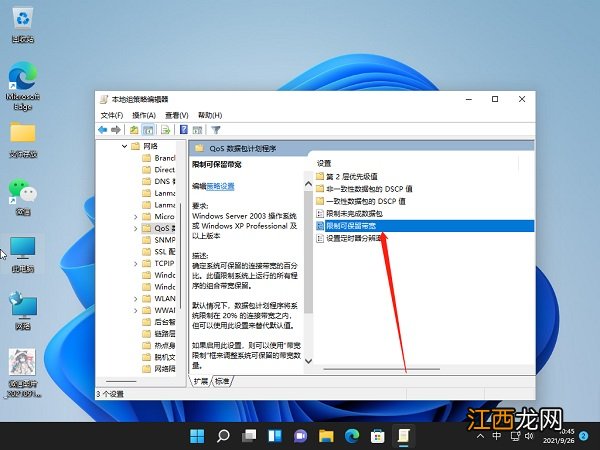
文章插圖
5、最后選擇界面中的“已啟用”并設(shè)置帶寬限制為“0” , 點擊確定即可 。
文章插圖
以上就是win11怎么把網(wǎng)速調(diào)到最快的步驟教程啦 , 解除帶寬限制以后就能夠恢復到以前一樣的網(wǎng)速 , 如果這樣操作后還是網(wǎng)速慢 , 那就是其他問題 , 也許是有軟件偷偷運行搶網(wǎng)速 , 要用安全軟件自查一下 , 推薦火絨安全軟件 , 希望能幫助到大家 。
相關(guān)經(jīng)驗推薦










- Win11系統(tǒng)如何查看自己的版號?Win11系統(tǒng)查看版號的方法
- Win11系統(tǒng)時鐘看門狗超時錯誤怎么辦
- 正版Win11激活碼領(lǐng)取
- Win11新功能
- Win11開機如何設(shè)置?Win11 OOBE開箱流程
- Win11鼠標漂移怎么辦?Win11鼠標漂移解決方法
- Win11系統(tǒng)照片應用程序不起作用怎么辦?
- Win11系統(tǒng)鍵盤失靈打不了字怎么辦?
- Win11怎么跳過硬盤自檢?Win11跳過硬盤自檢操作方法
- 植物的生命歷程