
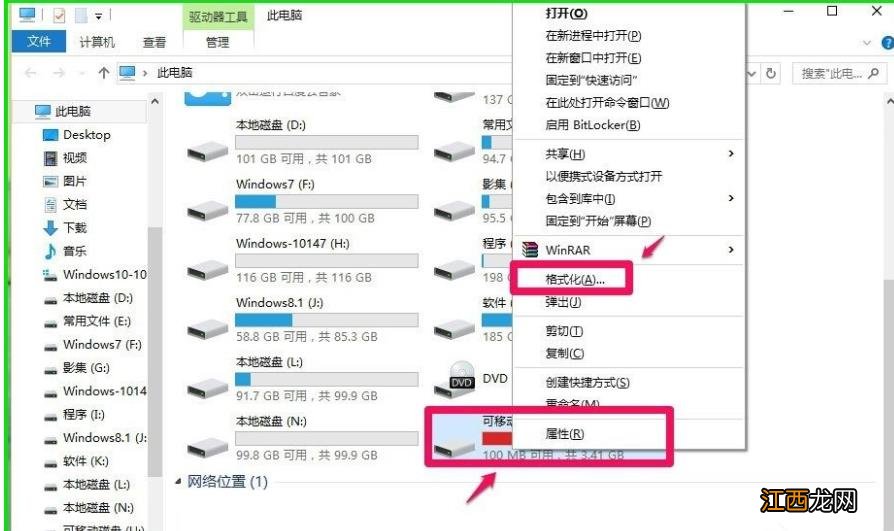
文章插圖
2、在U盤屬性對話框中點擊“ReadyBoost”;
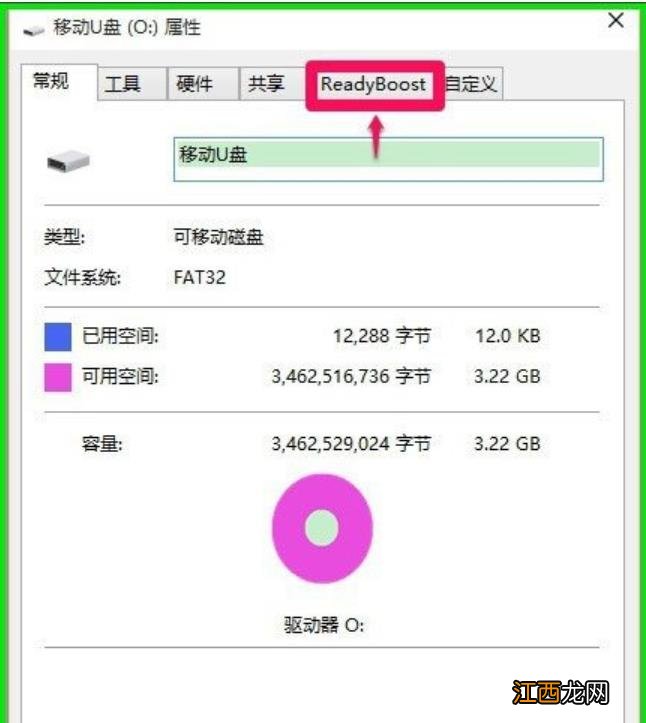
文章插圖
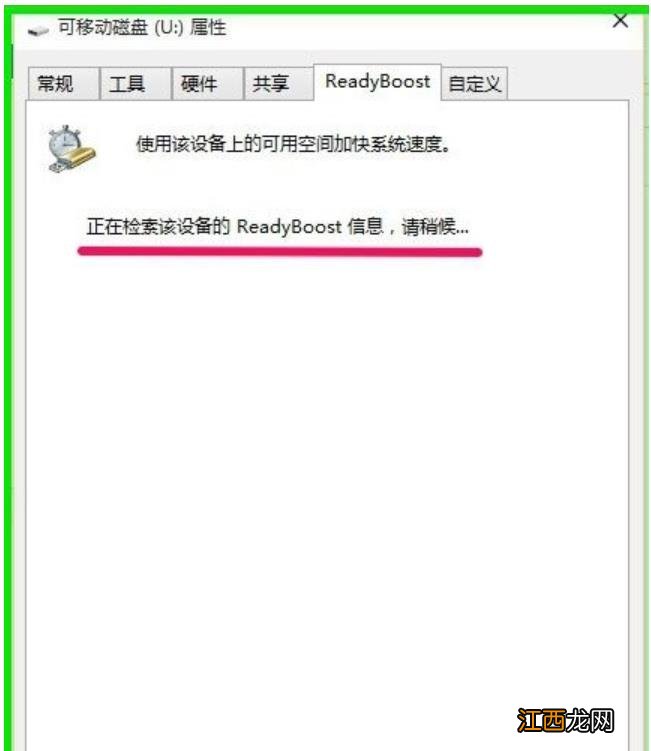
3、點擊ReadyBoost以后, 會自動開始檢索該設備的ReadyBoost信息;#f#
文章插圖
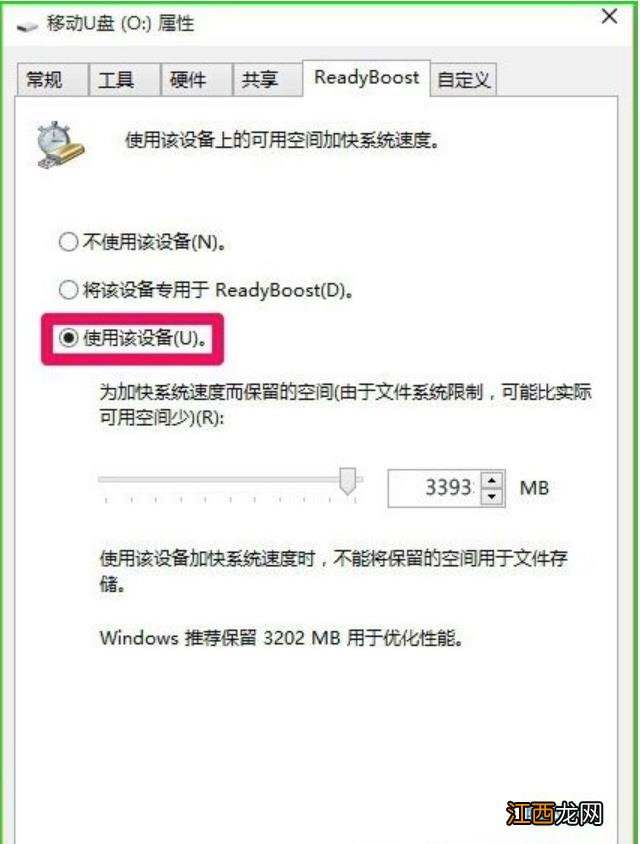
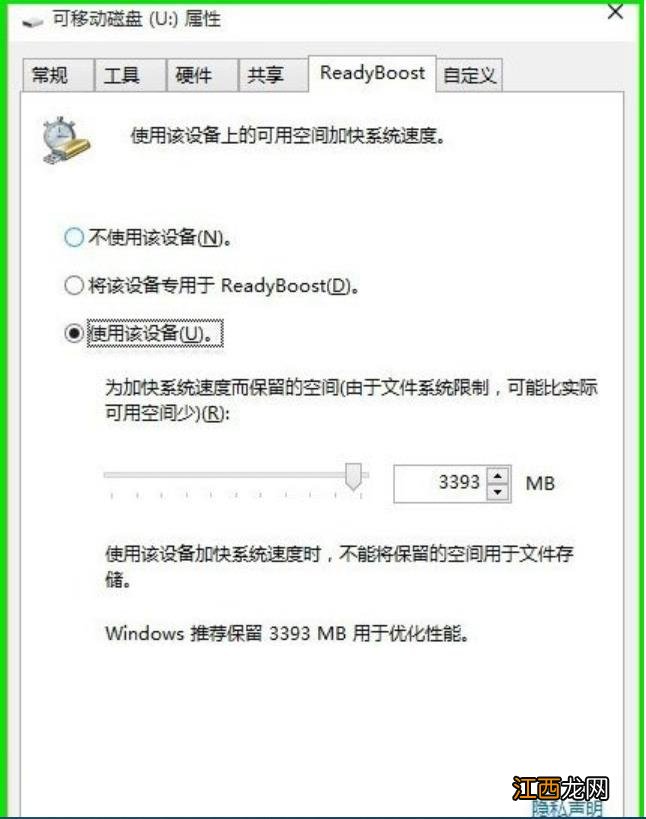
4、檢索設備ReadyBoost信息以后, 如果U盤可以用于使用該設備上的可用空間加快系統速度, 則會出現下面的對話框, 點擊“使用該設備(U)”, 然后點擊“應用”;
文章插圖
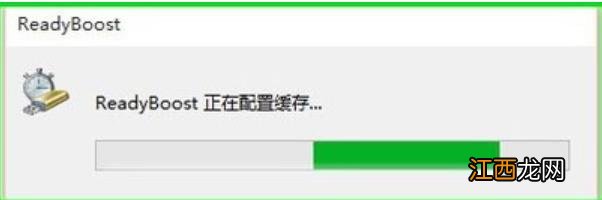
5、此時, 彈出ReadyBoost正在配置緩存的對話框, 請稍候, 配置緩存完成后再點擊“確定”;
文章插圖
文章插圖
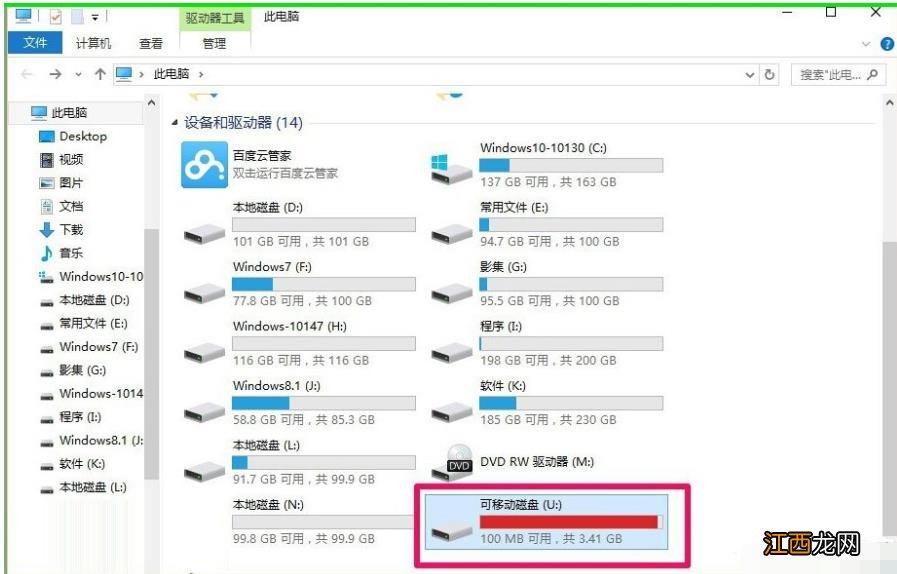
6、ReadyBoost配置緩存完成后, 在資源管理器窗口可以看到U盤的空間全部被占用, 電腦開機自動啟動ReadyBoost設置成功 。 (注意:U盤不能再用于存儲文件, U盤成為了電腦的一個輔助硬件 。 )
文章插圖
計算機難免要重裝系統, 但重裝系統后, 插入USB有時無法使用ReadyBoost功能, 為什么呢?這是因為重裝系統的時候這一功能被默認關閉了, 我們如何重新開啟ReadyBoost功能呢?
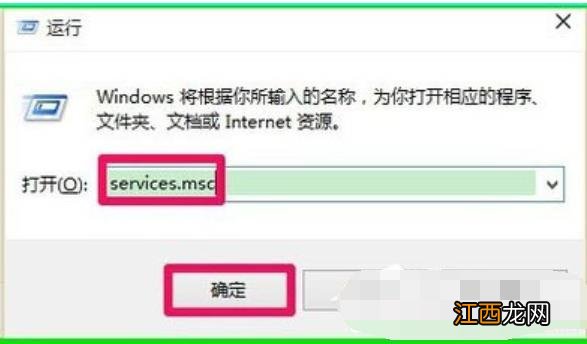
1、開始 - 運行- 輸入services.msc, 點擊確定或按回車(Enter)鍵, 打開本地服務窗口;
文章插圖
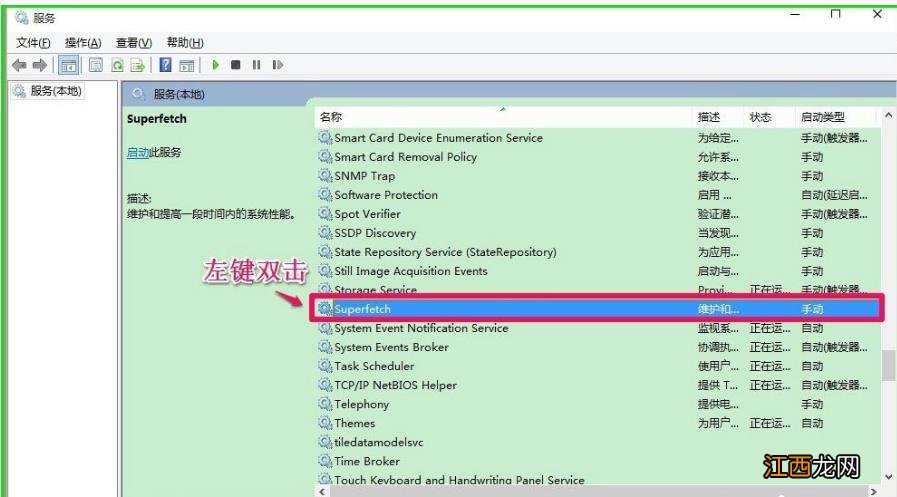
2、在打開的本地服務窗口, 我們找到superfetch項并左鍵雙擊“superfetch”;
文章插圖
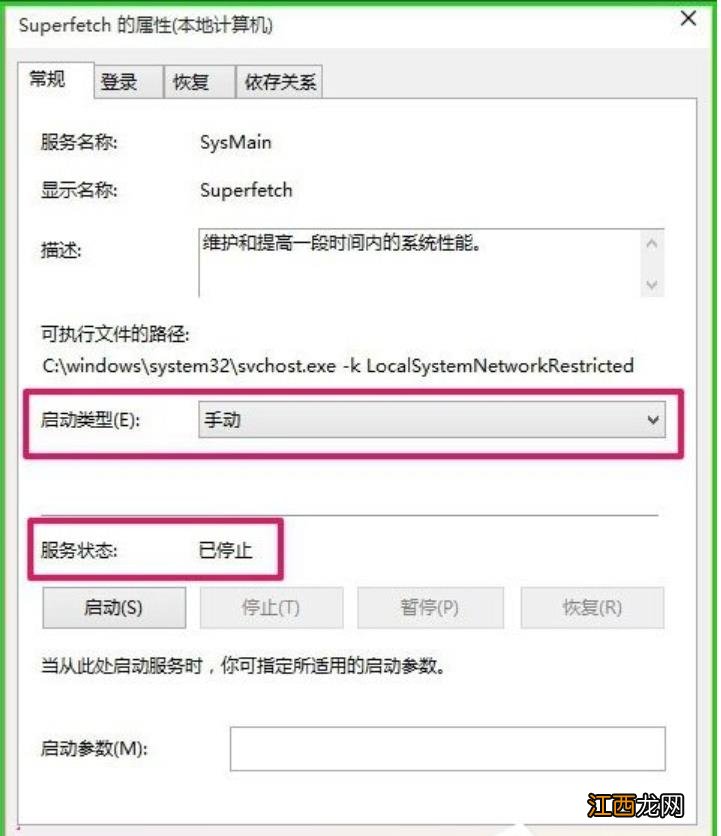
3、在打開的superfetch屬性對話框, 我們可以看到superfetch的啟動類型為:手動, 服務狀態為:已停止;
文章插圖
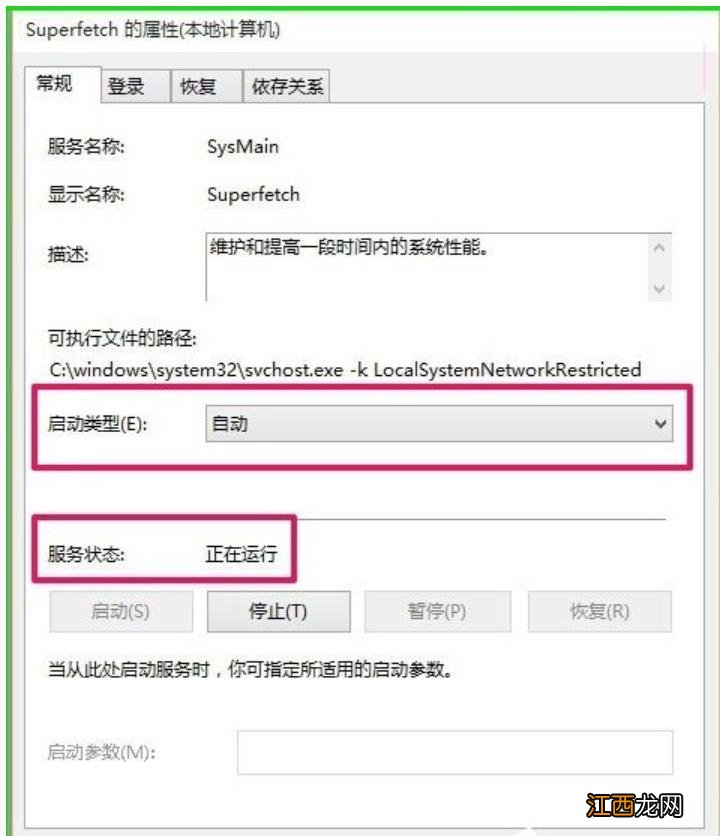
4、把superfetch的啟動類型更改為:自動, 點擊啟動, 使superfetch的服務狀態為:正在運行, 再點擊:應用 - 確定, 退出本地服務;
文章插圖
5、重啟電腦, 看一看電腦的開機速度是否加快了?如果沒有加快, 我們來檢查一下注冊表編輯器中EnableSuperfetch的鍵值;
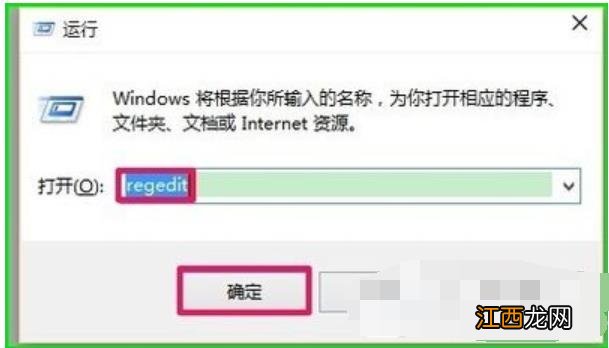
6、開始 - 運行(win+r鍵)- 輸入regedit, 點擊確定或按回車(Enter)鍵, 打開注冊表編輯器;
文章插圖
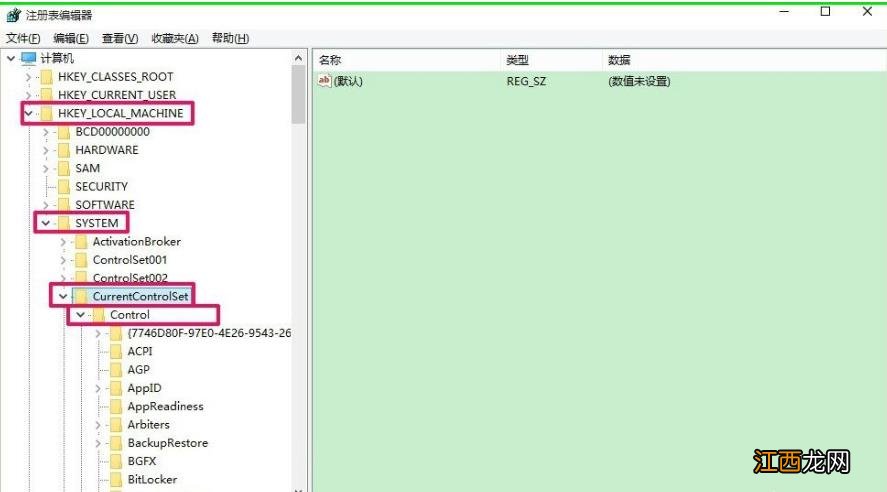
7、在注冊表編輯器中, 我們依次展開HKEY_LOCAL_MACHINE/SYSTEM/CurrentControlSet/Control;
文章插圖
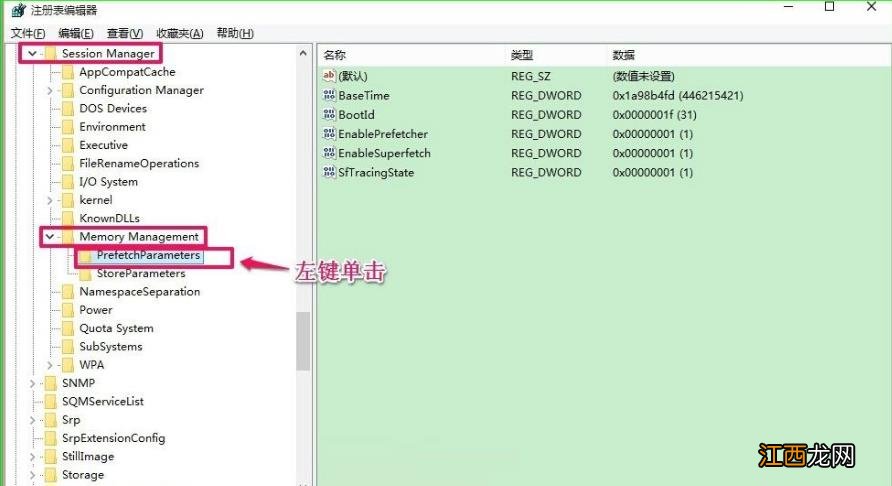
8、在Control項中找到:SessionManager, 并依次展開SessionManager/MemoryManagement, 在MemoryManagement展開項中找到:PrefetchParameters, 并左鍵單擊:PrefetchParameters;
文章插圖
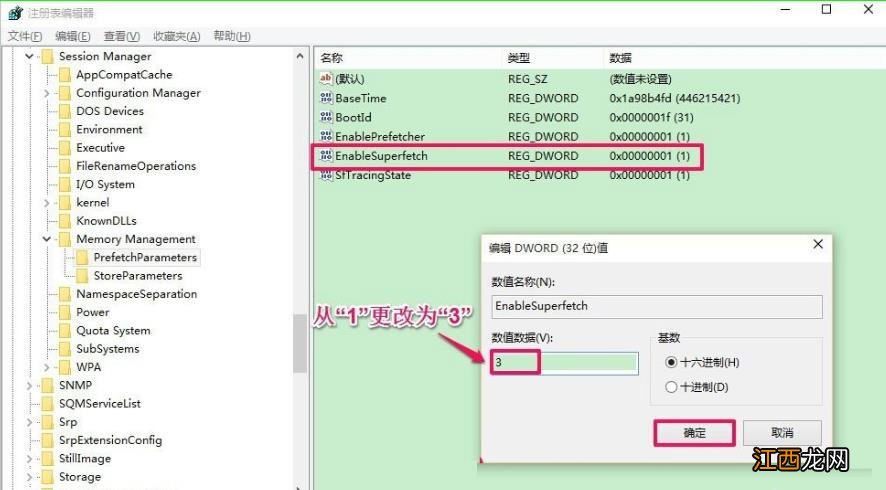
9、在PrefetchParameters對應的右側窗口中找到:EnableSuperfetch, 并左鍵雙擊EnableSuperfetch, 在打開的編輯DWORD(32位)值對話框中, 把EnableSuperfetch的數值數據從“1”更改為“3”, 點擊確定;
文章插圖
相關經驗推薦














- Win7系統出現系統調用失敗怎么辦
- win7系統異常代碼c0000005解決方法
- Win11系統推送了嗎?如何升級Win11正式版?
- Win7系統電腦提示appcrash錯誤的解決方法
- win7系統文件夾共享設置教程
- Win11系統如何查看自己的版號?Win11系統查看版號的方法
- Win11系統時鐘看門狗超時錯誤怎么辦
- word文檔怎么設置,教你win10系統word文檔設置文本排列教程
- 一加科技|兩大手機巨頭合并了,共用操作系統,共享5000多家線下門店
- 手機系統|2022年最好用的手機系統都有哪些?