
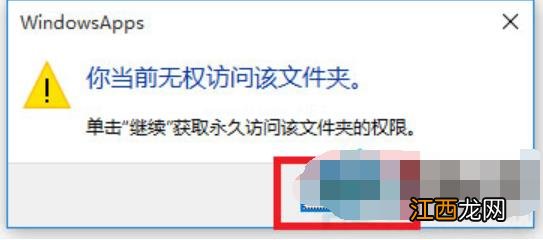
文章插圖
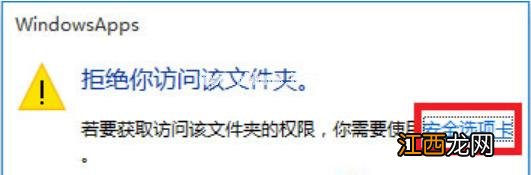
2.從隨后彈出的“拒絕你訪問該文件夾”窗口中 , 點擊“安全選項卡”按鈕進入 。 如圖所示 。
文章插圖
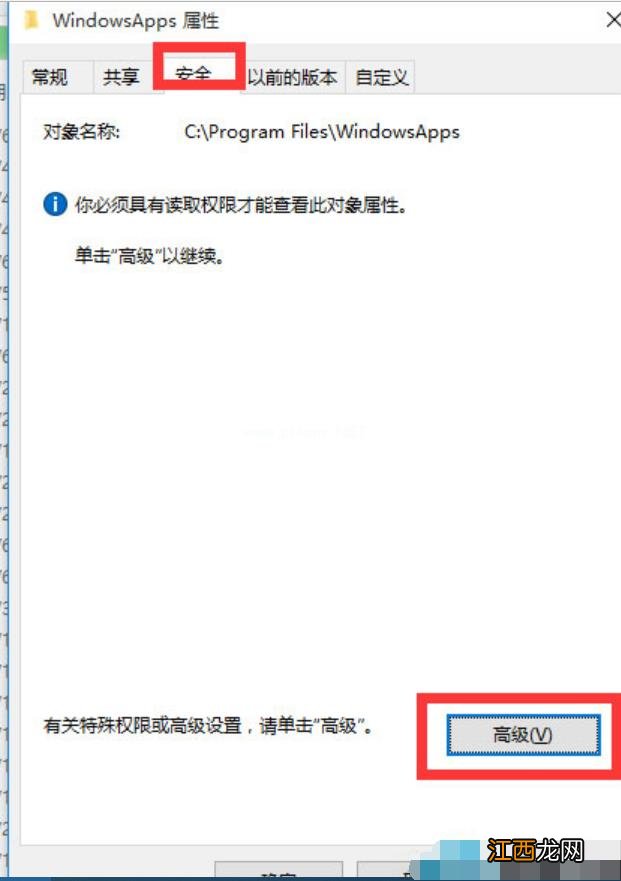
3.此時將打開“文件夾屬性”窗口 , 切換到“安全”選項卡 , 點擊下方的“高級”按鈕進入 。 #f#
【win10文件拒絕訪問怎么修復】
文章插圖
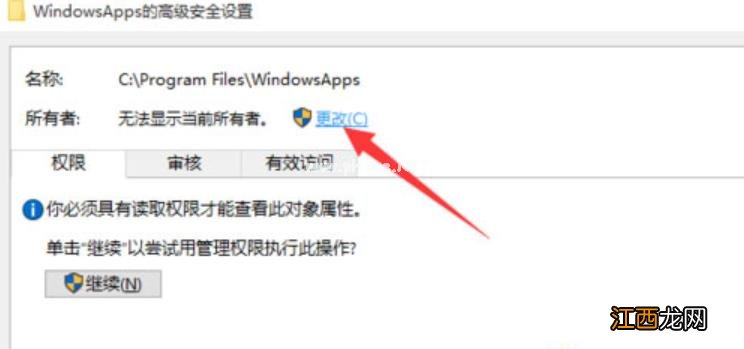
4.待進入“高級安全設置”界面后 , 點擊“所有者”右側的“更改”按鈕 。 如圖所示 。
文章插圖
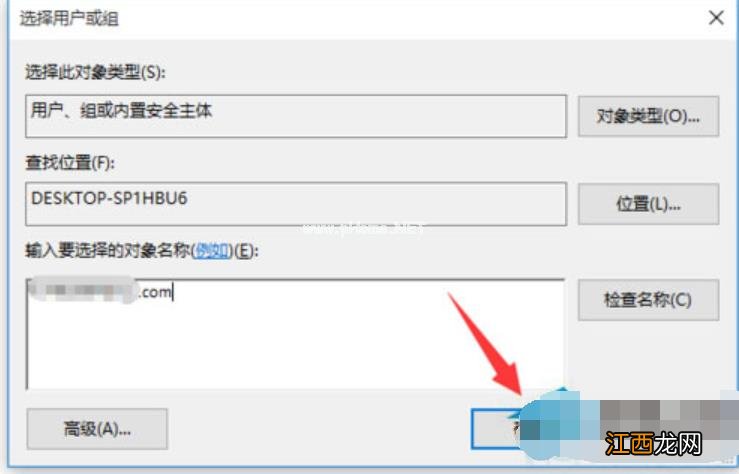
5.此時將打開“選擇用戶和組”窗口 , 在此輸入“管理員賬戶” , 同時點擊“檢測名稱”按鈕以確保當前所輸入的管理員賬戶名正確 , 最后點擊“確定”按鈕 。
文章插圖
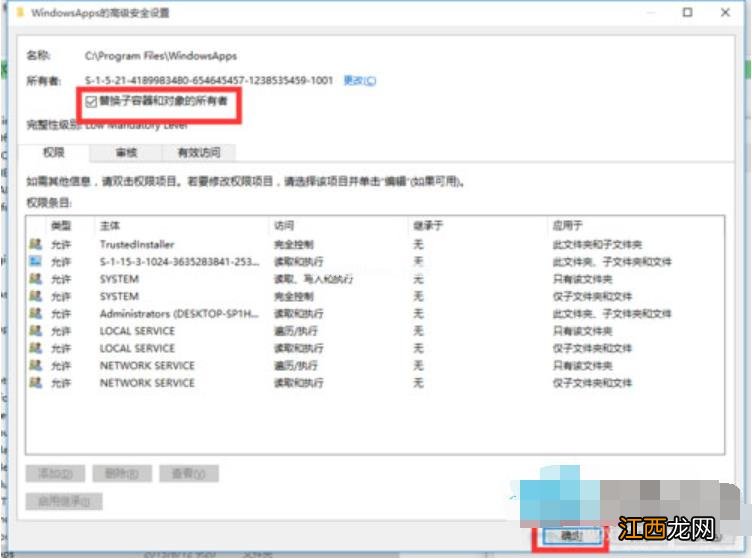
6.從返回的“高級安全設置”窗口中 , 就會發現“所有者”發生變化 , 同時勾選“替換子容器和對象的所有者”項 , 點擊“確定”按鈕 。
文章插圖
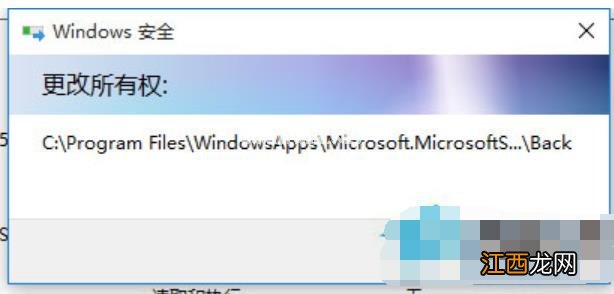
7.此時將彈出窗口提示“更改所有權” , 同時對當前文件夾中所有對象更改所有權 。
文章插圖
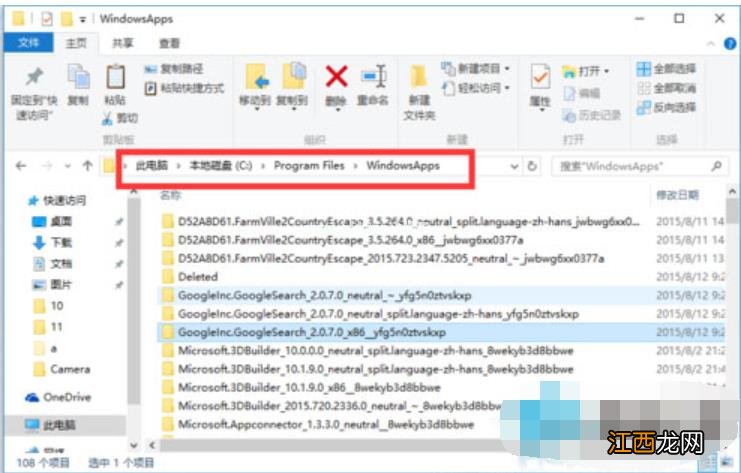
8.當對文件夾的所有權更改完成后 , 就可以正常打開并訪問文件夾內容啦 。
文章插圖
相關經驗推薦














- 摩托羅拉|從一代情懷到被拒絕,摩托羅拉手機現在真的不能買嗎?怎么破局
- 通過.htaccess文件設置自定義404頁面
- 詳解win10系統妙用ReadyBoost提升系統運行速度教程
- win7系統文件夾共享設置教程
- word文檔怎么設置,教你win10系統word文檔設置文本排列教程
- 斷電了沒保存文件還在嗎
- 銀河麒麟|拒絕高價低配:驍龍870+144Hz屏幕+55W閃充,跌至1799元
- 為什么選擇蘋果手機電腦? 蘋果手機和電腦互傳文件
- 什么是緩存文件
- 顯卡屬性,詳解win10系統顯卡屬性的設置教程