

文章插圖
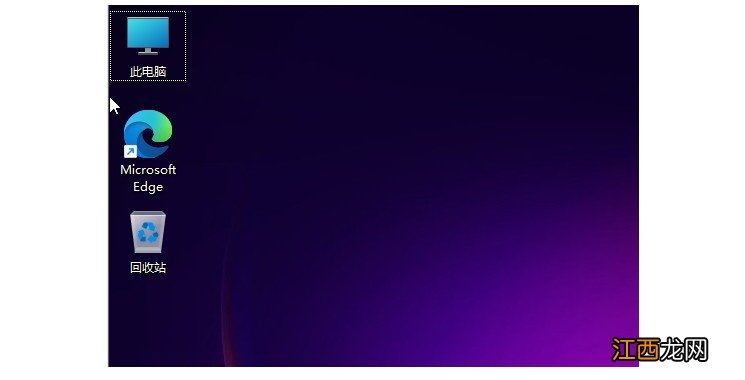
1、 進入win11系統桌面, 找到并打開“此電腦”圖標
文章插圖
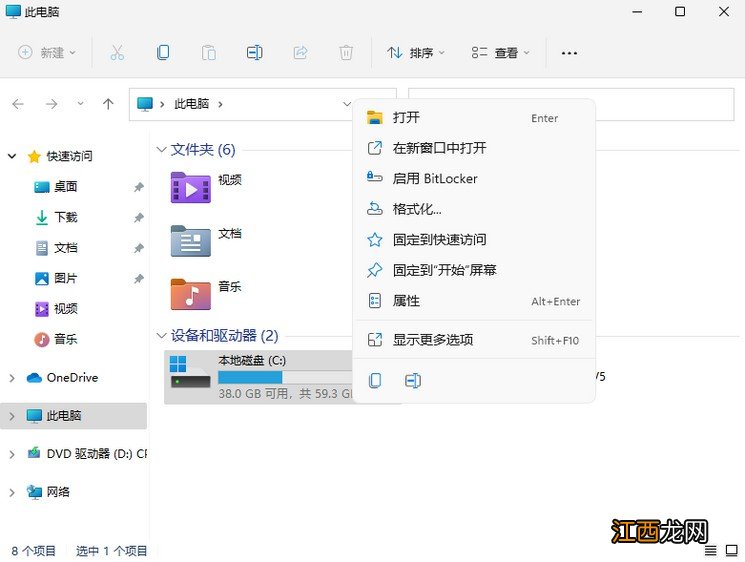
2、 進入此電腦之后, 我們右鍵C盤, 選擇打開“屬性”選項
文章插圖
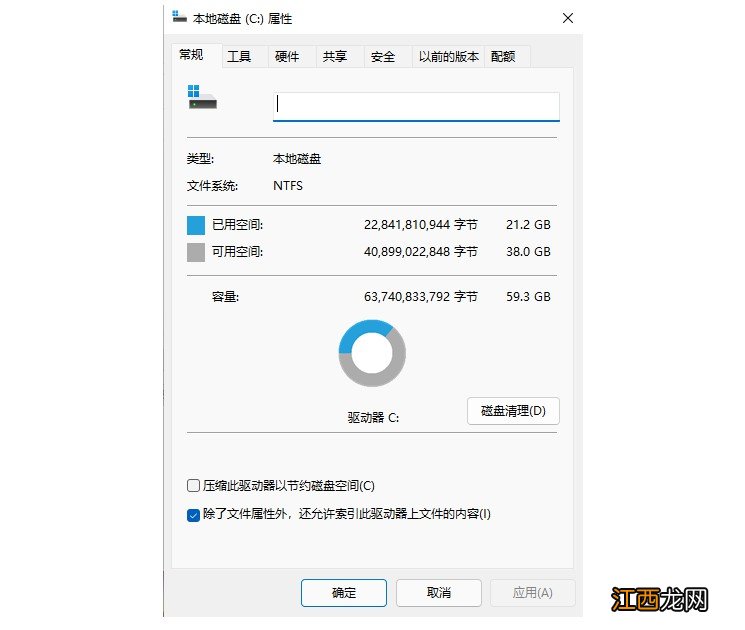
3、 在C盤屬性界面后, 點擊選擇“磁盤清理”
文章插圖
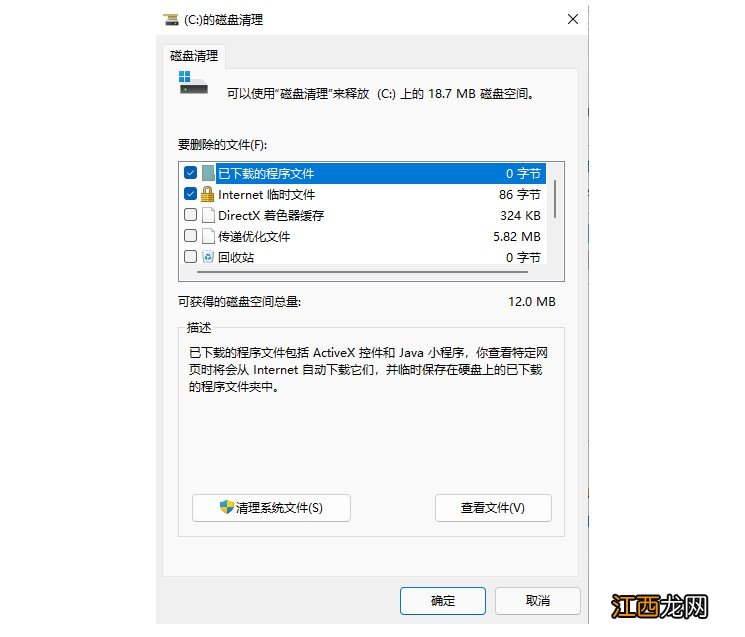
4、 然后, 如圖所示, 點擊選擇需要清理的Windows 11文件, 點擊“確定”
文章插圖
5、 最后, 頁面彈出提示窗口時, 點擊選擇“刪除文件”即可

文章插圖
【重裝系統怎么清理c盤 win 10系統怎樣清理c盤】 通過上面的步驟, 我們就可以完成Win11系統安裝后清理C盤的全部操作了 。 其實, 通過磁盤來清理是非常實用的一個方法 。 另外, 你也可以考慮結合其他方法來清理c盤, 比如說借助第三方清理軟件 。
相關經驗推薦










- 藍牙耳機怎么連接電腦win11 windows11怎么連接藍牙
- 華為鴻蒙系統 TCL鴻蒙手機
- 華為鴻蒙有哪些新功能 華為鴻蒙系統小功能
- 華為升級鴻蒙系統后電量消耗快 華為鴻蒙系統更耗電
- windows11如何關閉自動更新 win 10系統如何關閉系統自動更新
- windows11廣告 win11怎么屏蔽廣告
- 華為手機的電子掃描翻譯在哪 華為鴻蒙系統掃描功能
- 取消windows11更新 win11系統怎么關閉自動更新
- 格言關于愛情怎么寫
- 那么今天我們來看看這款美膚寶清透隔離防曬霜怎么樣