

文章插圖
電腦如何設置密碼保護的3大方法!方法一:【電腦保護怎么設置密碼 電腦設置保護密碼怎么設置】1、 點擊進入“開始”菜單,找到點擊進入“控制面板”

文章插圖
2、 在控制面板中找到 “用戶賬戶”圖標,然后如圖顯示

文章插圖
3、 在頁面中,點擊“為您的賬號創建密碼”

文章插圖
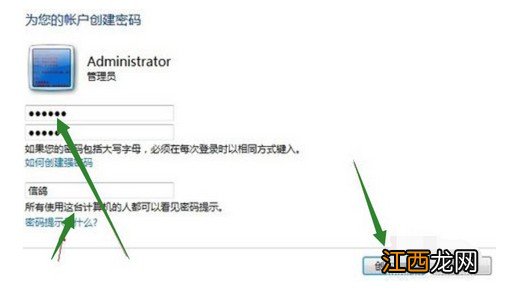
4、 在密碼設置框中,輸入準備的系統開機密碼 。 密碼提示可隨意設置,不設置也行,設置完成點擊“創建密碼”,即可創建成功
文章插圖
5、 最后,重啟電腦的時候就要輸入開機密碼才可以登錄系統 。

文章插圖
方法二:1、 點擊win鍵開始菜單,打開左側的設置選項

文章插圖
2、 在設置選項中找到“賬戶信息”點擊進入

文章插圖
3、 然后,選擇登陸選項,并可以看到PIN碼和密碼選項

文章插圖
4、 接著,選擇密碼選項,還沒有設置密碼的會提示設置新密碼,已經設置過密碼的顯示“更改”選項,可以更改密碼 。

文章插圖
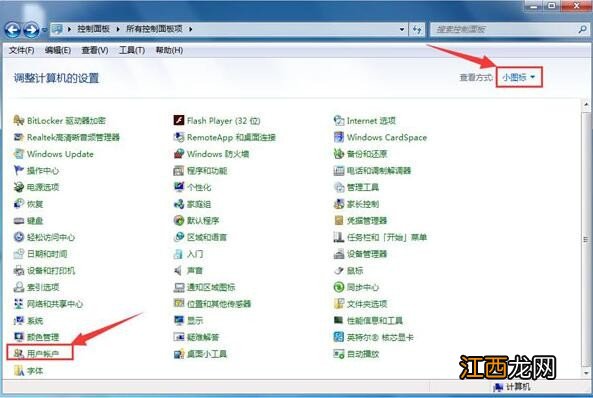
方法三:1、 單擊桌面開始菜單,單擊菜單右側的控制面板,在打開的控制面板中將視圖模式更改為小圖標,查找并單擊用戶帳戶
文章插圖
2、 在打開的用戶帳戶頁面中,單擊左側以創建密碼重置磁盤,如圖所示

文章插圖
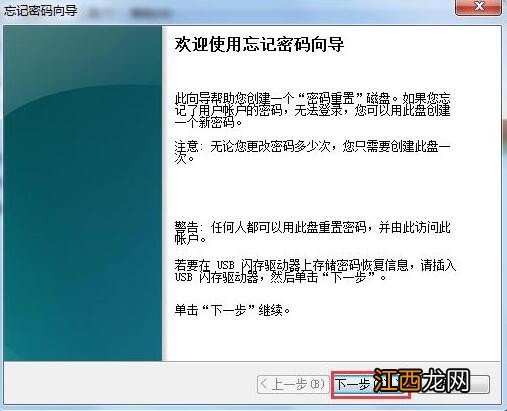
3、 彈出“忘記密碼向導”窗口后,單擊“下一步”
文章插圖
4、 然后,在密碼密鑰磁盤選項中,插入u盤窗口將自動識別U盤,顯示U盤并單擊下一步

文章插圖
5、 在彈出窗口中輸入當前用戶帳戶密碼 。 密碼必須與上一個密碼相同 。 如果輸入錯誤,則創建失敗,單擊“下一步”

文章插圖
6、 創建磁盤后密碼重置磁盤進程,創建完成后,如圖所示

文章插圖
以上就是電腦如何設置密碼保護的全部內容了, 你現在學會設置電腦密碼開機密碼的3大方法了嗎?其實,設置電腦Windows密碼保護很簡單,我們通過設置密碼就可以保護電腦數據了 。
相關經驗推薦














- iphone已停用連接itunes是怎么回事兒 超簡單iphone已停用連接itunes解決方案
- 為什么電腦版微博打不開 手機新浪微博為什么打不開
- 為什么新電腦不能用win7 現在還有用win7的嗎
- 怎么樣才算橫梁壓門 橫梁壓頂是迷信嗎,臥室有橫梁怎么化解風水
- 床中間有橫梁怎么處理 橫梁下必須放床怎么辦,臥室門上有橫梁圖片
- 樓房怎么看坐向和朝向 樓房風水口訣準的嚇人,農村怎么看風水住宅
- 疫情期間,我家里用的最多的是電腦
- 東北農村人是怎么制作小咸菜的? 兒菜做咸菜最簡單方法
- 粽子還沒吃完怎么辦?換種吃法,別有風味~
- 桃酥怎么存放 桃酥烤完怎么存放