

文章插圖
如何用虛擬光驅(qū)裝系統(tǒng)Windows?
方法一:虛擬光驅(qū)裝系統(tǒng)Windows xp1、 下載并安裝虛擬光驅(qū)
2、 準備一個Windows系統(tǒng)鏡像, 比如說xp系統(tǒng), 保存在放到其他系統(tǒng)盤目錄下, 比如放在D盤(不要放在C盤和桌面)
3、 直接打開下載好的虛擬光驅(qū)軟件, 打開虛擬光驅(qū)

文章插圖
4、 點擊“裝載”, 選擇虛擬CD/DVD-ROM里面的裝載映像文件路徑

文章插圖
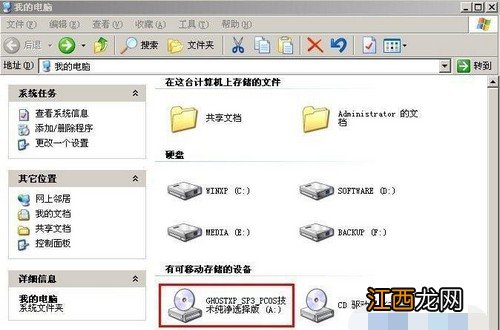
5、 設置完畢, 點擊“裝載”確定后, 請先不要關(guān)閉虛擬光驅(qū), 打開我的電腦, 就會看見對應的光盤界面了
文章插圖
6、 雙擊進入并點擊選擇“硬盤安裝”

文章插圖
7、 彈出安裝窗口后, 點擊“還原系統(tǒng)”項, 選擇還原的盤符, 比如C盤或D盤, 選擇好盤符之后, 點擊“確定”就會重新啟動電腦

文章插圖
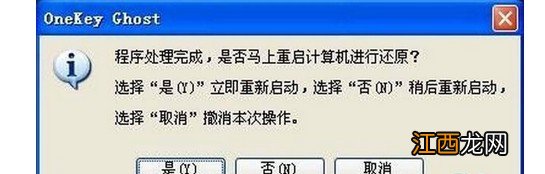
8、 這時候, 電腦就會在安裝之前, 自動把已經(jīng)選擇的盤符進行格式化后進行g(shù)hsot安裝, 彈出確認窗口時, 點擊確定重新啟動即可
文章插圖
9、 點擊確定完成后, 系統(tǒng)就會重新啟動, 出現(xiàn)如圖界面時, 請耐心等待, 這步完成后系統(tǒng)就會重新再次啟動一次

文章插圖
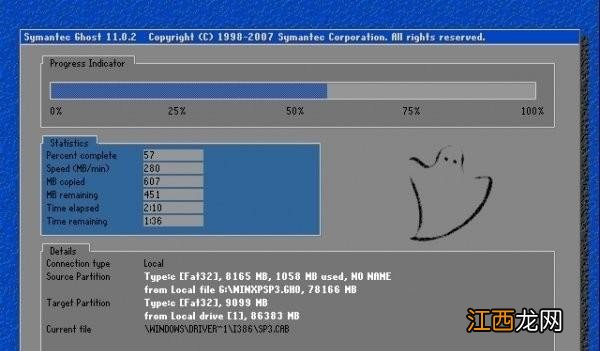
10、 電腦再次重啟后, 不需要進行操作, 系統(tǒng)會進行自動安裝
文章插圖
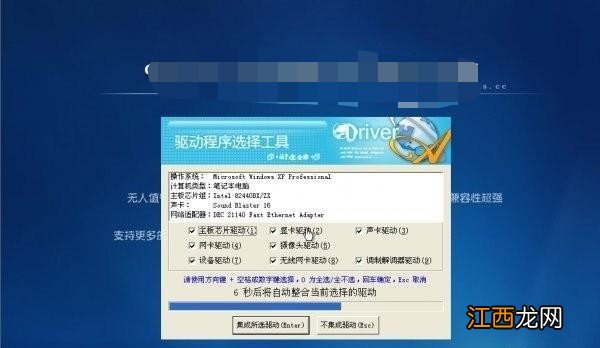
11、 大概幾分鐘就可以安裝完成, 你就可以看見驅(qū)動識別安裝的界面, 會自動識別適合安裝硬件的驅(qū)動
文章插圖
12、 通過上面的步驟操作之后, 你就會看到系統(tǒng)自動完成了安裝, 虛擬光驅(qū)裝系統(tǒng)Windows xp成功

文章插圖
方法二:虛擬光驅(qū)裝系統(tǒng)Windows 101、 首先在網(wǎng)上搜索下載“虛擬光驅(qū)”并安裝

文章插圖
2、 然后, 進行附加組件選擇, 選擇好所需組件, 點擊“下一步”

文章插圖
3、 進入下一頁面后, 保持默認選項, 點擊“下一步”

文章插圖
4、 接下來, 選擇軟件的安裝路徑, 默認安裝到C盤 。 或者你可以根據(jù)個人需要, 更換程序的安裝路徑, 點擊“安裝”

文章插圖
5、 等待程序安裝完成時, 會出現(xiàn)提示是否安裝“小工具”, 根據(jù)自己需要選擇
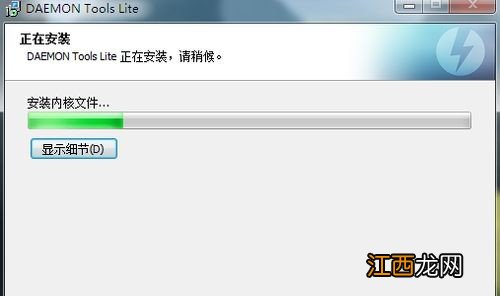
文章插圖
6、 安裝完成以后, 如果桌面沒有虛擬光驅(qū)圖標, 可以選擇找到程序的安裝目錄, 創(chuàng)建快捷方式到桌面
7、 如果你之前安裝的路徑在C盤, 那么程序路徑就是“C:\Program Files\DAEMON Tools Lite”下, 找到“DTLite.exe”, 右鍵選擇“發(fā)送到桌面快捷方式”
相關(guān)經(jīng)驗推薦











- 電腦顯示是否停止運行此腳本 是否停止運行此腳本解決方法
- 8大養(yǎng)生健體喝水方法
- 紅掌的催花方法
- 寶蓮燈花的養(yǎng)殖方法和注意事項
- 龍骨花的養(yǎng)殖方法
- 夏季多肉澆水的正確方法
- 郁金香怎么種植方法
- 無花果種植時間和方法
- 雀梅的養(yǎng)殖方法和注意事項
- 平安竹水養(yǎng)殖方法和注意事項