

文章插圖
為什么打印機(jī)驅(qū)動(dòng)裝不上安裝失敗?打印機(jī)驅(qū)動(dòng)裝不上常見原因有以下3個(gè):
1、 驅(qū)動(dòng)安裝程序出現(xiàn)問題, 可以嘗試其他方式安裝
2、 電腦打印機(jī)本地策略設(shè)設(shè)置出錯(cuò), 導(dǎo)致安裝失敗
3、 打印機(jī)缺少特定服務(wù)的支持, 比如說Print Spooler
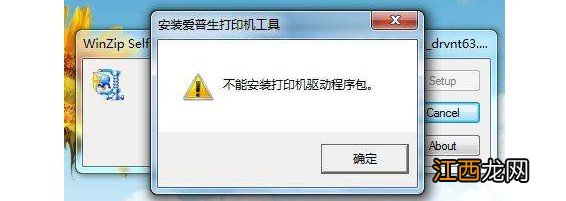
文章插圖
打印機(jī)驅(qū)動(dòng)裝不上怎么辦?如何解決打印機(jī)驅(qū)動(dòng)安裝失敗?方法一:1、 如果你遇到了驅(qū)動(dòng)安裝失敗的問題, 試了好幾次都不行, 可以嘗試換另外一種安裝方法
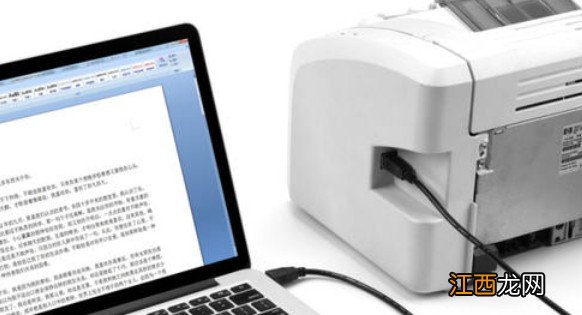
2、 首先, 將打印機(jī)與電腦連接并通電, 確保連接沒有問題
文章插圖
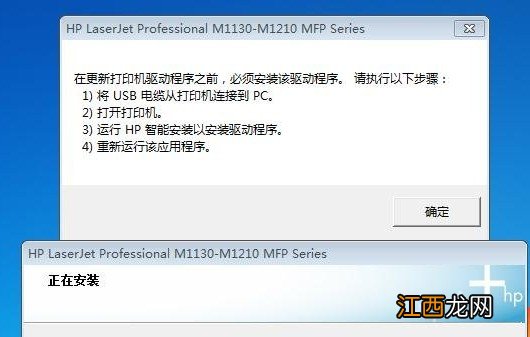
3、 然后, 下載打印機(jī)相應(yīng)的驅(qū)動(dòng)并安裝下載好的驅(qū)動(dòng), 如圖所示, 明明連接正常, 設(shè)備管理器也有顯示, 但是打印機(jī)安裝步驟到這里, 就是過不了, 點(diǎn)擊確定就會退出安裝打印機(jī)驅(qū)動(dòng), 所以接下來換一種方法安裝打印機(jī)驅(qū)動(dòng)
文章插圖
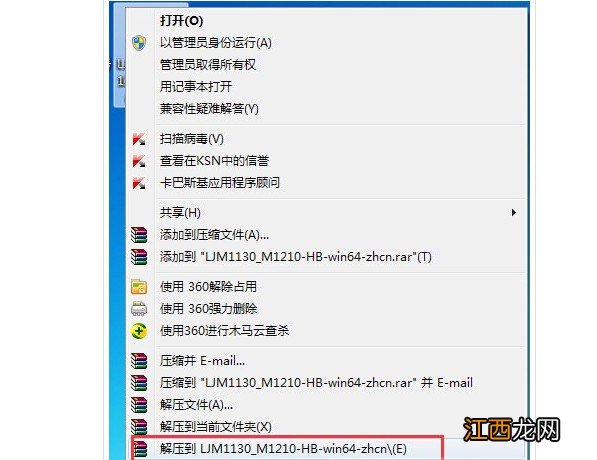
4、 現(xiàn)在很多驅(qū)動(dòng)包都是自解壓文件, 你雙擊運(yùn)行之后, 它就會自動(dòng)解壓在系統(tǒng)盤并運(yùn)行里面的setup.exe安裝程序, 而這種雙擊運(yùn)行的方法, 剛才安裝失敗了
5、 我們直接點(diǎn)右鍵解壓到當(dāng)前目錄下, 如圖所示
文章插圖
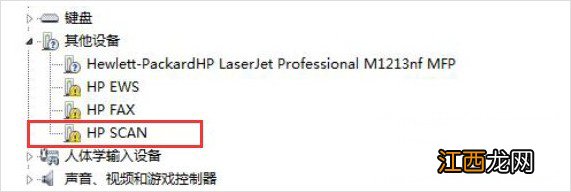
6、 解壓之后, 分別手動(dòng)安裝打印掃描傳真驅(qū)動(dòng), 并在設(shè)備管理器 HP SCAN 上點(diǎn)右鍵選更新驅(qū)動(dòng)程序和軟件
文章插圖
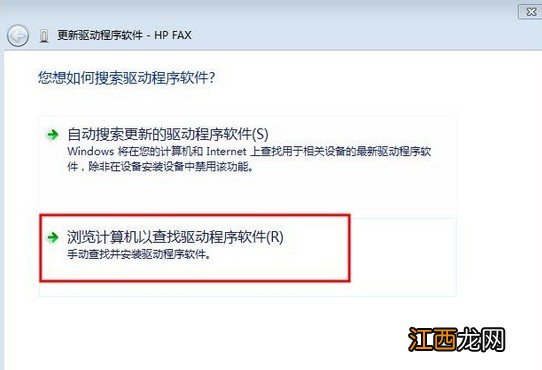
7、 然后, 瀏覽計(jì)算機(jī)以查找驅(qū)動(dòng)程序軟件
文章插圖
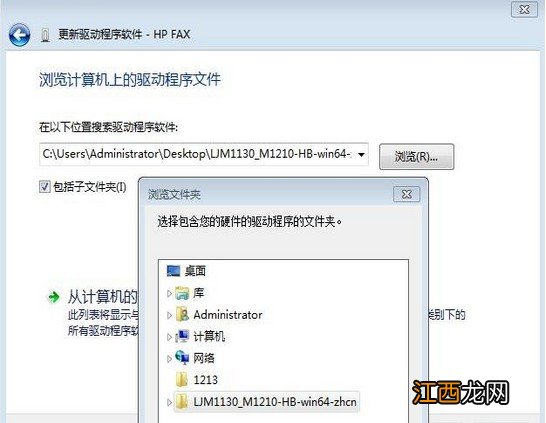
8、 之后, 點(diǎn)擊 “瀏覽”選擇驅(qū)動(dòng)程序所在目錄, 也就是剛才解壓出來的那個(gè)文件夾, 點(diǎn)擊確定
文章插圖
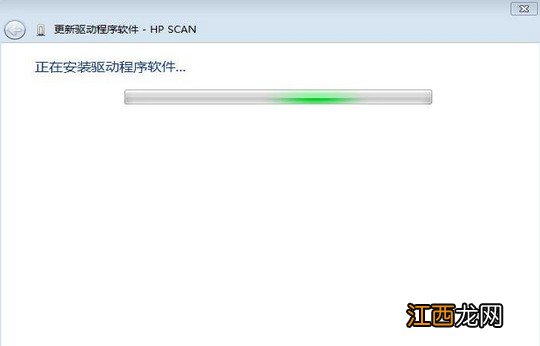
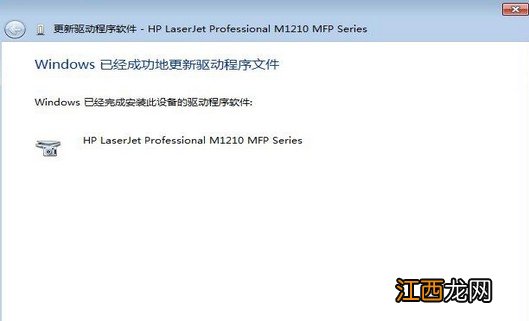
9、 這時(shí), 電腦正在更新驅(qū)動(dòng)程序軟件, 直至驅(qū)動(dòng)程序安裝完成, 這下子打印機(jī)驅(qū)動(dòng)安裝成功了
文章插圖
文章插圖
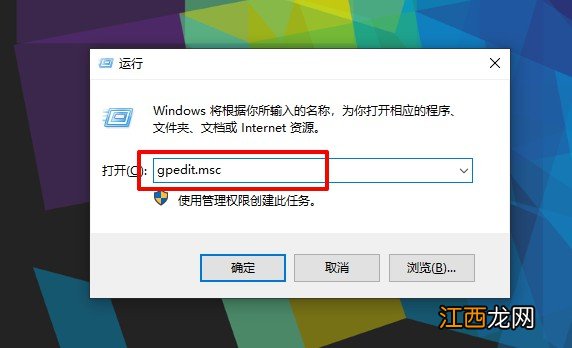
方法二:1、 同時(shí)按住WIN+R調(diào)出運(yùn)行窗口, 輸入gpedit.msc命令并回車
文章插圖
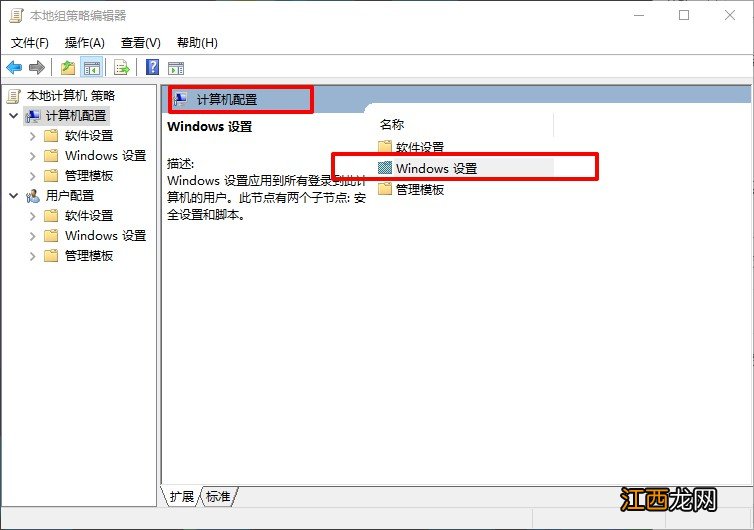
2、 在“本地組策略編輯器”窗口中, 雙擊“Windows 設(shè)置”選項(xiàng)
文章插圖
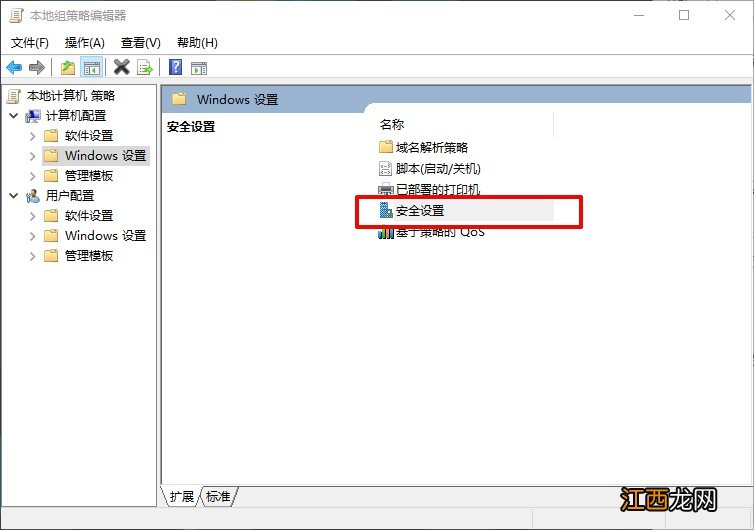
3、 然后, 在左側(cè)雙擊“安全設(shè)置”選項(xiàng)
文章插圖
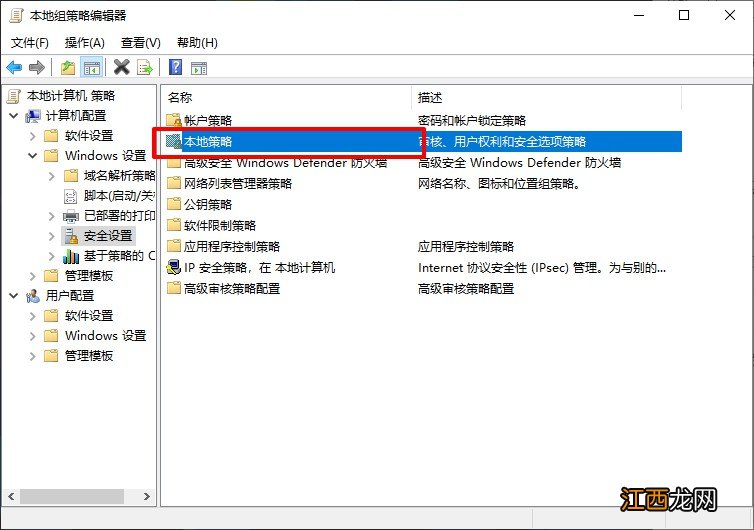
4、 在“安全設(shè)置”中雙擊“本地策略”選項(xiàng)
文章插圖
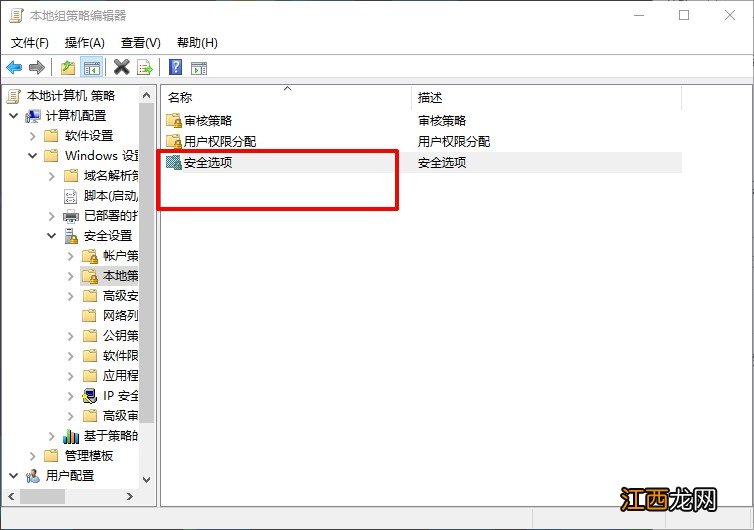
5、 繼續(xù)在“本地策略”中雙擊“安全選項(xiàng)”選項(xiàng)
文章插圖
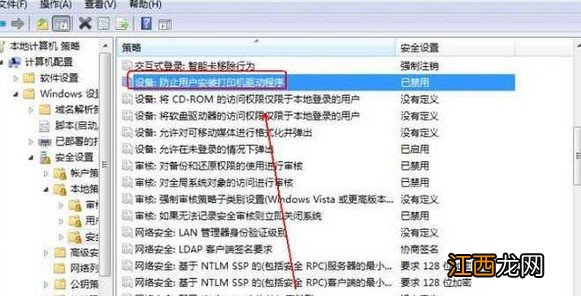
6、 最后, 在“安全選項(xiàng)”中找到“設(shè)備:防止用戶安裝打印機(jī)驅(qū)動(dòng)程序”并雙擊
文章插圖
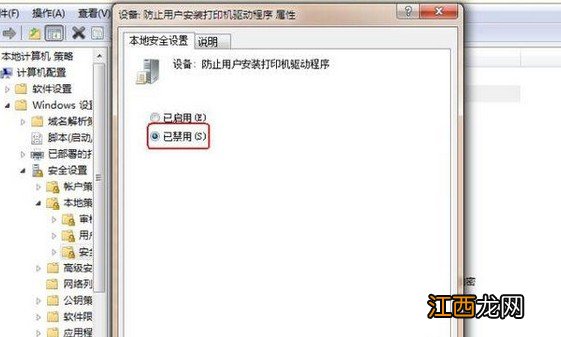
7、 在“設(shè)備:防止用戶安裝打印機(jī)驅(qū)動(dòng)程序”中點(diǎn)選“已禁用”并單擊“確定”就可以了
相關(guān)經(jīng)驗(yàn)推薦











- 打印機(jī)打印時(shí)顯示拒絕訪問 為什么拒絕訪問打印機(jī)
- 小紅傘如何卸載 小紅傘殺毒軟件安裝不了
- 虛擬光驅(qū)安裝方法 怎么用虛擬光驅(qū)安裝系統(tǒng)
- 臺式電腦音頻設(shè)備怎么安裝 電腦安裝音頻設(shè)備怎么安裝
- 這款打印機(jī)是打印、復(fù)印、掃描功能為一體的機(jī)器
- 電腦無線網(wǎng)絡(luò)安裝向?qū)?無線網(wǎng)絡(luò)安裝向?qū)О惭b步驟
- 華碩電腦怎么阻止自動(dòng)安裝軟件 如何禁止電腦自動(dòng)安裝游戲
- win7系統(tǒng)添加打印機(jī)后無法打印 win7添加網(wǎng)絡(luò)打印機(jī)安裝失敗
- 安卓手機(jī)|看看你的安卓手機(jī)相冊里有沒有“PS神器”,不用再安裝第三方app
- 磁盤中沒有磁盤 請?jiān)隍?qū)動(dòng)器 插上磁盤后顯示驅(qū)動(dòng)器中沒有磁盤