

文章插圖
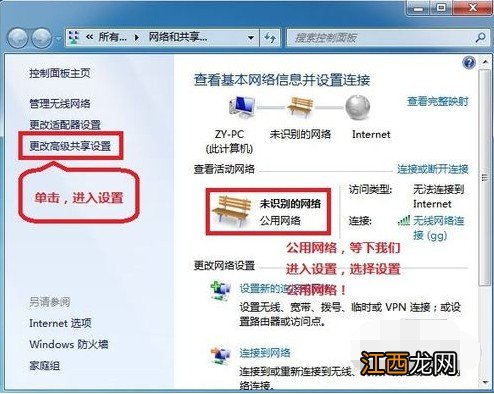
如何開啟win7局域網共享設置?1 , 點擊桌面網絡—屬性—更改高級共享設置 , 注意查看當前網絡 , 比如:家庭網絡、公共網絡等等 , 大白菜這里是公共網絡
文章插圖
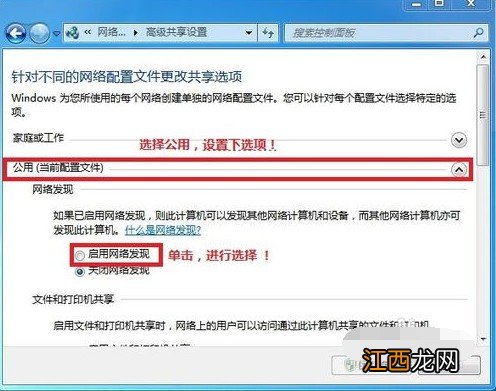
2 , 然后 , 選擇公共網絡--選擇以下選項:啟動網絡發現--啟動文件和打印機共享--啟用共享以便可以訪問網絡的用戶可以讀取和寫入公用文件夾中的文件(可以不選)-關閉密碼保護共享 , 而其他選項默認即可
文章插圖
3 , 設置完畢之后 , 點擊保存即可

文章插圖
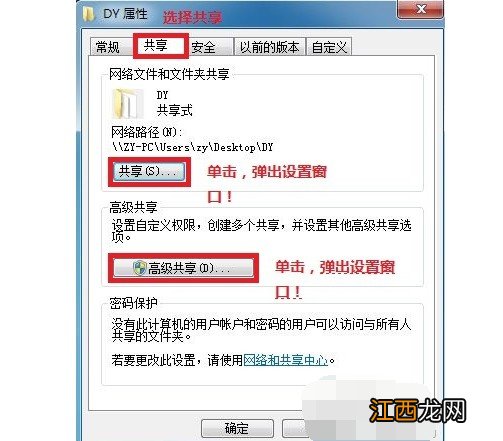
4 , 選擇需要共享的文件夾 , (比如:DY , 右鍵選擇屬性
文章插圖
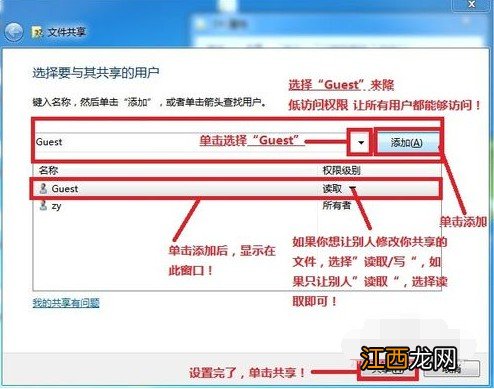
5 , 然后 , 如圖所示 , 點擊共享-選擇共享(S)...---彈出對話框-添加“Guest”-共享 , 這里我們選擇“Guest”是為了降低權限 , 以方便于所有用戶都能訪問
文章插圖
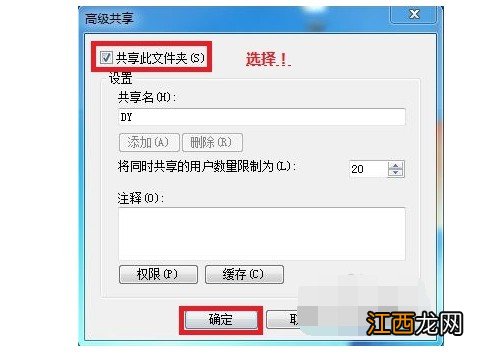
6 , 繼續選擇高級共享... --選擇共享此文件 , 點擊確定
文章插圖
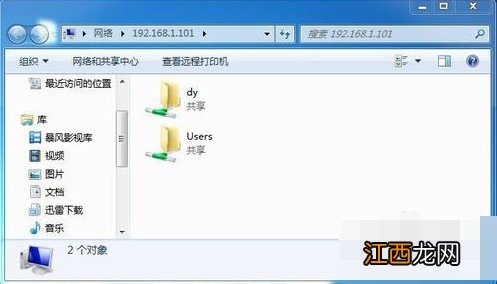
7 , 設置完畢之后 , 其他用戶就可以通過開始---運行---\\IP (快捷鍵 WIN+R)\\IP , 來訪問你共享的文件

文章插圖
8 , 如圖所示 , win7局域網共享設置成功
文章插圖
win7局域網共享設置圖文詳解1、右鍵點擊任務欄中的網絡圖標打開菜單 , 選擇打開網絡和共享中心

文章插圖
2、進入“網絡和共享中心”后 , 點擊左側的“更改高級共享設置”

文章插圖
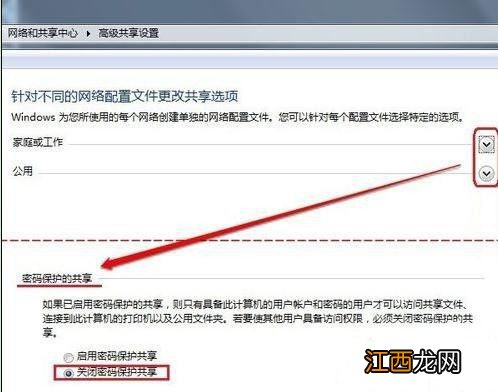
3、進入“高級共享設置”后 , 點擊展開“家庭或工作” , 找到“密碼保護的共享” , 選擇“關閉密碼保護” , 點擊“保存修改”
文章插圖
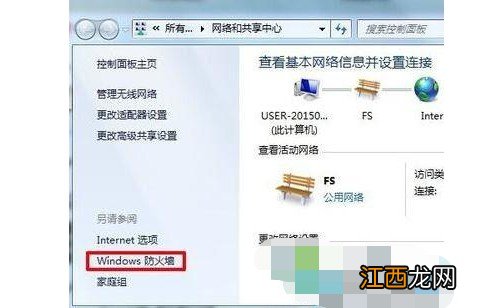
4、回到“網絡和共享中心” , 然后點擊左側“windows防火墻”
文章插圖
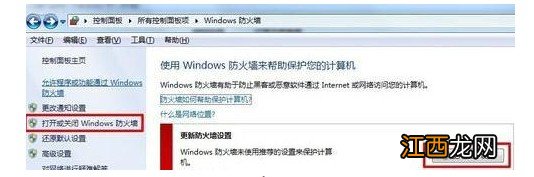
5、進入防火墻后 , 點擊左側的“打開或關閉windows防火墻”
文章插圖
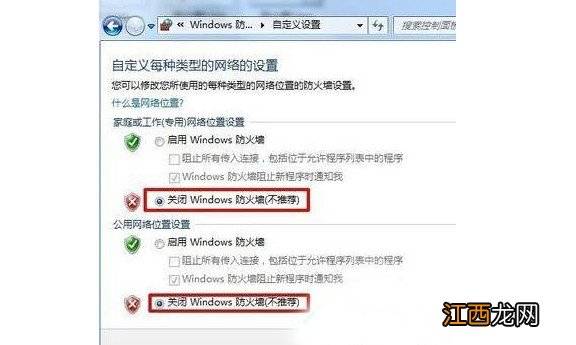
6、在自定義設置中 , 2項都選擇“關閉防火墻” , 點擊確定 , 讓局域網內其他電腦對本電腦的訪問不受限制
文章插圖
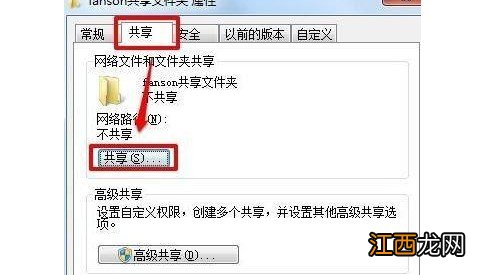
7、右鍵需要共享的文件夾打開菜單 , 選擇“屬性” , 切換到“共享”選項卡 , 點擊“共享”
文章插圖
相關經驗推薦














- 00000007e藍屏解救方法win7 電腦藍屏代碼0000007E
- 文件無法刪除訪問被拒絕是什么意思 文件拒絕被訪問 刪除不了怎么辦
- c盤里msocache能刪嗎 MSOCache是什么文件夾可以刪除嗎
- pdg格式文件用什么打開 如何打開pdg文件格式
- win10如何復制路徑 惠普電腦怎么搜索文件
- 電腦無線網絡安裝向導 無線網絡安裝向導安裝步驟
- win10隱藏文件怎么顯示 惠普筆記本win10控制面板在哪
- win7系統添加打印機后無法打印 win7添加網絡打印機安裝失敗
- 惠普電腦磁盤空間不足 惠普只有c盤怎么分區能保留文件
- 地下城修復文件損壞 DNF文件修復