

文章插圖
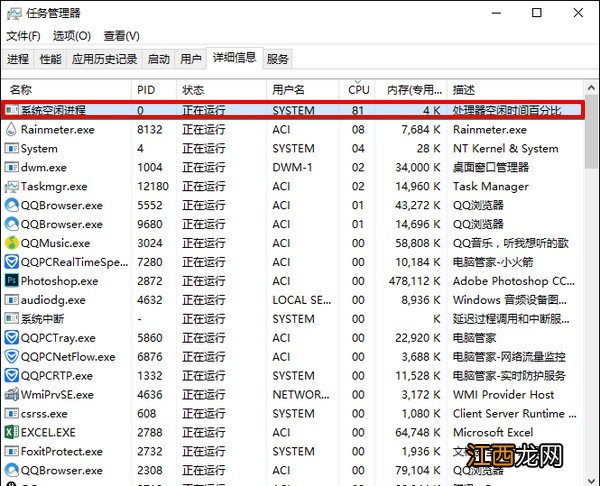
系統空閑進程是什么?而很多朋友在打開任務管理器時 , 發現系統空閑進程非常占用CPU , 居高不下 , 但是都不知道這些進程的情況是否正常 。
系統空閑進程 , 英文全程System Idle Process , 是一個Windows頁面內存管理進程 , 主要是用于顯示用戶計算機中剩余的可用資源(包括內存、CPU等信息) , 而這個進程占用的CPU , 一般會在70~90%之間徘徊 。
其實 , 系統空閑進程占用越多CPU時 , 則說明你的電腦越空閑 。 但是 , 如果你運行大型游戲的時候 , 導致CPU占用率很高 , 而系統空閑進程只有10%的使用率 , 電腦也會隨著開始卡頓 。
文章插圖
為什么系統空閑進程占cpu過高?雖然上面說了系統空閑進程在系統上很高 , 其實也是一種比較正常的狀態 , 不會對電腦有太大的影響 , 除非占cpu過高!
另外 , 如果你的電腦運行緩慢 , 同時還發現系統閑置Processwell的使用率很高 , 那么就不是系統閑置進程故障 。 有可能是其他原因導致卡頓 , 比如說電腦存儲速度慢或其他消耗計算機資源的原因引起的 。

文章插圖
空閑進程占cpu過高的解決方法!方法一:修改注冊表編輯器!1、 首先 , 我們可以嘗試修改一下注冊表 , 在電腦桌面上按下Windows徽標鍵+R鍵 , 打開運行菜單命令 , 然后輸入“regedit” , 打開注冊表編輯器

文章插圖
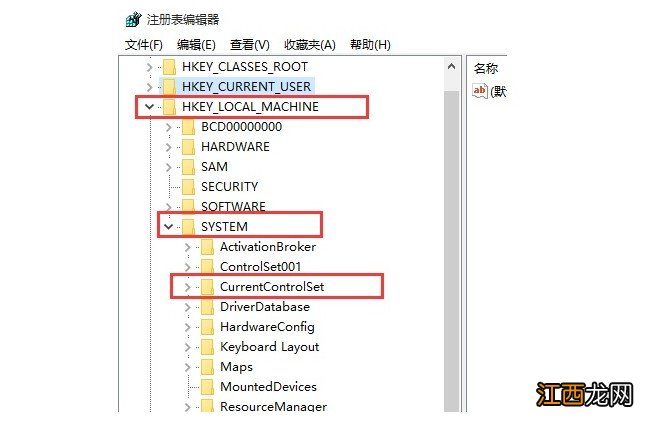
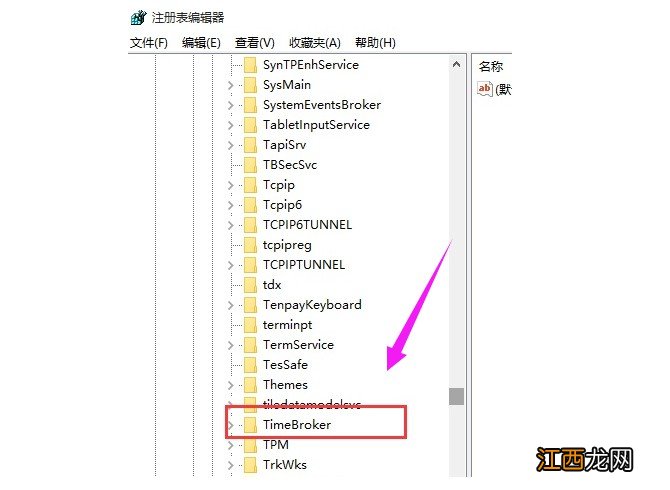
2、 打開注冊表編輯器之后 , 在左側欄目中依次雙擊打開并定位到:HKEY_LOCAL_MACHINE\SYSTEM\CurrentControlSet\Services\TimeBroker項
文章插圖
文章插圖
3、 雙擊打開TimeBroker項 , 然后在打開的頁面中找到start

文章插圖
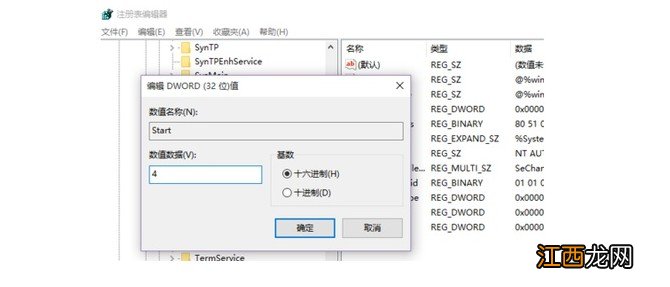
4、 雙擊打開start項 , 將其數值由3改為4 , 然后點擊”確定“按鈕保存該設置即可
文章插圖
方法二:啟動設置禁用某些程序!Win10在安裝一些反惡意軟件的時候 , 比如說Norton , AVG或Mcafee , 是有可能會出現System Idle Process高CPU的情況 , 需要禁用啟動應用程序或程序來處理高CPU問題 。
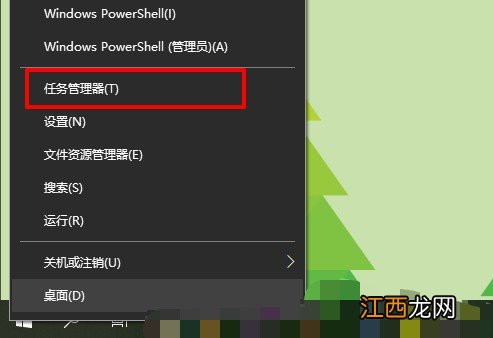
1、 右鍵單擊“ 開始”并從菜單中選擇“ 任務管理器 ”
文章插圖
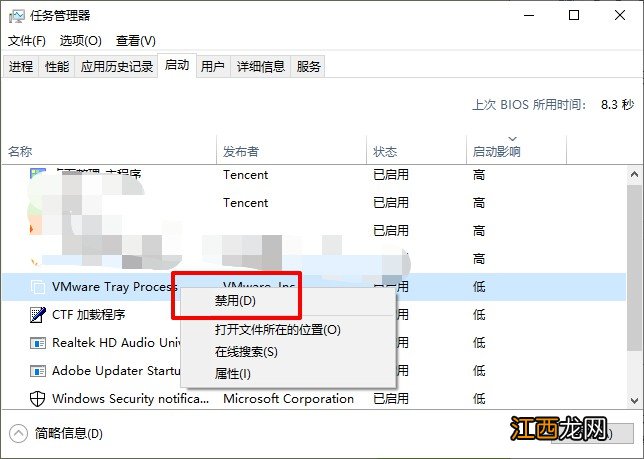
2、 在“ 啟動”選項卡下 , 右鍵單擊程序或軟件以禁用它們
文章插圖
3、 最后 , 重新啟動電腦 , 再次登錄系統 , 你可以看到任務管理器中的系統空閑進程不是那么高了
方法三:卸載應用程序!如果你剛剛安裝了一些適用于Win10系統的軟件后 , 電腦CPU會立即變為高占用 , 那么還是建議你選擇更加合適的應用程序 。
相關經驗推薦










- win10系統怎么設置防火墻 windows10如何設置防火墻
- windows系統安裝虛擬機 win10怎么安裝win7虛擬機-太平洋IT百科
- 華碩筆記本電腦win10系統怎么連接無線網? 華碩筆記本電腦怎么連接隱藏的無線網
- 戴爾電腦開機不出現密碼框 戴爾筆記本win10系統開機密碼忘了怎么辦
- win10更新遇到錯誤0x8007042c 戴爾電腦報錯0x0000007b
- window10損壞的映像0xc000012f win10損壞的映像0xc0000022
- 360還能免費升級win10 360windows10升級
- 一加5評測:從外觀、系統、拍照性能與電池續航方面
- 戴爾筆記本系統升級開不了機 戴爾筆記本重裝系統失敗
- win10電腦定位怎么打開 win10 關閉定位