
1、 桌面搜索“控制面板”并打開
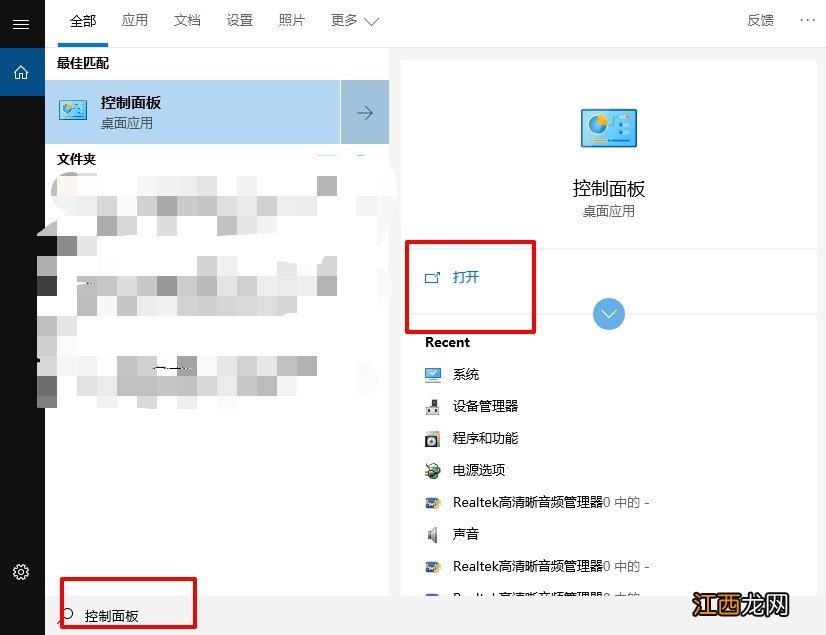
文章插圖
2、 在“控制面板”中 , 設置為“按類別查看” , 在“程序”下找到“卸載程序”接口
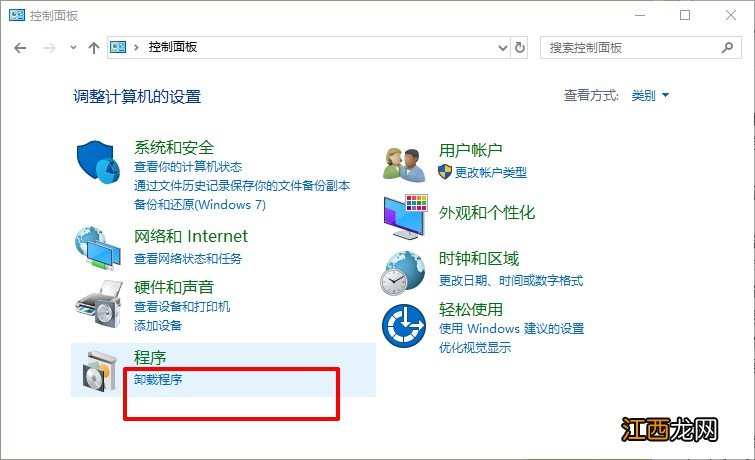
文章插圖
3、 在“ 程序和功能”窗口中 , 右鍵單擊要卸載的應用程序或軟件 , 最后重新啟動計算機即可生效
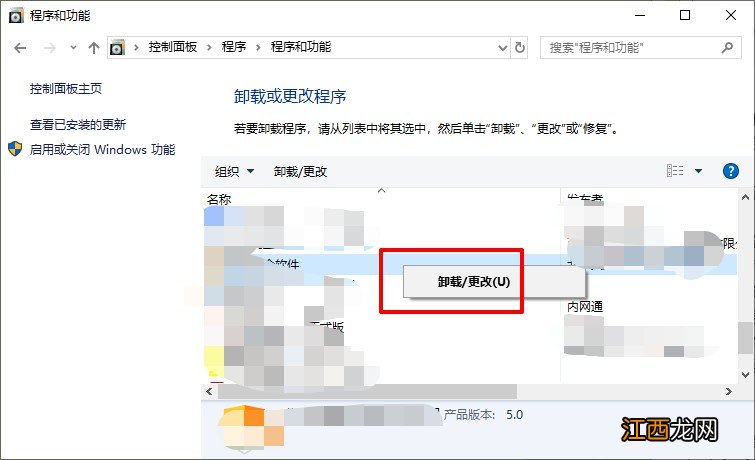
文章插圖
方法四:禁用啟動服務!部分和系統空閑進程相關的服務 , 比如說Windows Update , Superfetch , 都可能是高CPU的罪魁禍首 , 可以選擇停止或禁用這些服務 , 你可以根據實際情況查看它是否適合你 。
1、 同時按Windows + R打開運行框 , 輸入services.msc , 然后單擊“確定”以打開服務窗口
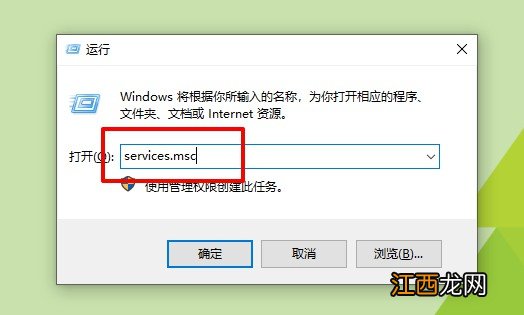
文章插圖
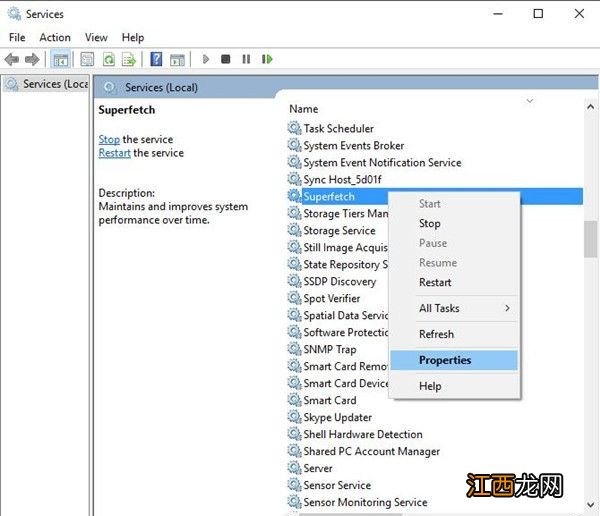
2、 在“ 服務”窗口中 , 找到Superfetch并右鍵單擊它以導航到其“屬性”
文章插圖
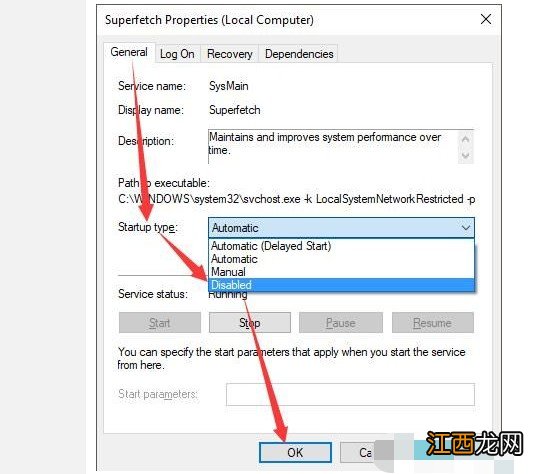
3、 在Superfetch Properties中 , 在General下 , 找到Startup type , 然后為其設置Disabled 。 最后 , 點擊“ 確定”保存更改即可
文章插圖
4、 之后 , 對Windows Update執行相同操作 , 選擇禁用即可 , 操作完畢之后 , 我們再次檢查CPU使用情況 , 可以發現系統空閑進程100%CPU的問題已經解決了
5、 另外 , 你以后還可以將Superfetch或Windows Update服務啟動類型設置為自動
方法五:更新驅動程序!部分驅動程序不兼容也會導致高占用問題 , 我們先找出哪些驅動程序負責系統空閑進程 , 而.RATT.exe可以幫助您識別PC上的錯誤驅動程序 。
根據Windows系統人員的報告 , 可能在系統空閑進程中遇到高CPU使用率的設備驅動程序是網絡或顯卡驅動程序或Win10系統上的一些可擴展設備驅動程序 。
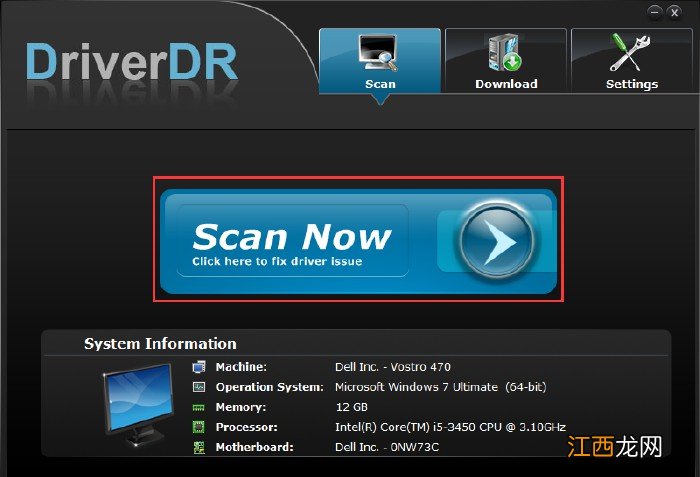
1、 使用Driver Doctor的自動更新 , 下載在你的電腦
2、 當Driver Doctor向您顯示時 , 單擊立即掃描 , 獲取驅動程序和逐個下載所有按鈕 , 最后安裝Win10系統的最新驅動程序就可以了
文章插圖
以上就是解決系統空閑進程占cpu高的5個解決方法 。 盡管系統空閑進程占用越多CPU時 , 則說明電腦越空閑 。 但是 , 如果你的電腦也出現了系統空閑進程占cpu過高 , 導致電腦卡頓的情況 , 那么就需要去解決這個問題 。
【win10系統空閑進程占用cpu高 系統空閑進程占內存怎么辦】
相關經驗推薦














- win10系統怎么設置防火墻 windows10如何設置防火墻
- windows系統安裝虛擬機 win10怎么安裝win7虛擬機-太平洋IT百科
- 華碩筆記本電腦win10系統怎么連接無線網? 華碩筆記本電腦怎么連接隱藏的無線網
- 戴爾電腦開機不出現密碼框 戴爾筆記本win10系統開機密碼忘了怎么辦
- win10更新遇到錯誤0x8007042c 戴爾電腦報錯0x0000007b
- window10損壞的映像0xc000012f win10損壞的映像0xc0000022
- 360還能免費升級win10 360windows10升級
- 一加5評測:從外觀、系統、拍照性能與電池續航方面
- 戴爾筆記本系統升級開不了機 戴爾筆記本重裝系統失敗
- win10電腦定位怎么打開 win10 關閉定位