
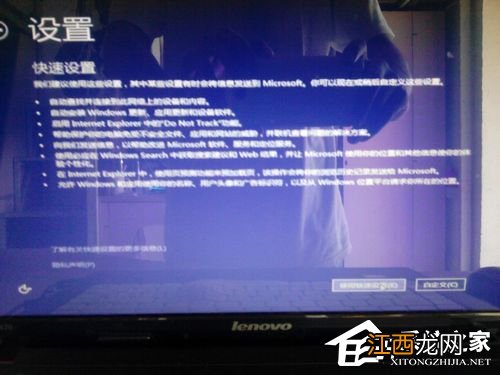
14、快速設(shè)置:我們建議使用這些設(shè)置,其中某些設(shè)置有時(shí)會(huì)發(fā)送信息到Microsoft,這里建議點(diǎn)擊使用快速設(shè)置,即系統(tǒng)默認(rèn)設(shè)置
文章插圖
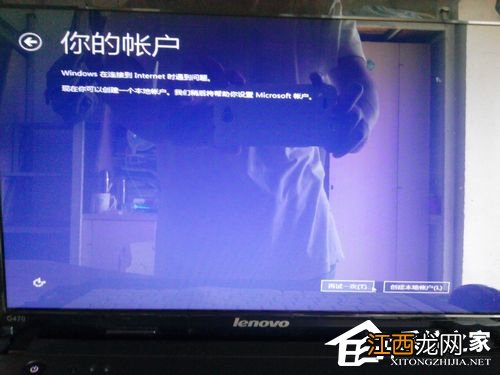
15、創(chuàng)建在線/本地賬戶:從Windows8起系統(tǒng)就提供了本地賬戶和在線賬戶兩種微軟賬戶的支持,上一步驟連接了WIFI的話可設(shè)置在線賬號(hào),未連接WIFI則只能點(diǎn)擊創(chuàng)建本地賬戶,在線賬號(hào)可安裝系統(tǒng)完畢后再去創(chuàng)建和登陸
文章插圖
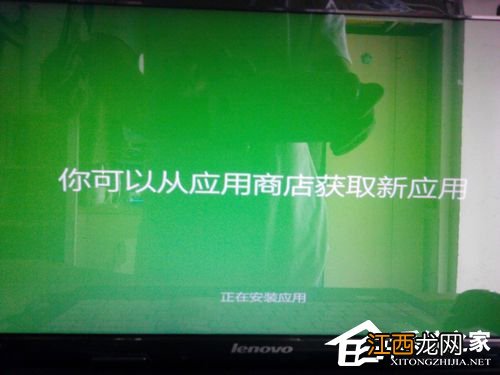
16、相關(guān)設(shè)置:設(shè)置賬戶信息后點(diǎn)擊下一步進(jìn)入相關(guān)設(shè)置流程,包括從應(yīng)用商店獲取應(yīng)用等步驟,自動(dòng)化完成
文章插圖
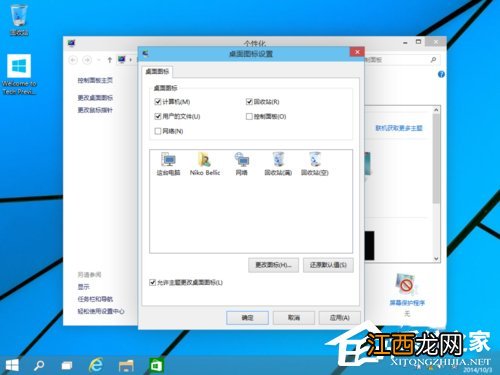
17、桌面圖標(biāo):成功完成后進(jìn)入Windows10系統(tǒng)桌面,有回收站和Welcome to -Tech preview圖標(biāo),在桌面右鍵-個(gè)性化-桌面圖標(biāo)-勾選計(jì)算機(jī),用戶的文件-應(yīng)用-確定,將計(jì)算機(jī)和用戶文件夾添加至桌面
文章插圖
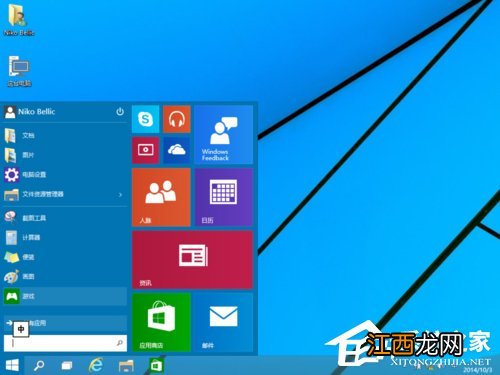
18、Windows10安裝完畢:至此Windows 10成功安裝完畢,點(diǎn)擊左下角菜單圖標(biāo)可看見(jiàn)Windows10獨(dú)具風(fēng)格的Windows7風(fēng)格開(kāi)始菜單
【W(wǎng)indows10鏡像系統(tǒng)怎么安裝】
文章插圖
相關(guān)經(jīng)驗(yàn)推薦















- 電腦黑屏怎么用u盤(pán)重裝系統(tǒng)
- 畫(huà)圖工具怎么打開(kāi),淺析win10系統(tǒng)打開(kāi)畫(huà)圖工具的方法
- Win7系統(tǒng)隱藏電腦文件夾的設(shè)置方法
- win8系統(tǒng)隱藏桌面軟件圖標(biāo)的方法
- 那Win8系統(tǒng)如何給文件加密
- 蘿卜家園win7旗艦版系統(tǒng)安裝步驟
- Win7系統(tǒng)完全關(guān)閉鎖屏的方法
- win7系統(tǒng)話筒沒(méi)聲音怎么設(shè)置
- win7系統(tǒng)藍(lán)牙怎么連接
- 華為MateBook升級(jí)Win11系統(tǒng)的方法