
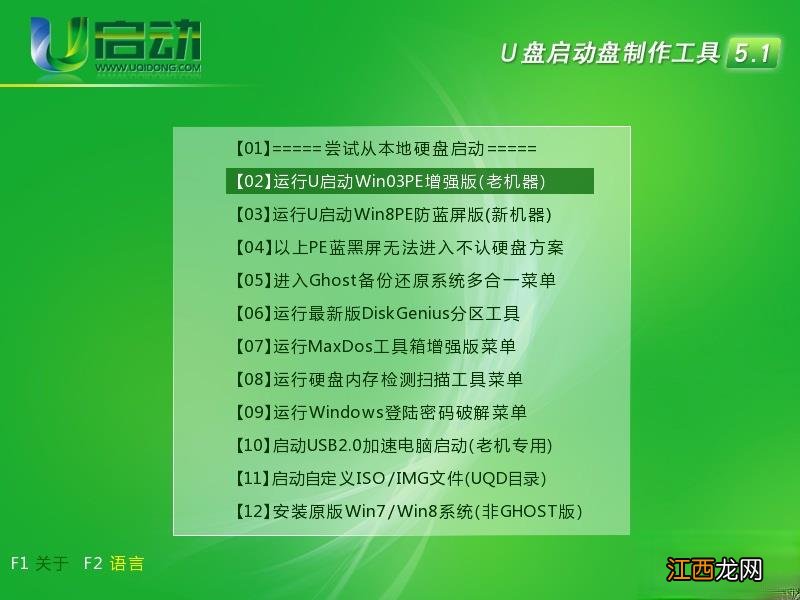
文章插圖
2、進入到u啟動pe系統桌面后 , 雙擊打開“u啟動pe一鍵裝機” , 在彈出的窗口中找到我們存放在u盤的iso文件(注意:選擇好iso文件后工具會自動為此文件建立一個虛擬光驅并讀取里面符合要求的系統文件) , 接著在下方選擇一個硬盤分區作為系統分區進行安裝 , 然后點擊確定即可;如下圖所示:

文章插圖
3、此時 , 會彈出一個提示窗口 , 我們可直接選擇是(Y)按鈕即可 。 如下圖所示:

文章插圖
4、接著出現的窗口我們只需靜靜等待即可 , 待ghost進度完成會直接重啟電腦 , 繼續完成后續的系統安裝過程 。 如下圖所示:

文章插圖
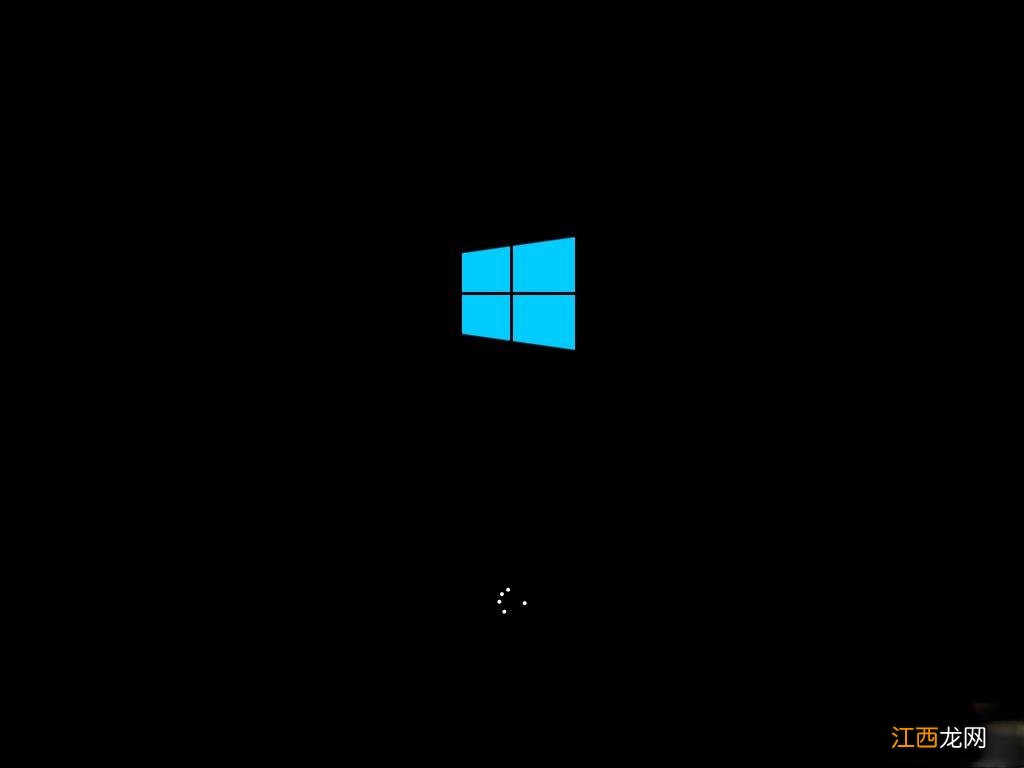
5、接下來我們不需要在進行任何手動操作 , 靜待系統安裝過程全部結束之后進入到桌面即可 。 如下圖所示:
文章插圖
【u啟動u盤使用iso文件怎么安裝系統詳細教程】 u啟動u盤使用iso文件怎么安裝系統的詳細操作方法已經全部介紹完了 , 如果有不懂使用iso文件怎么安裝系統的用戶就可以參考小編今天所分享的操作方法來試著進行安裝吧 。
相關經驗推薦











- win10系統如何使用返回桌面快捷鍵?快速返回到電腦桌面的方法
- win8系統硬盤分區的方法詳解
- 新蘿卜家園win8電腦硬盤自動關閉的應對措施
- 蟑螂怎樣徹底消滅
- 做面包用什么黃油
- 關于驚蟄的句子
- 滅火器的使用方法口訣
- 滅火器的使用方法三步
- 滅火器的使用方法四步
- 西餐擺盤的花草有哪些