

文章插圖
演示機(jī)型:華為MateBook X 系統(tǒng)版本:win10 APP版本:AutoCAD2014
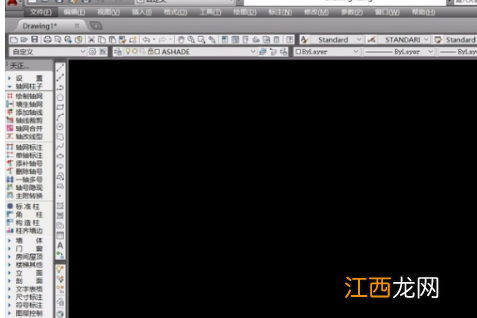
1、打開(kāi)AutoCad,然后進(jìn)入到繪圖頁(yè)面 。
文章插圖
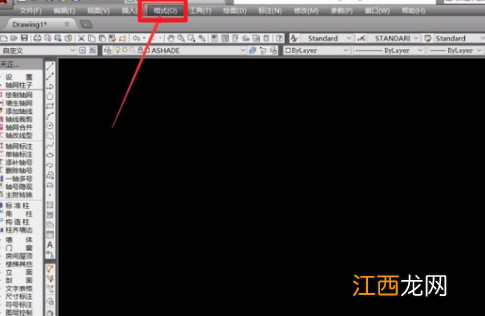
2、接著選擇點(diǎn)擊AutoCad上方菜單欄中的“格式”,然后在彈出的菜單中,選擇第一個(gè)“圖層”,即可進(jìn)入到AutoCad的圖層管理窗口 。
文章插圖
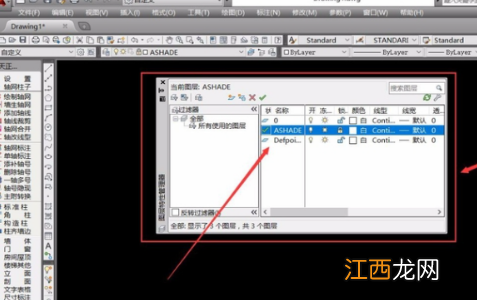
3、在圖層管理窗口的右側(cè),可以看到當(dāng)前擁有的所有圖層,在列表中顯示出當(dāng)前有三個(gè)圖層存在 。
文章插圖
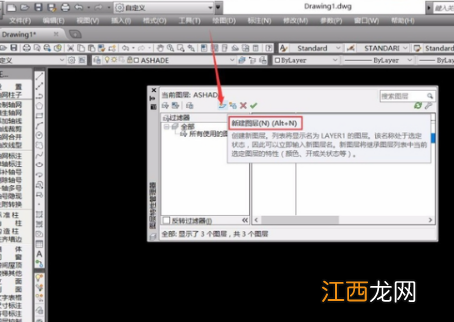
4、然后選擇點(diǎn)擊窗口上方的新建命令快捷鍵,即可進(jìn)行圖層的新建 。
文章插圖
5、接下來(lái),在確定新建命令之后,在圖層列表中出現(xiàn)了一個(gè)新的圖層,選擇直接修改新圖層的名稱 。
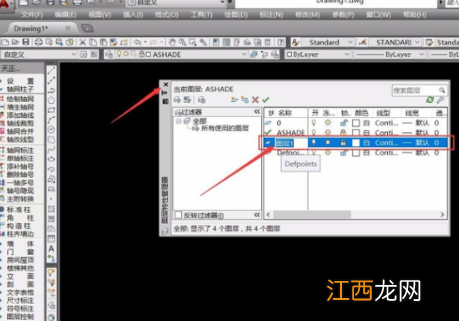
文章插圖
6、最后,完成圖層新建之后,關(guān)閉窗口,在AutoCad工作區(qū)的圖層命令欄中點(diǎn)擊中間的下拉箭頭,系統(tǒng)就會(huì)彈出圖層選擇列表 。
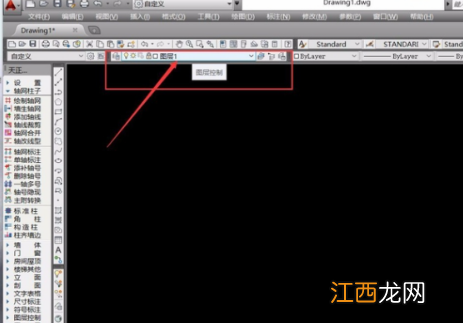
文章插圖
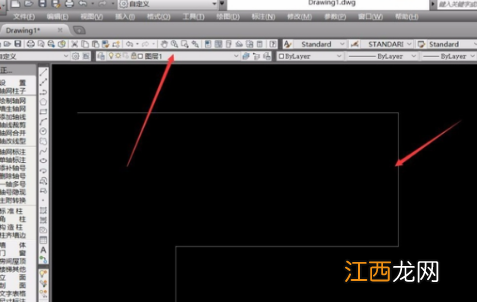
7、然后在圖層選擇列表中,即可選擇我們新建的圖層,然后選中圖層之后,即可開(kāi)始進(jìn)行繪制 。
【CAD如何新建圖層】
文章插圖
相關(guān)經(jīng)驗(yàn)推薦











- 圖片轉(zhuǎn)換成cad圖紙
- cad中怎么繪制標(biāo)高
- cad多行文字快捷鍵
- cad面積標(biāo)注快捷鍵
- cad全屏縮放快捷鍵
- cad區(qū)域面積怎么算
- win10裝cad缺少net組件
- cad取中點(diǎn)命令
- cad標(biāo)注命令
- cad缺少一個(gè)或多個(gè)shx文件怎么選擇