
文章插圖
演示機型:華為MateBook X 系統版本:win7
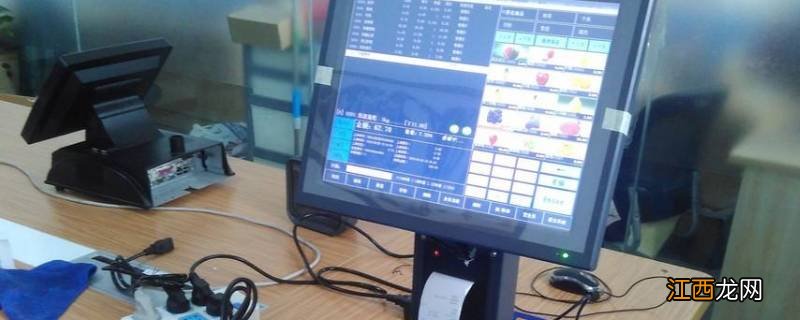
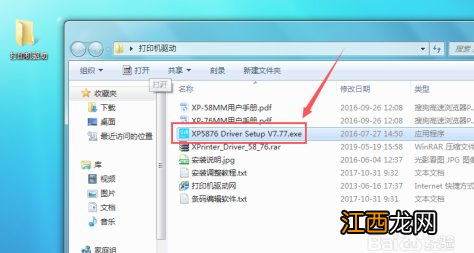
1、打開電腦上的打印機驅動 , 然后找到打印機驅動后安裝到電腦上 。
文章插圖
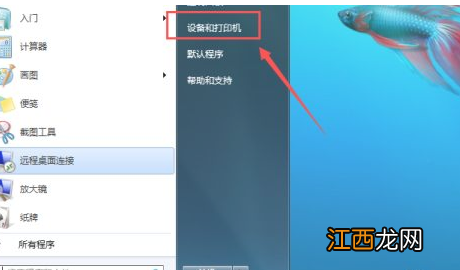
2、然后打開電腦的開始——設備和打印機(打印機和傳真) 。
文章插圖
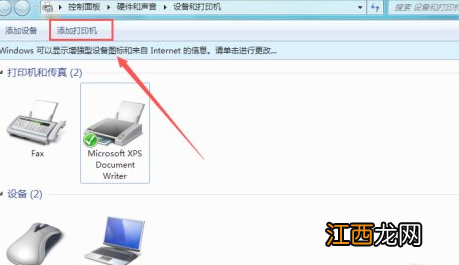
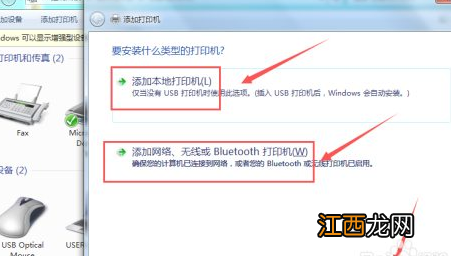
3、點擊右上角的添加打印機 , 選擇最上方的添加本地打印機即可 。
【電腦收銀打印小票設置】
文章插圖
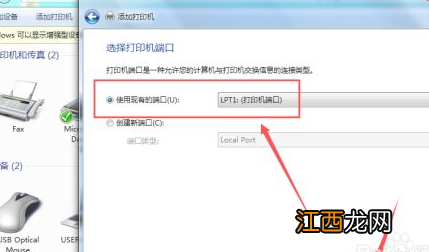
4、打開最上方的端口 , 選擇端口為usb001(一般會顯示usb001 , 也有的會顯示usb002) 。
文章插圖
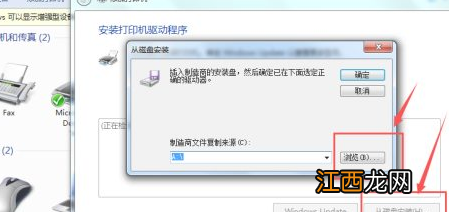
5、點擊從磁盤安裝——瀏覽——在電腦上找到打印機的驅動 。
文章插圖
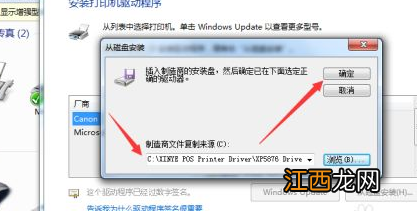
6、選擇好驅動后點擊右上角的確定即可 。
文章插圖
7、輸入一下打印機名稱 , 也可以直接用系統顯示的名稱 。
文章插圖
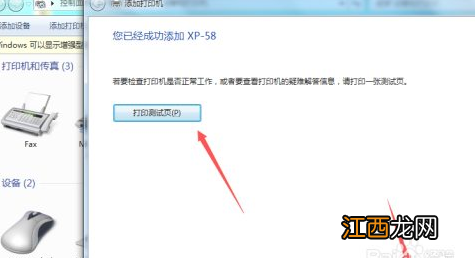
8、點擊打印機測試頁 , 看下打印機是否可以打印出來小票紙!如果可以打印那就證明打印機已經添加完成 。
文章插圖
相關經驗推薦









- 電腦電源鍵按了沒反應是怎么回事
- 電腦灰塵多了會導致什么
- 電腦可以連藍牙耳機嗎
- 如何卸載打印機驅動
- 電腦語言設置在哪
- 筆記本電腦怕打雷嗎
- flash卸載對電腦有什么影響
- 打印機刪除了怎么重新添加
- 筆記本電腦連接投影儀如何設置
- 蘋果電腦雙系統如何刪除windows系統