
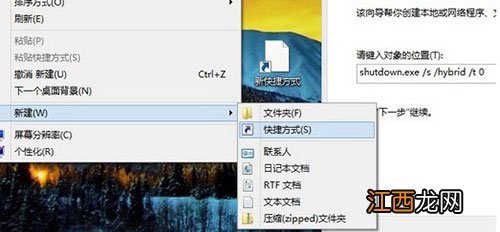
文章插圖
第二:點擊確定后 , 這個快捷方式會有一個默認名字shutdown , 確定 。 (如下圖)
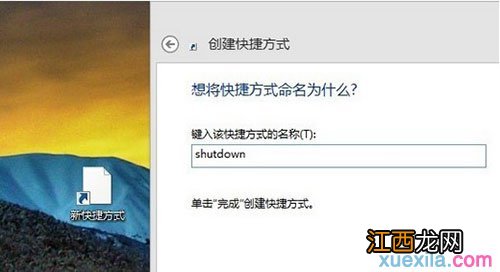
文章插圖
第三:更改圖標 , 點擊右鍵——屬性——更改圖標 。 建議選擇一個關機圖標 , 點確定 。

文章插圖
第四:點擊右鍵——固定到開始屏幕或者左鍵拖動到任務欄 , OK!
win8系統下關機方法一
1、通過Charms超級欄關閉Windows 8
在Windows 8中 , 微軟引入了Charms Bar超級欄 , 將鼠標懸停在任務欄右下角即可調出Charm欄 , 也可以通過快捷鍵Win+C打開它 , 點擊“設置”即可出現關機、重啟和休眠選項 , 或者使用快捷鍵Win+I直接打開“設置”選項 。
win8系統下關機方法二
2、創建關機和重啟快捷方式磁貼(Tiles)
推薦一款免費軟件軟件:快捷方式輕松建(Handy Shortcuts) 。 無須安裝 , 解壓就可以用了 。 這款小軟件可以幫你創建諸如關機、休眠、重啟等動作的快捷方式 , 你可以把這些快捷方式拖拽到任務欄上或是做為磁貼放到開始屏幕中 。
把關機和重啟的快捷方式拖拽到任務欄上
win8系統下關機方法三
3、使用快捷鍵關機或重啟
【Win8系統電腦設置一鍵關機的教程-win7旗艦版】 你能為上述的快捷方式自定義熱鍵 , 這樣一來 , 只需按下就能實現快速關機或重啟了 。
win8系統下關機方法四
4、使用關機對話框
Alt+F4這個快捷鍵組合在Windows 8中同樣適用 。 關機、重啟、睡眠都在這里 , 在桌面模式中使用Alt+F4 , 選擇要進行的操作就可以了 。
相關經驗推薦














- Win8系統清除右鍵多余菜單的快捷操作方法
- 同時還有很多最新預覽版系統
- 如何重新安裝電腦操作系統|重新安裝操作系統教程
- Win7系統提示“GeForce Experience遇到錯誤且必須關閉”怎么辦
- 用光盤重裝系統win7圖文詳解
- Win10系統出現HTTP錯誤400的解決技巧
- OPPO|聯想小新發布七款筆記本電腦新品,簡單看看吧
- 盜版Win7升級Win10系統黑屏解決方法
- xp怎么重裝系統 xp重裝系統步驟圖解
- Win11系統修改不了中文的解決方法