
文章插圖
首先我們要在win10的應(yīng)用列表 , 選中應(yīng)用并右鍵 , 固定至開始菜單 。

文章插圖
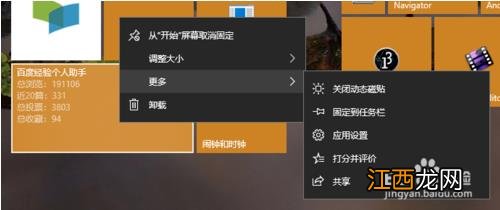
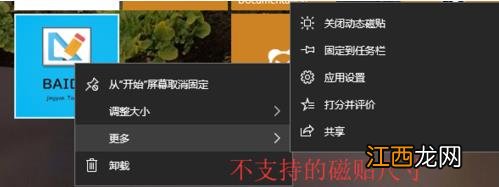
固定到開始菜單以后 , 默認(rèn)是開啟動(dòng)態(tài)磁貼的 。 我們可以右鍵點(diǎn)擊更多 , 有關(guān)閉動(dòng)態(tài)磁貼選項(xiàng) 。 但是這個(gè)應(yīng)用不支持該尺寸的動(dòng)態(tài)磁貼 。 #f#
文章插圖
為此 , 我們需要調(diào)整磁貼大小 。 右鍵 , 點(diǎn)擊調(diào)整大小 , 選擇合適的尺寸 。 這些尺寸是定義在app內(nèi)的靜態(tài)磁貼尺寸 , 應(yīng)用不支持的靜態(tài)磁貼尺寸就不會(huì)出現(xiàn)在選項(xiàng) 。

文章插圖
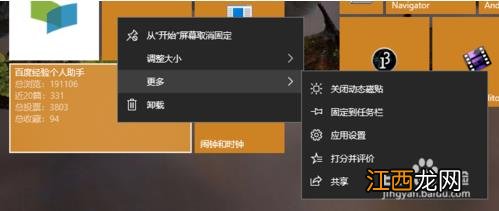
調(diào)整到寬 , 稍等片刻 , 就可以看到動(dòng)態(tài)磁貼效果 。 這是app內(nèi)在靜態(tài)磁貼尺寸基礎(chǔ)上 , 所支持的動(dòng)態(tài)磁貼尺寸 。

文章插圖
文章插圖
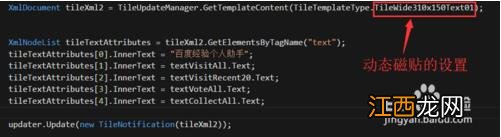
靜態(tài)磁貼在應(yīng)用開發(fā)中可以直接設(shè)置 , 動(dòng)態(tài)磁貼要在代碼中實(shí)現(xiàn) , 所以有可能一個(gè)應(yīng)用只在某一個(gè)或幾個(gè)靜態(tài)磁貼尺寸下有動(dòng)態(tài)磁貼效果 。 如圖是添加寬磁貼的動(dòng)態(tài)效果代碼 。
文章插圖
【教你Win10系統(tǒng)設(shè)置動(dòng)態(tài)磁貼的詳細(xì)操作教程】 以上就是Win10系統(tǒng)設(shè)置動(dòng)態(tài)磁貼的詳細(xì)操作教程介紹了 , 希望對(duì)大家有所幫助 。
相關(guān)經(jīng)驗(yàn)推薦
















- win10玩cf不能全屏兩邊黑邊如何解決
- 【win8教程】win8安裝教程_win8系統(tǒng)安裝教程_win8使用教程
- win101909版本更新失敗怎么解決
- win7免費(fèi)升級(jí)win10正版 win7免費(fèi)升級(jí)win10正版教程
- windows10系統(tǒng)打開資源管理器的三種方法-
- Win11系統(tǒng)清理垃圾與緩存的方法
- Win7系統(tǒng)合并IE瀏覽器進(jìn)程避免資源占用過(guò)多怎么辦
- Win8系統(tǒng)清除右鍵多余菜單的快捷操作方法
- Win8系統(tǒng)電腦設(shè)置一鍵關(guān)機(jī)的教程-win7旗艦版
- win10彈出找不到文件怎么辦