
文章插圖
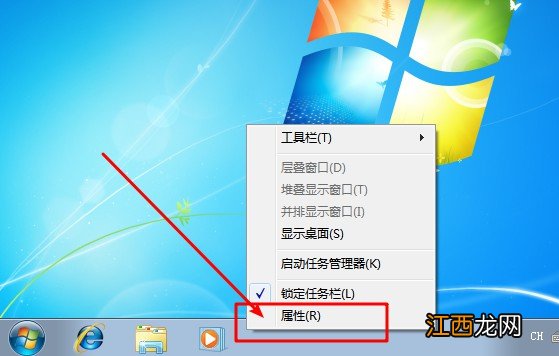
方法一:1、 鼠標右擊任務欄空白處 , 在選項中選擇“屬性”
文章插圖
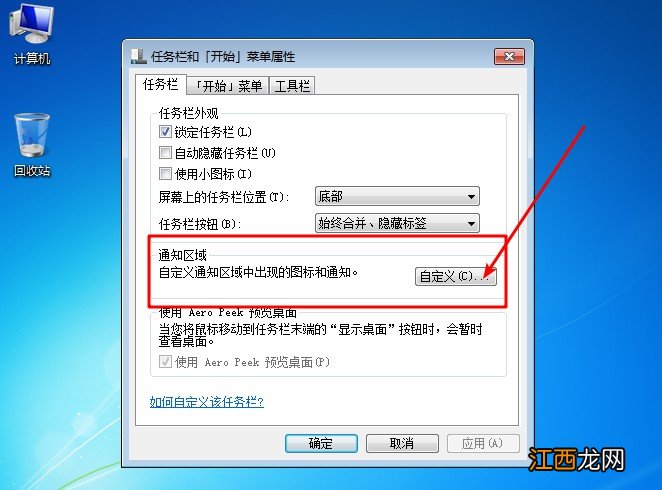
2、 在菜單屬性界面中 , 找到并點擊中間的“自定義”選項
文章插圖
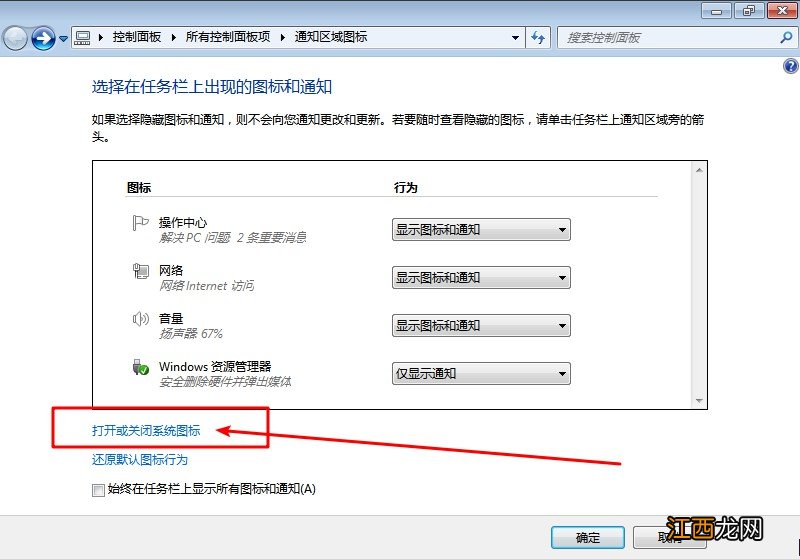
3、 在接下來的界面中 , 找到并點擊“打開或關閉系統圖標”
文章插圖
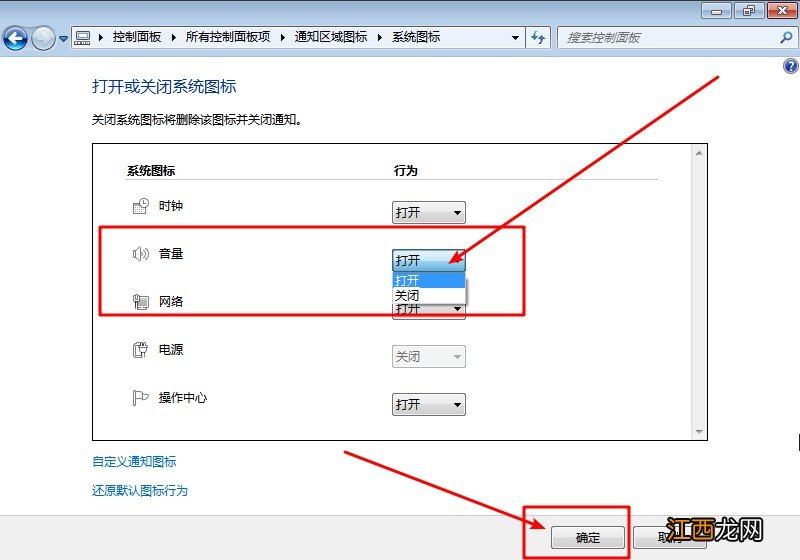
4、 最后 , 我們找到“音量” , 在后面的行為下方選擇“打開” , 最后點擊“確定”
文章插圖
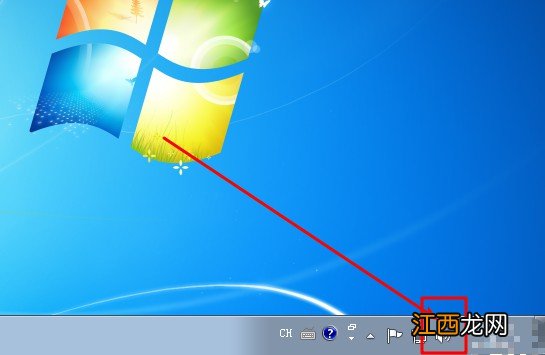
5、 回到桌面就可以看見右下角的聲音圖標恢復了
文章插圖
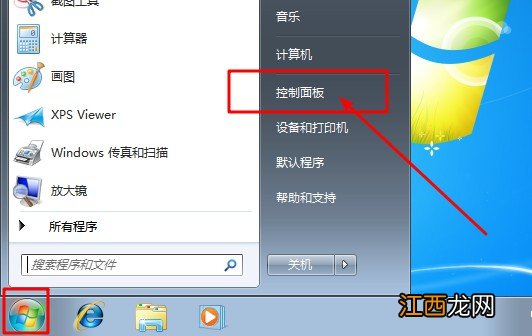
方法二1、 點擊開始圖標按鈕 , 在出現的選項中點擊“控制面板”
文章插圖
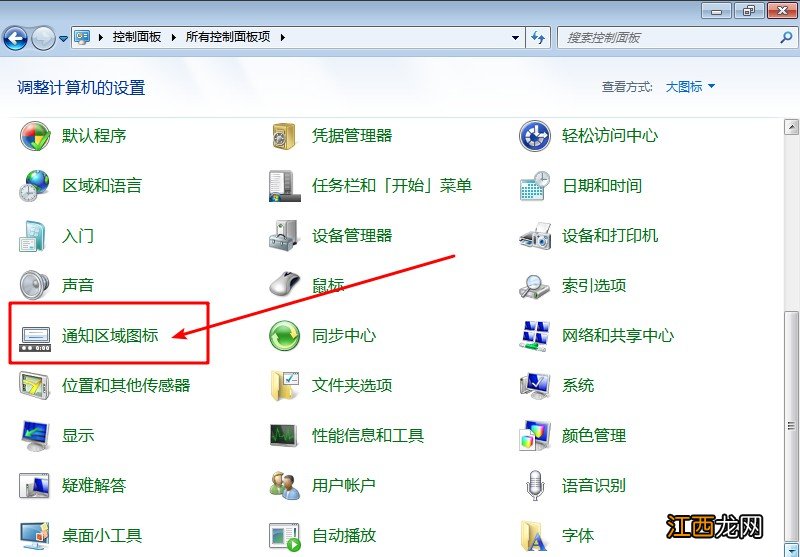
2、 在控制面板界面中 , 找到并點擊“通知區域圖標” , 接下來就會出現方法一的界面 , 參考方法一操作即可
文章插圖
3、 進入通知區域圖標界面之后 , 找到并點擊“打開或關閉系統圖標”
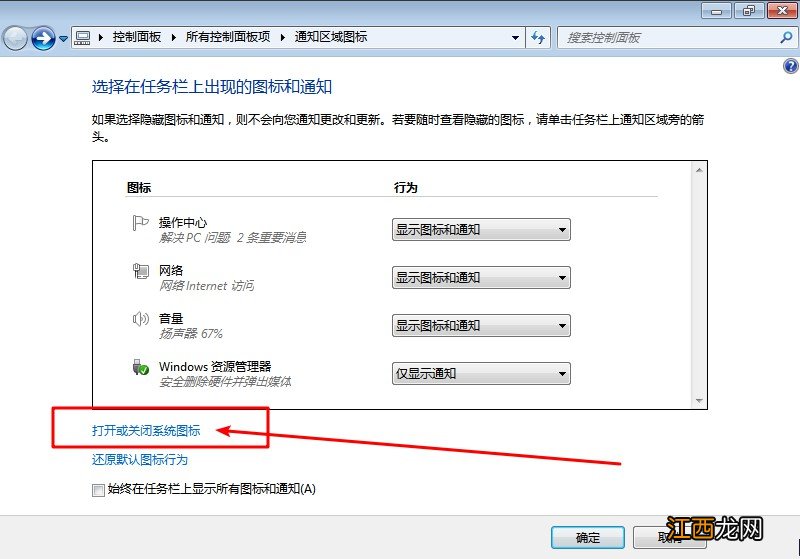
文章插圖
4、 進入下一頁面之后 , 選擇設置“音量”為“打開” , 最后點擊“確定” , 就可以恢復win7系統聲音圖標了
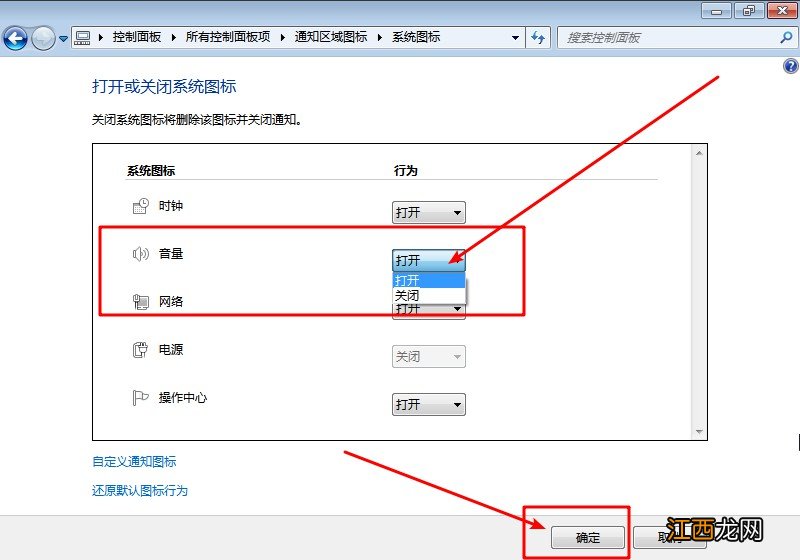
文章插圖
方法三:1、 另外 , 還有一種情況會導致win7聲音圖標不見了 , 就是電腦程序出現了問題 , 導致任務欄圖標沒有正確顯示出來
2、 同時按下組合鍵Ctrl+Shift+Del , 選擇進入“啟動任務管理器” , 如下圖所示
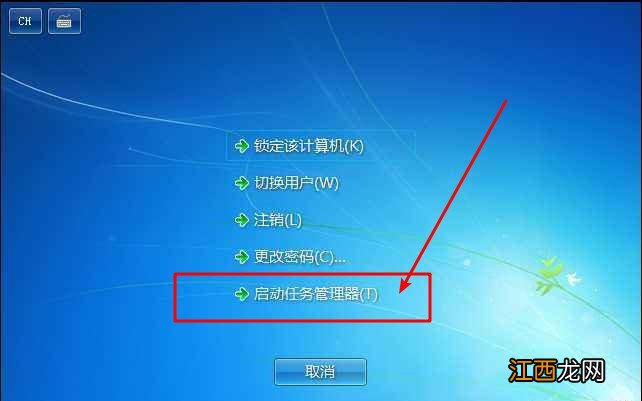
文章插圖
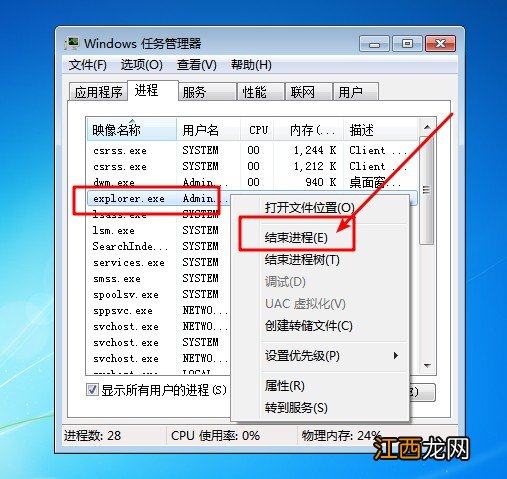
3、 在任務管理器中 , 選擇切換“進程”選項卡 , 如下圖所示
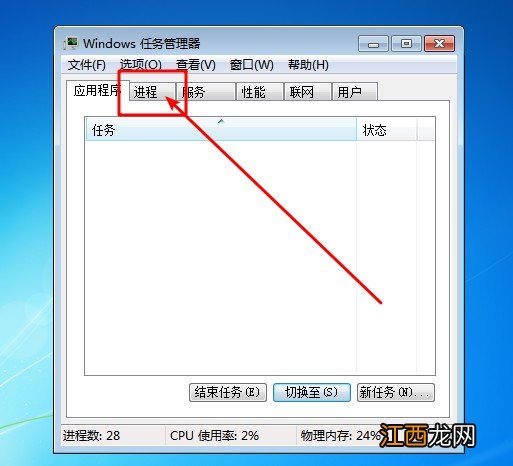
文章插圖
4、 找到explorer.exe , 如下圖所示 , 選中后點擊右鍵“結束進程”
文章插圖
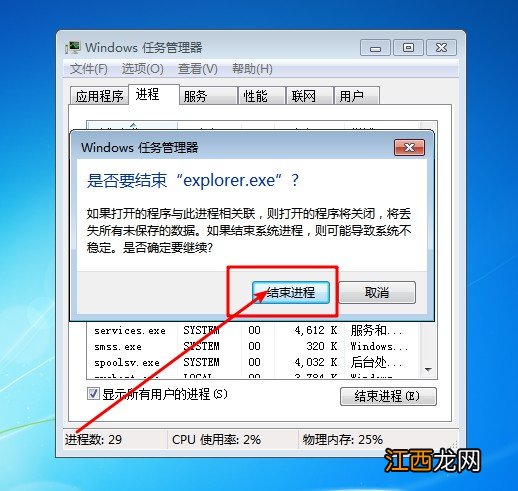
5、 彈出確認頁面時 , 點擊“確定結束進程” , 隨后系統桌面所有圖標都會消失 , 不用擔心 , 繼續進行下一步操作
文章插圖
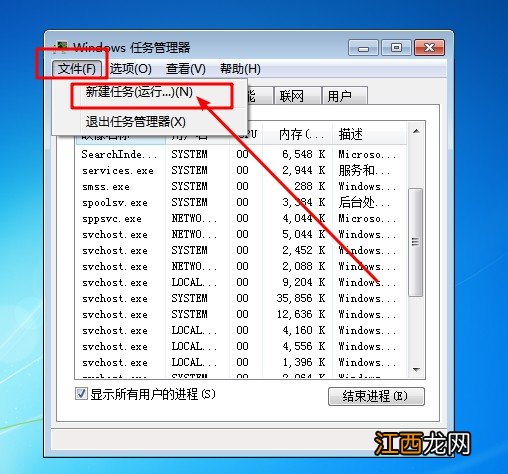
6、 在進程頁面中 , 點擊選擇“文件”-“新建任務運行” , 如下圖所示
文章插圖
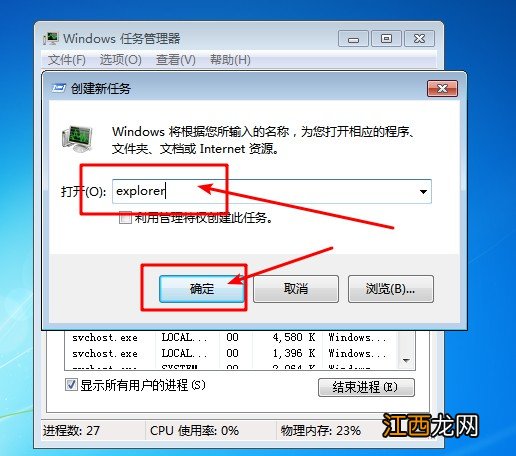
7、 在運行窗口輸入“explorer” , 點擊“確定”按鈕就可以了 , 最后桌面就會恢復正常 , 而電腦右下角的聲音圖標也回來了
文章插圖
以上就是win7聲音圖標不見了的3種解決方法 , 如果你也遇到了聲音圖標不見了的情況 , 不要著急 , 一般通過系統設置就可以恢復正常的 。 如果是程序導致的問題 , 那么重新加載explorer , 就可以恢復win7不見了的聲音圖標了!
相關經驗推薦












- 帶上脖子不會冰涼 聲音效果:隔音效果特別好
- 好聲音陳奕迅跑音十年是哪一期
- 怎么隱藏電腦桌面下面的任務欄的圖標 隱藏電腦下方任務欄圖標
- windows系統安裝虛擬機 win10怎么安裝win7虛擬機-太平洋IT百科
- win7局域網文件共享怎么設置 windows7局域網共享設置
- 00000007e藍屏解救方法win7 電腦藍屏代碼0000007E
- 桌面圖標打不開是什么原因 桌面圖標為什么打不開怎么辦
- 電腦上的圖標變大了怎么變小 電腦圖標變大咋辦
- |電視聲音效果怎么這么差?沒這個“小嘿霸”電視音響真不行!
- 簽名說說大全簡短傷感