

文章插圖
【win10設置登錄賬戶 win10默認登錄賬戶設置方法】
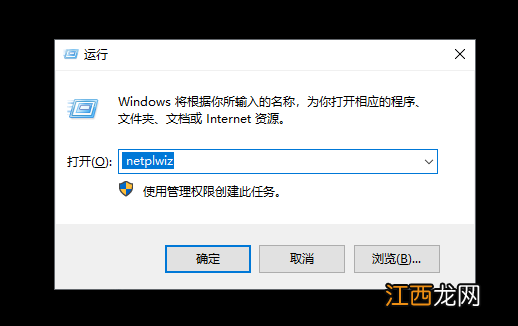
方法一:高級用戶賬戶控制面板1、 同時按住“win+R”打開運行窗口, 輸入“netplwiz”命令并回車
文章插圖
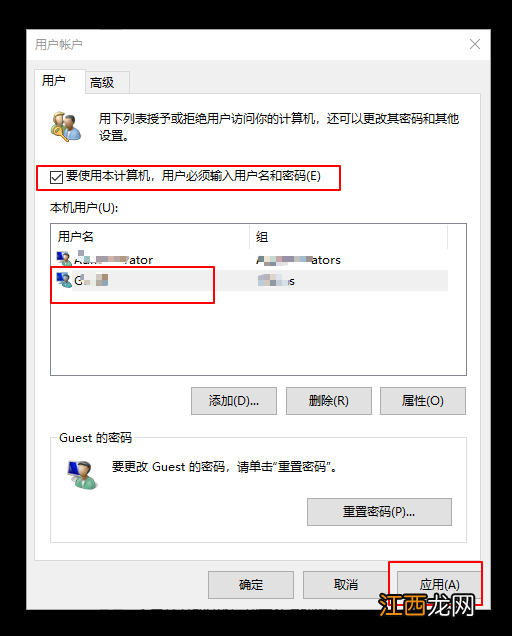
2、 打開高級用戶賬戶控制面板后, 選中需要自動登錄的賬戶名稱, 取消勾選“要使用本計算機, 用戶必需輸入用戶名和密碼”, 點擊“應用”即可
文章插圖
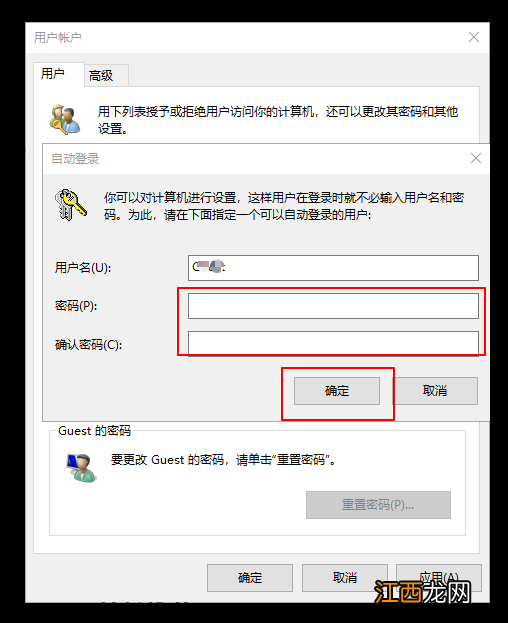
3、 彈出自動登錄窗口時, 輸入該賬戶的密碼, 方便電腦在 Windows 10 自動登錄時使用
文章插圖
4、 通過以上配置, 下次重啟或開機, 使用該賬號時就會自動登錄了 。
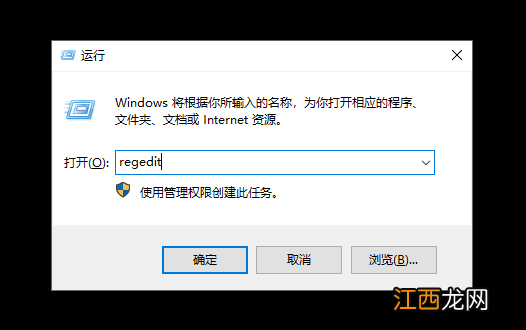
方法二:注冊表編輯器1、 同時按住“win+R”打開運行窗口, 輸入“regedit”命令并回車
文章插圖
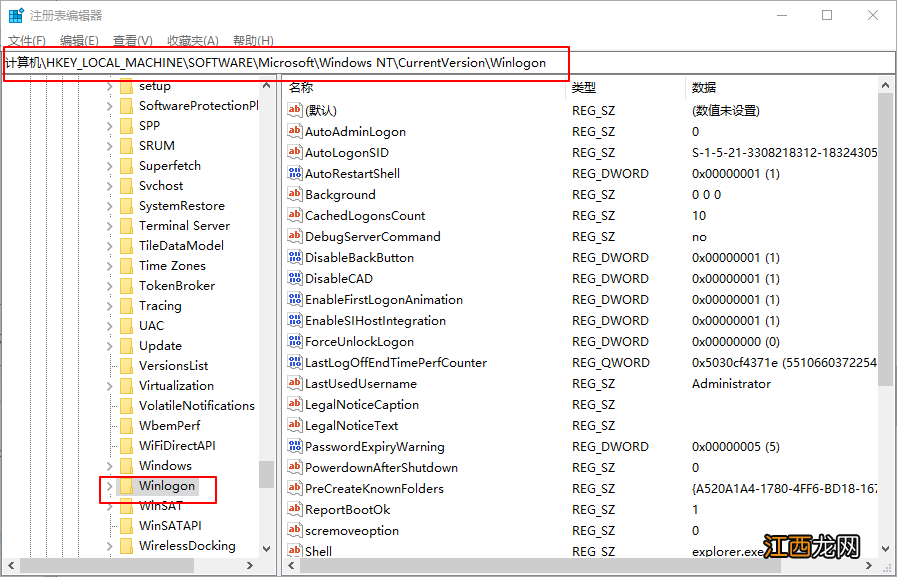
2、 打開注冊表編輯器后, 定位至如下路徑:
HKEY_LOCAL_MACHINE\SOFTWARE\Microsoft\Windows NT\CurrentVersion\Winlogon
文章插圖
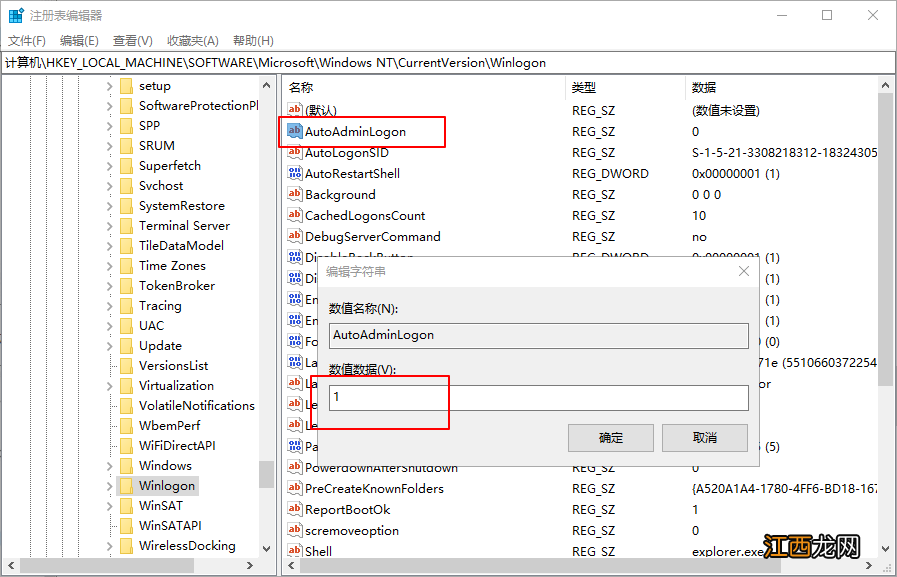
3、然后, 在右側窗口中找到并雙擊AutoAdminLogon 字符串值, 將數值數據設置為1即可
文章插圖
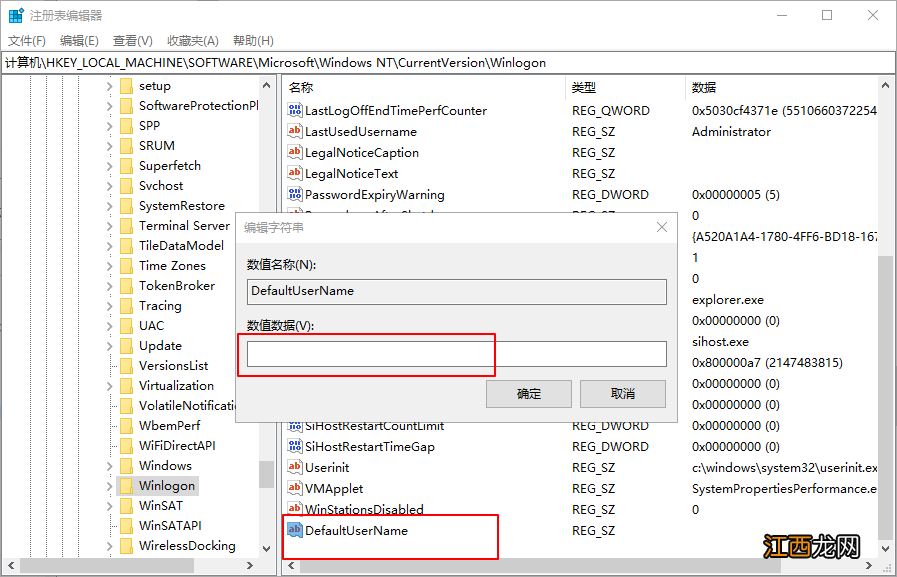
4、隨后, 繼續找到并雙擊DefaultUserName 字符串值, 填入要自動登錄的賬戶信息
文章插圖
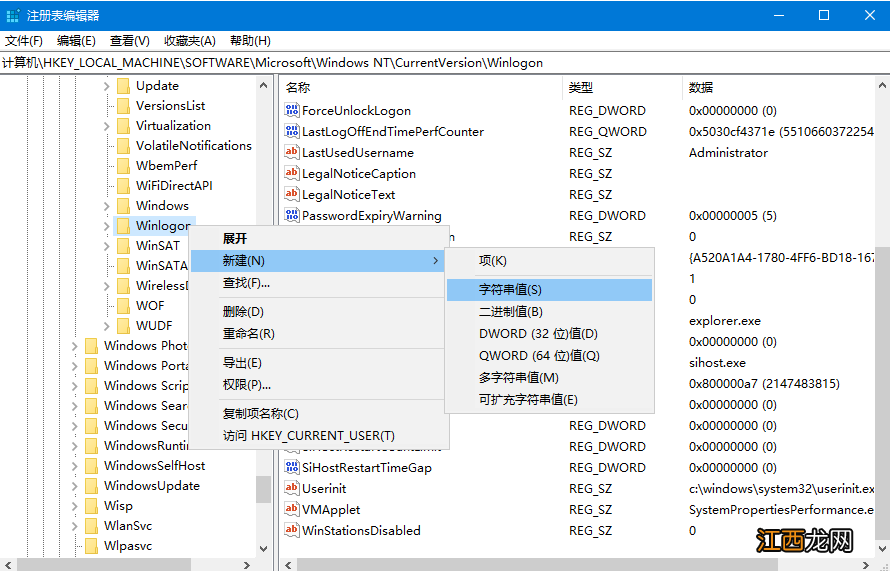
5、之后, 在右側窗口找到并雙擊打開DefaultPassword字符串值(如果沒有, 可以右鍵新建字符串值), 雙擊打開后, 設置數值數據為該賬號對應的默認密碼
文章插圖
6、最后, 注冊表編輯修改完成后, 下次重啟或開機, 使用該賬號時就會自動登錄了
以上就是惠普電腦win10系統設置特定賬號自動登錄的操作方法, 如有需要可以參考以上方法進行操作!
相關經驗推薦














- 戴爾電腦win 10如何設置開機密碼 戴爾平板電腦怎么設置開機密碼
- phoenix主板bios設置的硬盤模式哪里設置 筆記本phoenix bios設置圖解
- windows10背景設置 window10如何設置背景色
- win10怎樣查看另外賬戶文件 win10怎么看用戶賬戶
- 戴爾電腦老是自動關機 戴爾win10怎么關閉自動開機
- windows命令行刪除憑據 win10系統如何徹底刪除憑據
- win10系統還原要不要關閉 windows10系統還原
- 華碩win10怎么修復系統 win10電腦注冊表怎么修復
- win100x80070003錯誤解決 惠普0x8007007e
- windows10沒有以太網圖標 win10不顯示以太網圖標