

文章插圖
情況一:驅(qū)動或軟件不兼容導(dǎo)致開機(jī)黑屏很多人在安裝一些驅(qū)動和軟件的時候,沒有留意到和系統(tǒng)是否兼容的問題,所以有些人在安裝之后,會出現(xiàn)系統(tǒng)不兼容的情況 。 而系統(tǒng)為了保護(hù)電腦的安全,會讓電腦進(jìn)入暫時處于“黑屏”的狀態(tài),避免系統(tǒng)受到更大的影響 。
(以下操作均在虛擬機(jī)中進(jìn)行截圖,所以一些驅(qū)動和程序的細(xì)節(jié)方面,可能有點(diǎn)不一樣,但是操作步驟是沒有問題的)
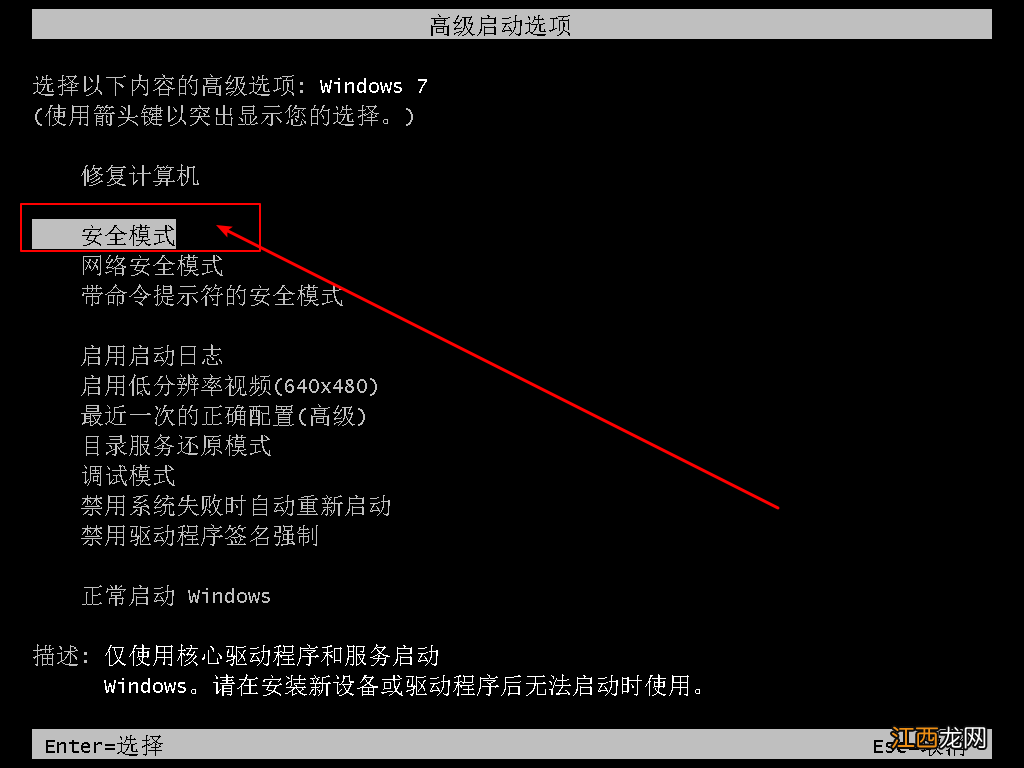
一、進(jìn)入win7系統(tǒng)安全桌面1、 重新開機(jī),并不斷的重復(fù)的按F8鍵,進(jìn)入高級啟動選項頁面
文章插圖
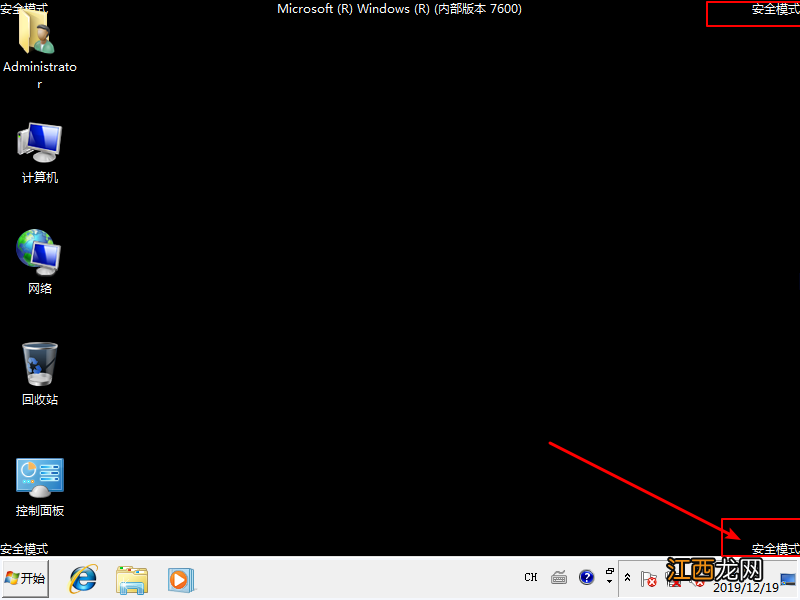
2、 然后,使用上下鍵移動至“安全模式”,并按下“回車”進(jìn)入安全模式桌面
文章插圖
Ps:為了區(qū)分正常桌面和安全模式桌面,電腦桌面的四個角落都會有安全模式的字樣
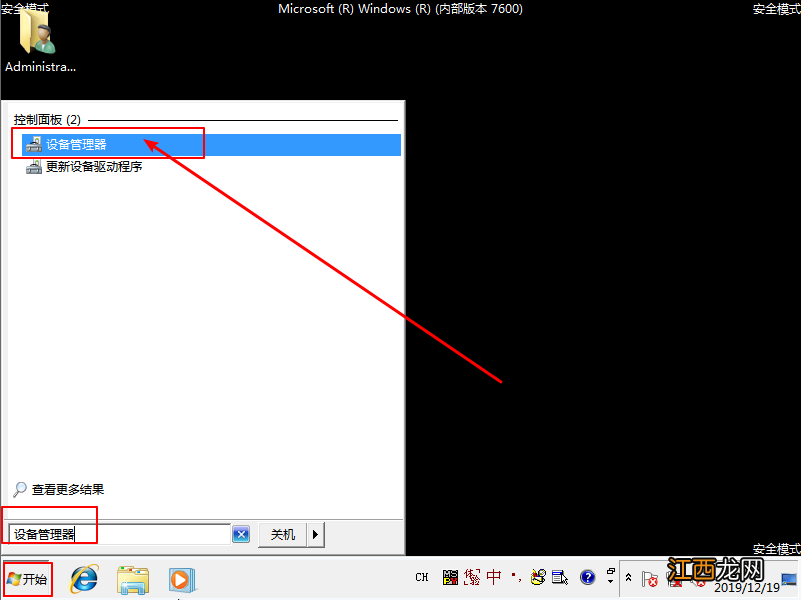
二、卸載驅(qū)動1、 進(jìn)入安全模式的桌面后,點(diǎn)擊“開始”菜單,在搜索框中輸入并打開“設(shè)備管理器”
文章插圖
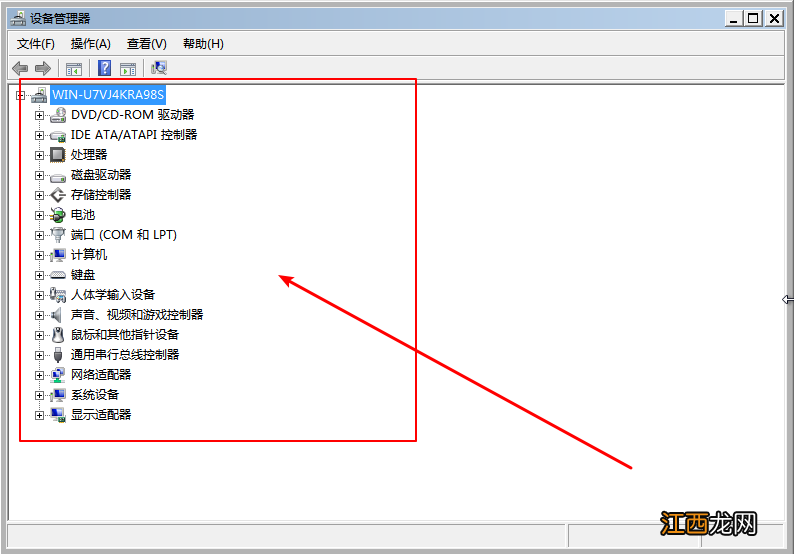
2、 然后,在設(shè)備管理器頁面中,找到出現(xiàn)問題的驅(qū)動,右鍵選擇“卸載”即可
文章插圖
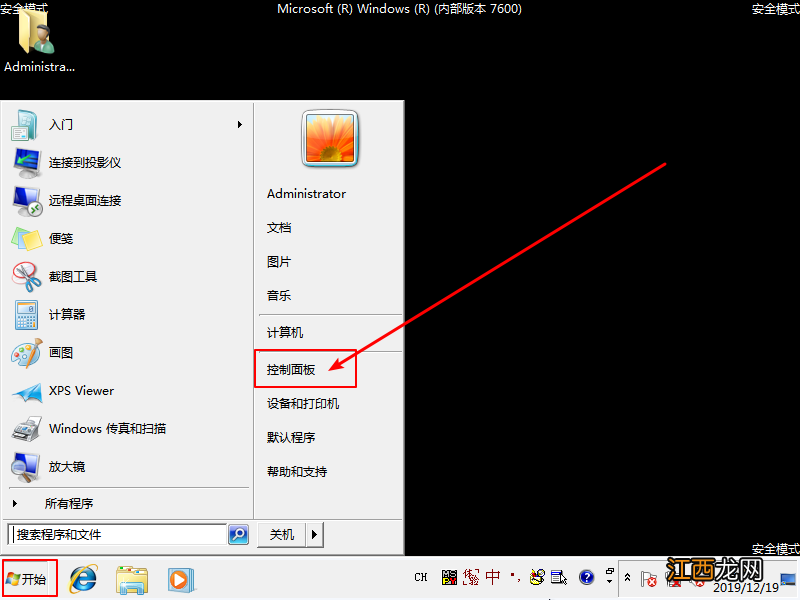
三、卸載軟件1、 在安全模式桌面中,點(diǎn)擊“開始”菜單,選擇“控制面板”
文章插圖
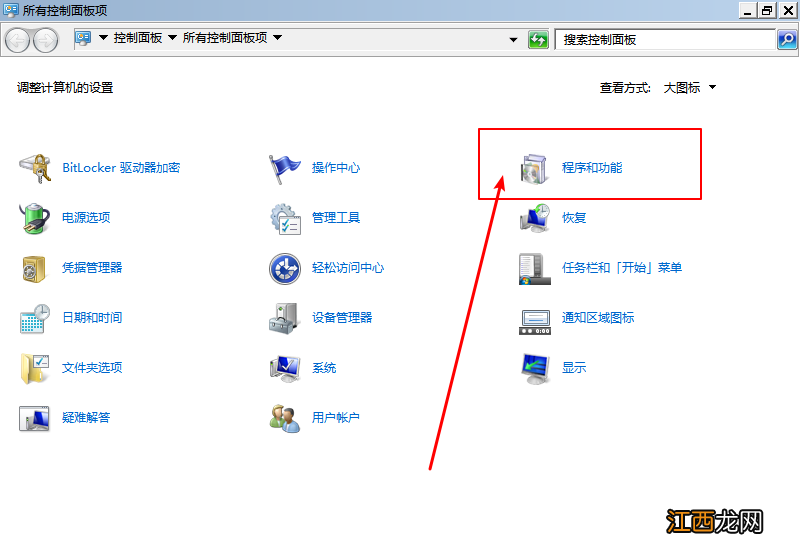
2、 進(jìn)入控制面板之后,點(diǎn)擊“程序和功能”
文章插圖
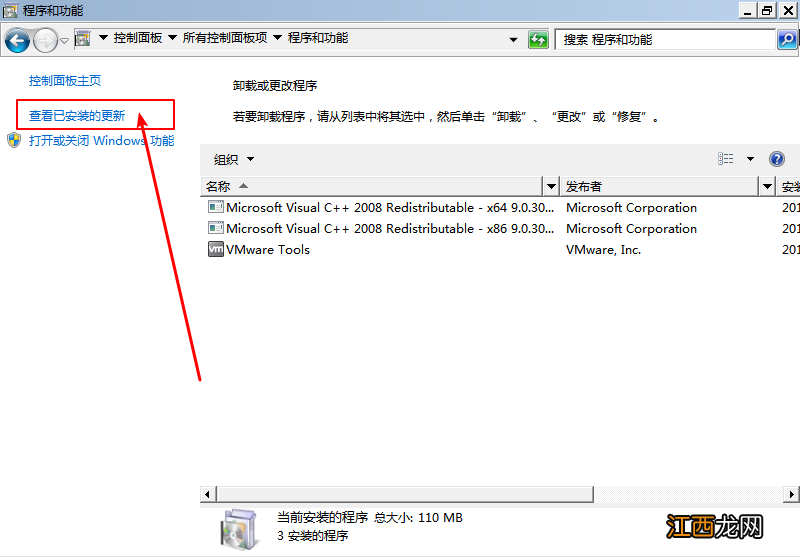
3、 然后,繼續(xù)點(diǎn)擊“查看已安裝的更新”
文章插圖
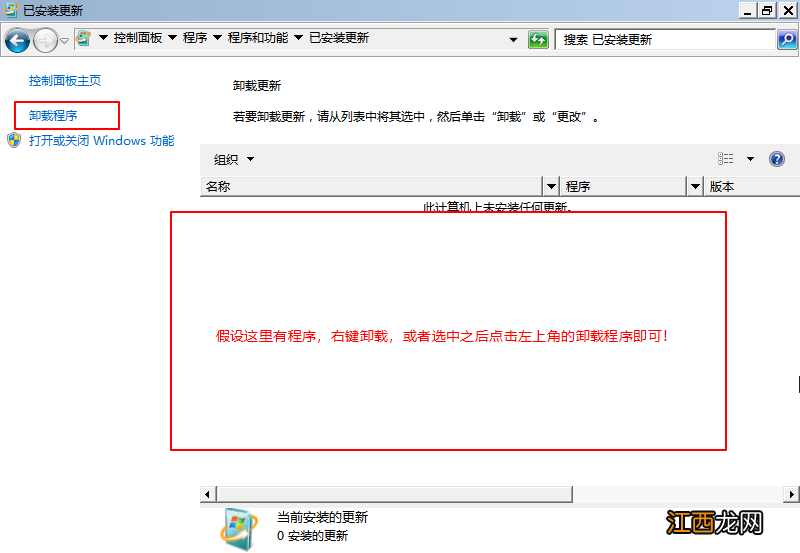
4、 最后,在軟件顯示頁面處將最近安裝,有可能導(dǎo)致電腦黑屏的程序進(jìn)行卸載
文章插圖
情況二:電腦資源管理器出錯導(dǎo)致開機(jī)黑屏,鼠標(biāo)可用的“假死”狀態(tài)這種情況下,電腦開機(jī)黑屏,但是鼠標(biāo)是可以使用的,那么就是屬于“假死”的狀態(tài),一般只要重新啟動Explorer資源管理器,這種情況可以恢復(fù)正常 。
重啟Explorer資源管理器的操作步驟:
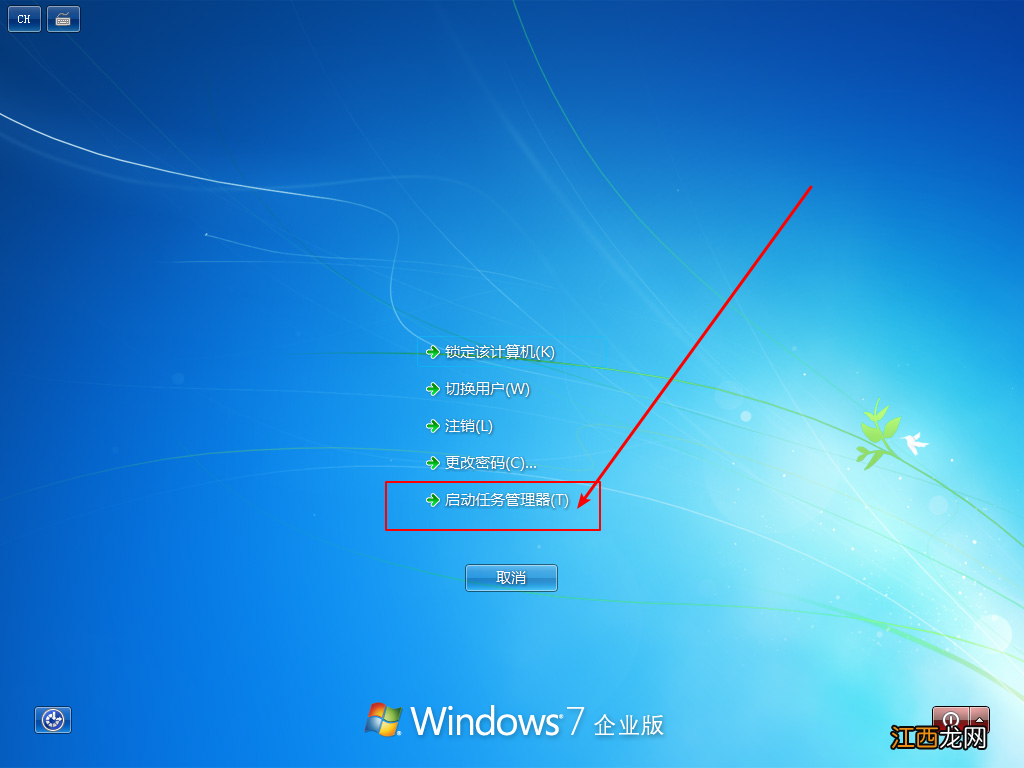
1、同時按住 “CTRL+ALT+DEL"鍵,打開win7系統(tǒng)的任務(wù)選項頁面,然后,點(diǎn)擊 “啟動任務(wù)管理器”
文章插圖
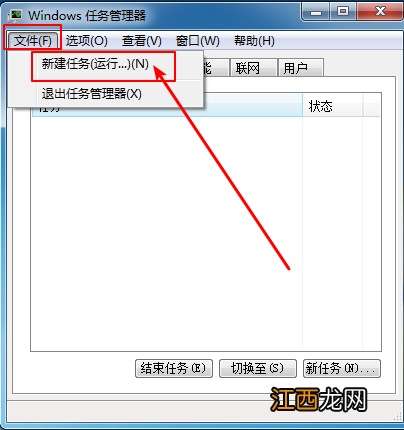
2、隨后,你會進(jìn)入任務(wù)管理器窗口,點(diǎn)擊 “文件”按鈕,點(diǎn)擊“新建任務(wù)”
文章插圖
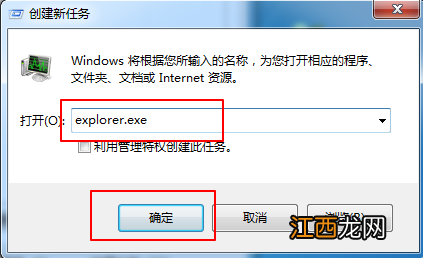
3、之后在新建任務(wù)窗口中輸入“explorer.exe”,點(diǎn)擊“確定”即可
文章插圖
Ps:如果以上操作都無法解決的話,終極大招就是進(jìn)行系統(tǒng)重裝!
【win7電腦開機(jī)后黑屏怎么回事 win7電腦開機(jī)黑屏怎么辦】 以上就是win7系統(tǒng)開機(jī)黑屏的解決方法,希望可以幫助到部分的用戶,解決電腦開機(jī)黑屏的問題!
相關(guān)經(jīng)驗推薦







- win7如何顯示隱藏文件夾選項 win7如何顯示隱藏文件夾
- win7怎么進(jìn)入安全模式修復(fù)系統(tǒng) win7怎么進(jìn)入安全模式開機(jī)
- 戴爾筆記本電腦開機(jī)黑屏怎么解決 戴爾筆記本電腦開機(jī)黑屏怎么辦只有鼠標(biāo)指針
- 戴爾電腦出現(xiàn)藍(lán)屏然后重啟怎么回事 戴爾筆記本突然藍(lán)屏重啟不能正常啟動
- 電腦應(yīng)用商店無法打開怎么辦 電腦上應(yīng)用商店沒有了怎么辦
- 怎么清理系統(tǒng)備份 怎么刪除電腦系統(tǒng)備份文件
- 筆記本電腦關(guān)機(jī)能定位嗎 筆記本電腦怎么關(guān)閉定位系統(tǒng)
- |成敗在于細(xì)節(jié),商務(wù)人士如何選擇輕薄便攜筆記本電腦?
- 教學(xué)|因買不起電腦,非洲教師在黑板上手繪word界面,微軟得知送來捐贈
- 讓cortana響應(yīng)你好小娜無法使用 電腦進(jìn)程cortana小娜是什么