
文章插圖
一、Windows10專業版/企業版/教育版:編輯組策略
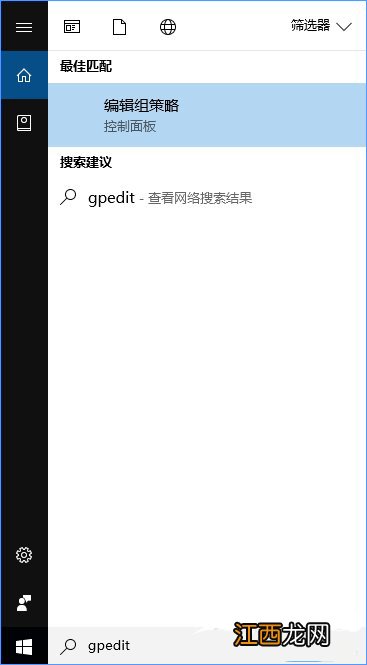
1、在微軟小娜中搜索并打開gpedit;
文章插圖
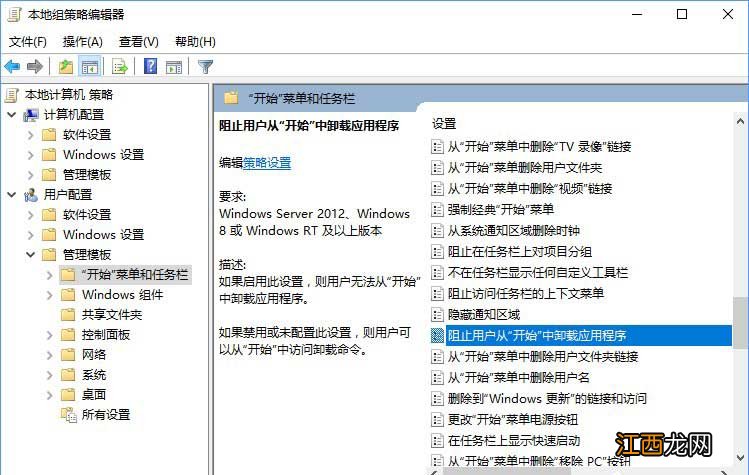
2、定位到如下目錄:用戶配置/管理模板/“開始”菜單和任務欄 , 在窗口右側的列表里找到并雙擊:阻止用戶從“開始”中卸載應用程序;
文章插圖
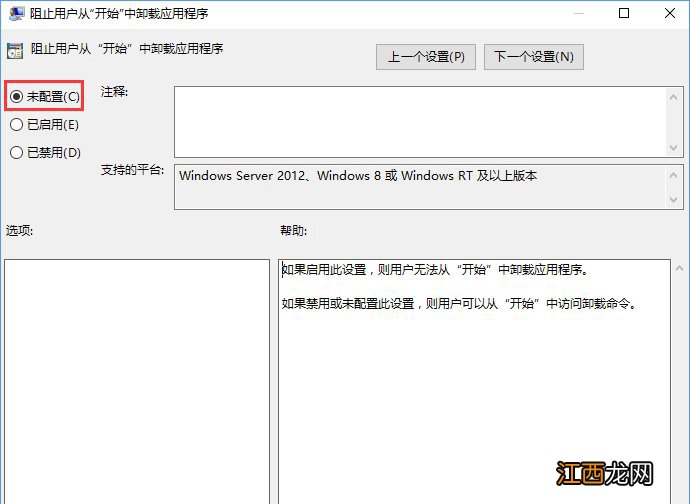
【win10系統應用和功能中不能卸載 win10如何卸載應用程序】3、在彈出的窗口中選擇“未配置” , 然后點擊確定按鈕;
文章插圖
4、當你完成以上步驟后 , 如果使用鼠標右鍵單擊開始菜單上的應用程序進行卸載 。
二、Windows10家庭版:注冊表
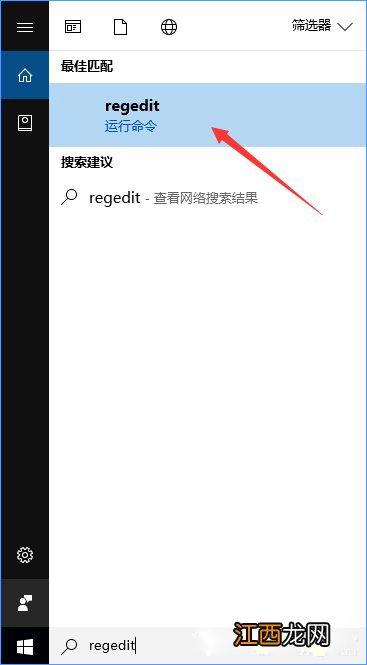
1、在微軟小娜中搜索并打開regedit;
文章插圖
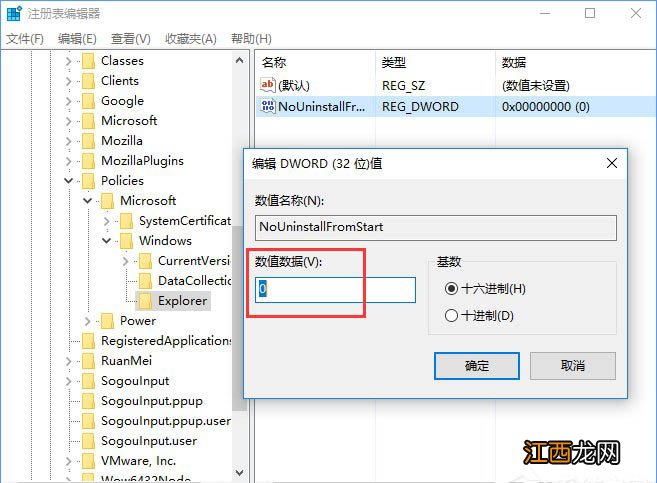
2、來到以下目錄【\HKEY_CURRENT_USER\Software\Policies\Microsoft\Windows\Explorer】 , 并雙擊NoUninstallFromStart的DWORD(32位)值 , 將數值數設置為0 , 然后點擊確定按鈕;
文章插圖
5、當你完成以上步驟后 , 你只需關閉注冊表編輯器并重啟你的電腦 , 這時當你右鍵單擊開始菜單上的應用程序時 , 就可以看到右鍵菜單中的“卸載”選項 。
以上就是win10各個版本中解決開始菜單無法卸載應用的方法 , 希望可以幫助到各位用戶!
相關經驗推薦
















- windows10應用商店下載慢 win10應用商店下載速度慢
- win10電腦怎么連接寬帶網絡,顯示錯誤651 windows10寬帶連接錯誤651
- win10系統錯誤代碼0xc0000005 win10更新后0xc0000001
- win10 ie主頁被篡改徹底解決 瀏覽器的主頁被篡改怎么辦
- 無法連接windows系統服務sens win10無法連接sens開機
- win10系統開始菜單點擊沒反應是怎么回事 win10系統按開始菜單沒有反應
- windows10玩游戲不能全屏 win10電腦游戲不能全屏怎么辦
- 本地賬戶切換微軟賬戶發生了錯誤 win10本地賬戶改成微軟賬戶發生錯誤
- win10系統開機特別慢怎么辦? windows10系統開機慢怎么解決
- win7怎么進入安全模式修復系統 win7怎么進入安全模式開機