
文章插圖
一、軟件沖突問題
1、進入電腦正在使用的安全或者殺毒軟件 , 關閉軟件“干預系統更新”的選項
2、在服務中自動啟用Windows更新:
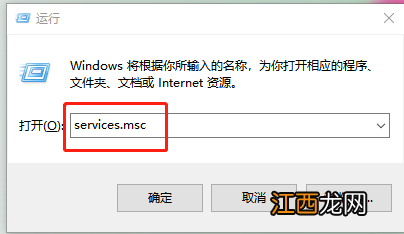
同時按住“win+R”打開運行窗口 , 輸入“services.msc”并回車打開服務頁面 。
文章插圖
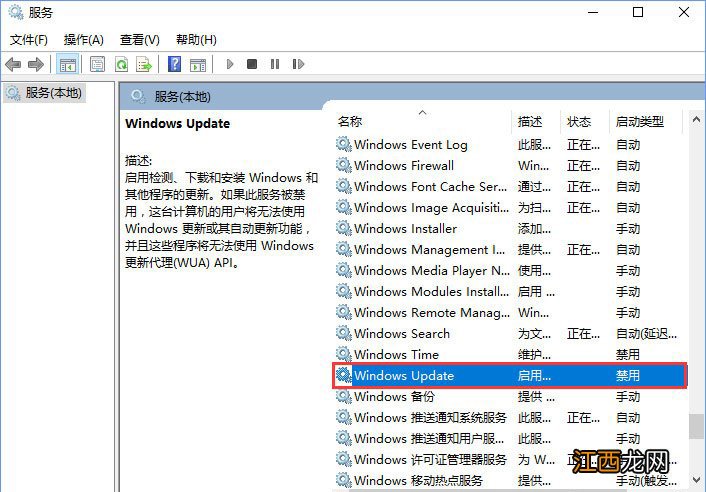
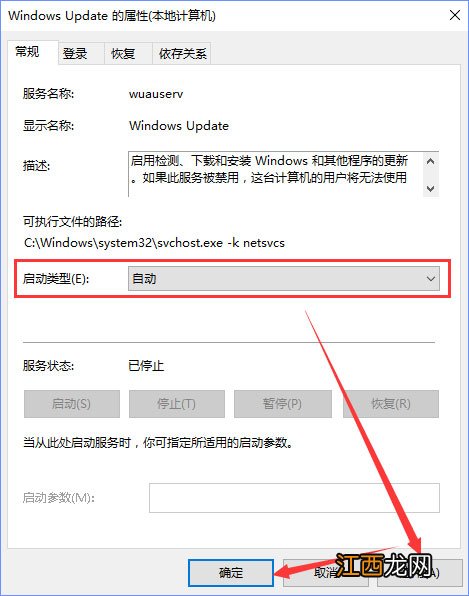
在服務頁面中 , 找到并雙擊“Windows Update” , 將“啟動類型”設置為“自動” , 最后點擊“確定”即可 。
文章插圖
文章插圖
3、恢復關于Windows Update的編輯組策略:
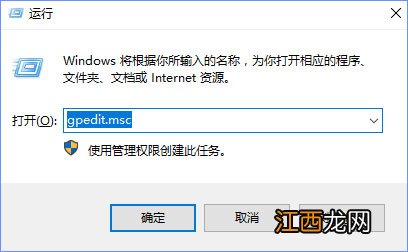
同時按住“win+R”打開運行窗口 , 輸入“gpedit.msc”并回車打開本地組策略頁面 。
文章插圖
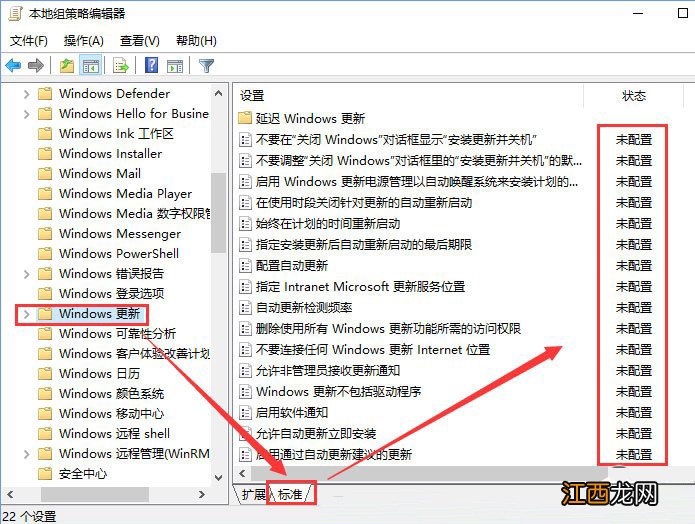
隨后 , 接著在左側選計算機配置—管理模板—Windows組件—Windows更新—在右側下方點擊標準 , 查看具體的配置情況 。 然后將沒有設置成未配置的選項全部選成未配置 , 結果如圖 。
文章插圖
4、檢查更新:
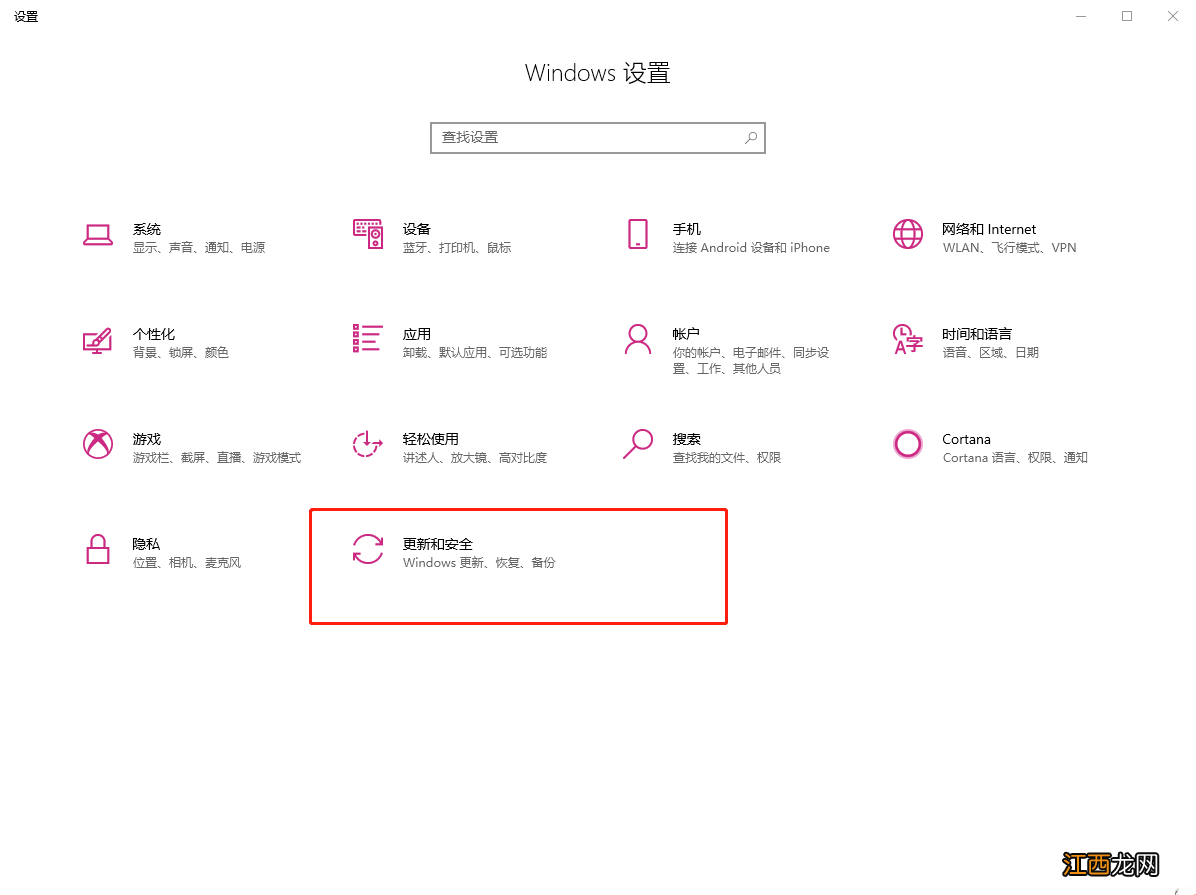
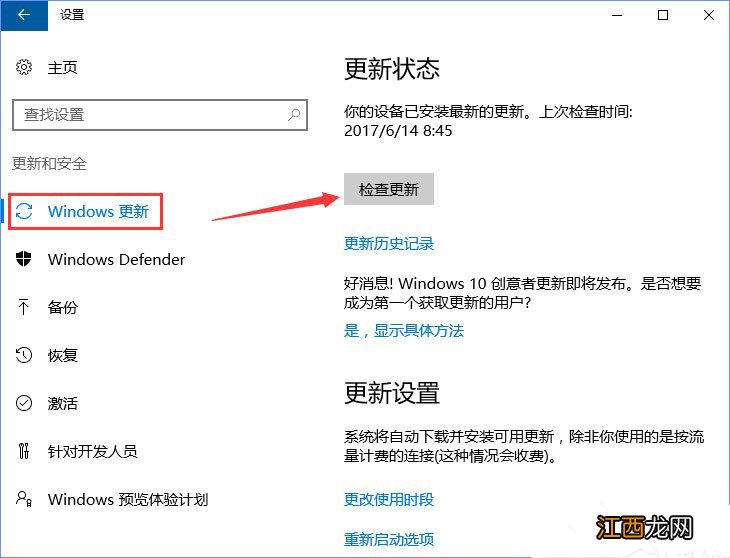
同時按住“win+i”打開設置頁面 , 點擊“更新和安全” , 隨后點擊“檢查更新”按鈕 , 過后 , 一切就都恢復正常了(如果不行 , 請嘗試重啟計算機) 。
文章插圖
文章插圖
二、激活碼問題
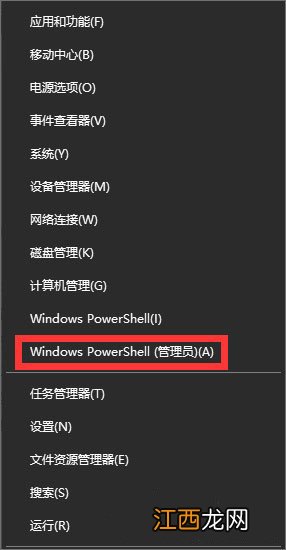
1、在開始菜單上面點擊鼠標右鍵 , 選擇“Windows PowerShell(管理員)”項 , 如圖所示 。
文章插圖
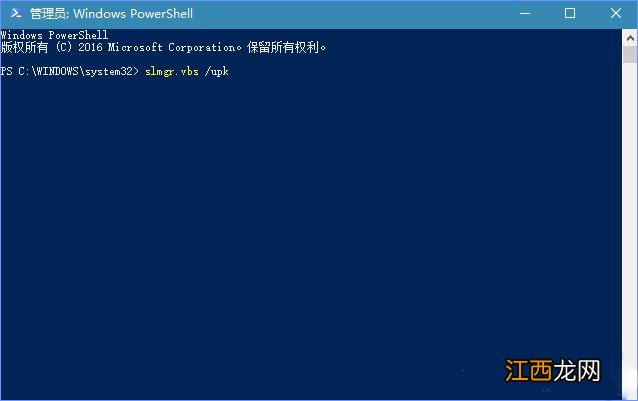
2、然后在該窗口中輸入命令slmgr.vbs /upk回車運行 。
文章插圖
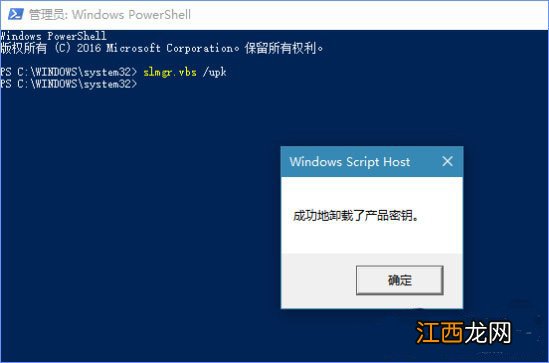
3、彈出成功卸載密鑰的窗口 , 則代表當前Windows10系統安裝的密鑰了已經卸載 , 隨后即可重新輸入密鑰重新激活 。
文章插圖
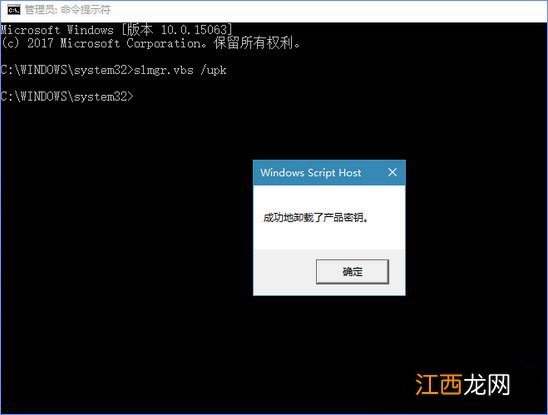
4、另外 , 卸載密鑰也可以在命令提示符(以管理員身份運行)窗口進行同樣的操作 , 如圖所示 。
文章插圖
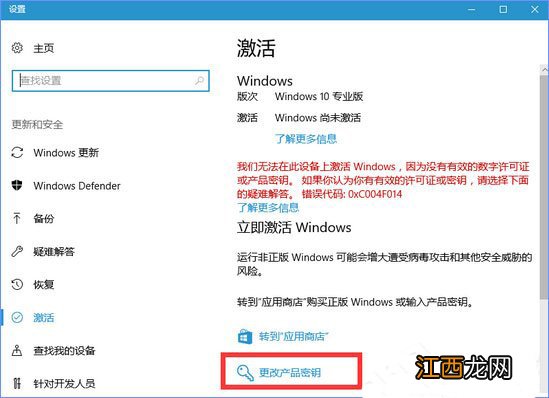
5、最后就是重新輸入密鑰去激活Windows10 。 打開Win10的【設置】的【更新和安全】項里的【激活】里的【選擇更改產品密鑰】 。
文章插圖
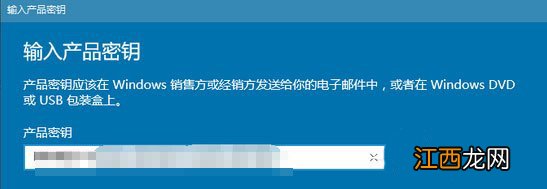
6、在輸入產品密鑰里輸入激活密鑰 , 輸入完后 , 點擊下一步 , 再選擇激活 。
文章插圖
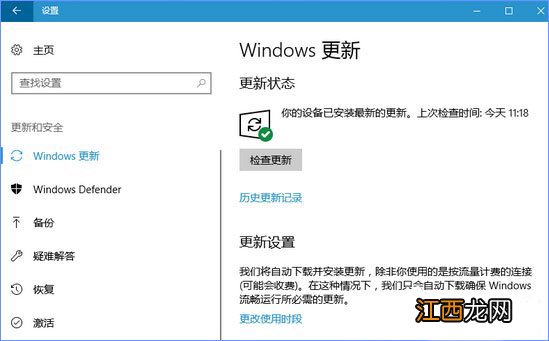
7、激活完畢后 , 選擇【Windows更新】項 , 點擊檢查更新(非必須)后 , 就可以看到紅字內容已經消失了 。
文章插圖
【windows10其中某些設置已由組織隱藏或管理 windows更新提示某些設置由你的組織來管理】 以上便是Windows10更新提示“某些設置隱藏或由你的組織來管理”的解決辦法 , 具體情況具體解決 , 以上只是其中兩種解決方法 , 大家可以嘗試一下 。
相關經驗推薦








- 電腦防火墻顯示無法更改某些設置 windows 防火墻無法更改
- windows存儲感知 windows10儲存感知
- windows10怎么改賬戶頭像 win10系統怎么更改用戶頭像
- 電腦開始菜單文件夾無法刪除 windows10開始菜單文件夾刪除
- windows10優化軟件 win10系統優化用什么軟件
- 辨別其中的真偽
- 小火慢熬大半天的骨頭湯其中的含鈣量和什么差不多 你知道嗎
- windows10應用商店下載慢 win10應用商店下載速度慢
- win10電腦怎么連接寬帶網絡,顯示錯誤651 windows10寬帶連接錯誤651
- windows10玩游戲不能全屏 win10電腦游戲不能全屏怎么辦