
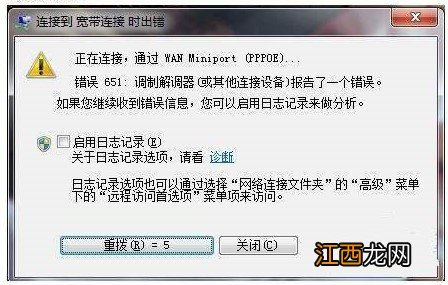
文章插圖
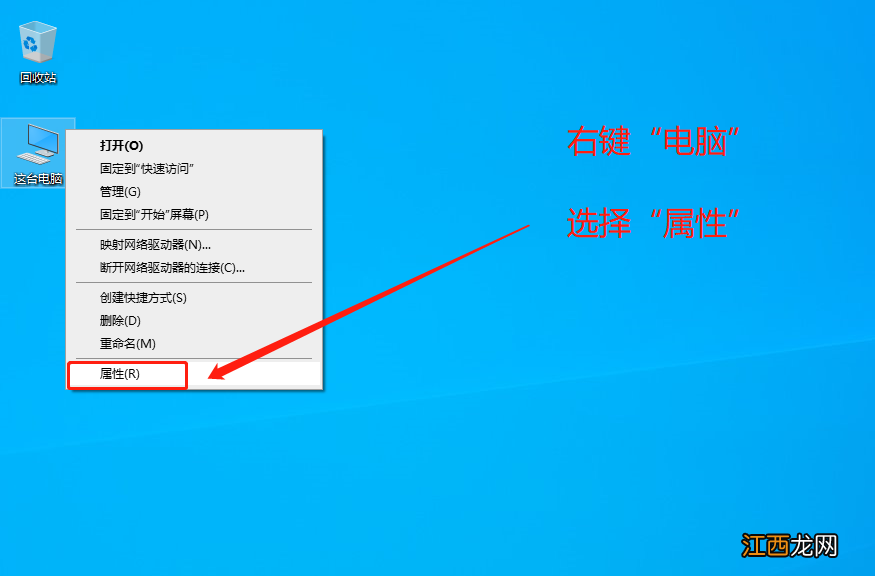
1、右鍵桌面電腦圖標, 選擇“屬性”
文章插圖
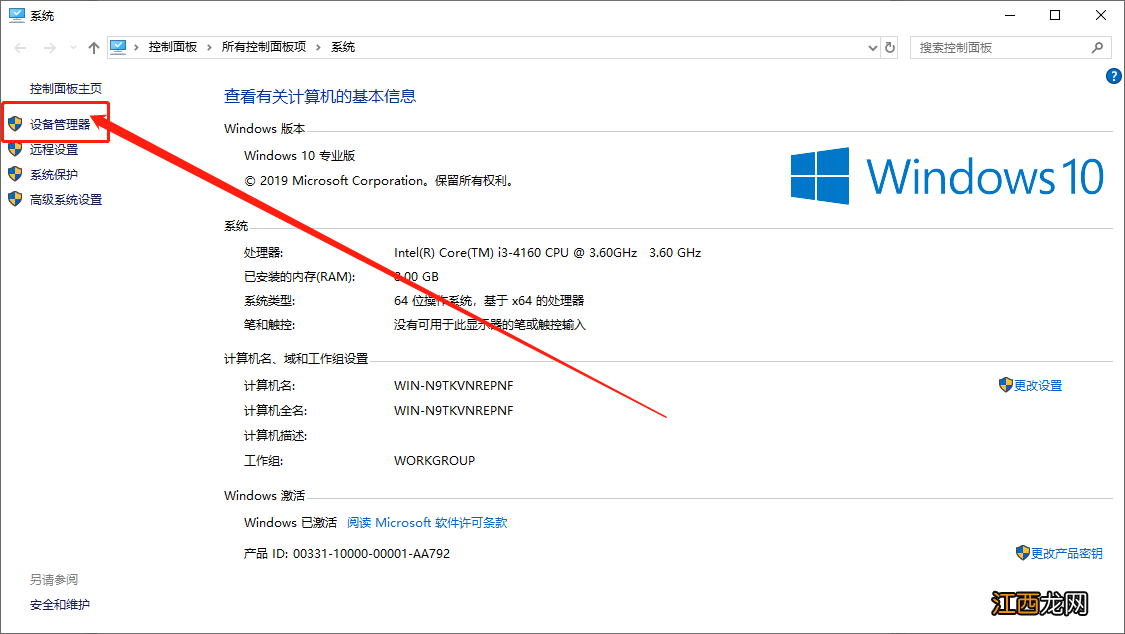
2、在屬性頁面中, 點擊“設備管理器”
【寬帶錯誤651最簡單解決方法win10 windows10寬帶連接錯誤651怎么解決】
文章插圖
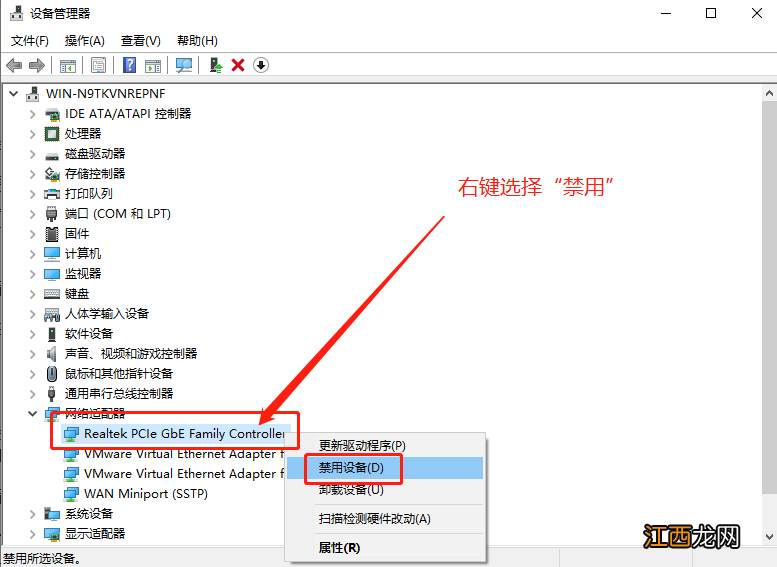
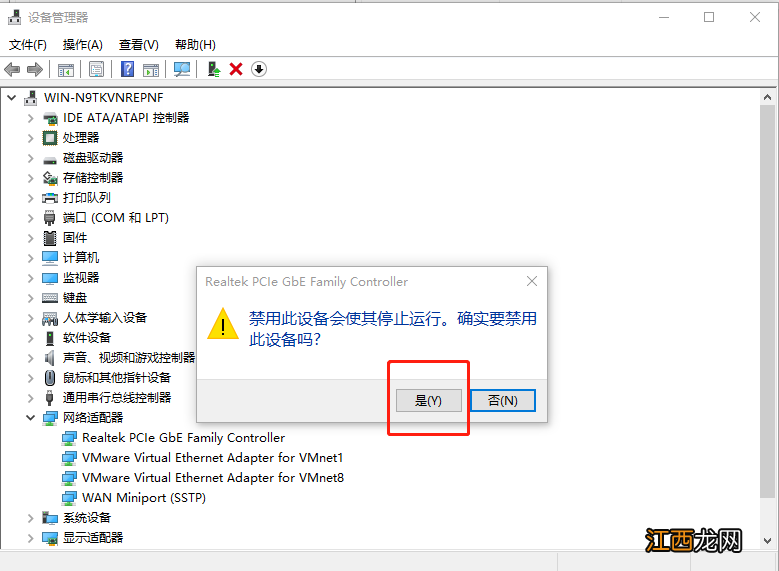
3、進入設備管理器頁面后, 在左側列表中展開 “網絡適配器”, 一般會有兩個網卡 。 右鍵有線網卡, 選中“禁用”并“確定”
文章插圖
文章插圖
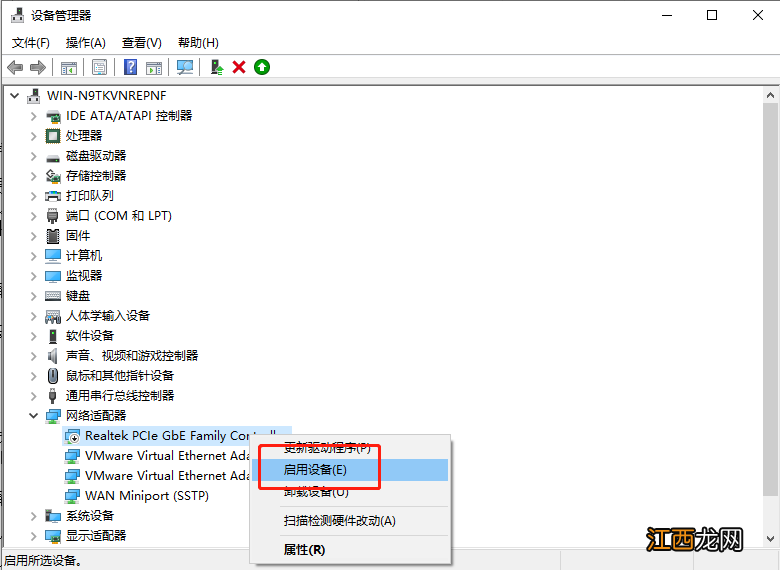
4、重新選中剛剛禁用的有線網卡, 右鍵選中“啟動”后, 重新進行撥號, 看一下能否正常連接網絡 。 如果問題沒有解決, 請繼續下一步 。
文章插圖
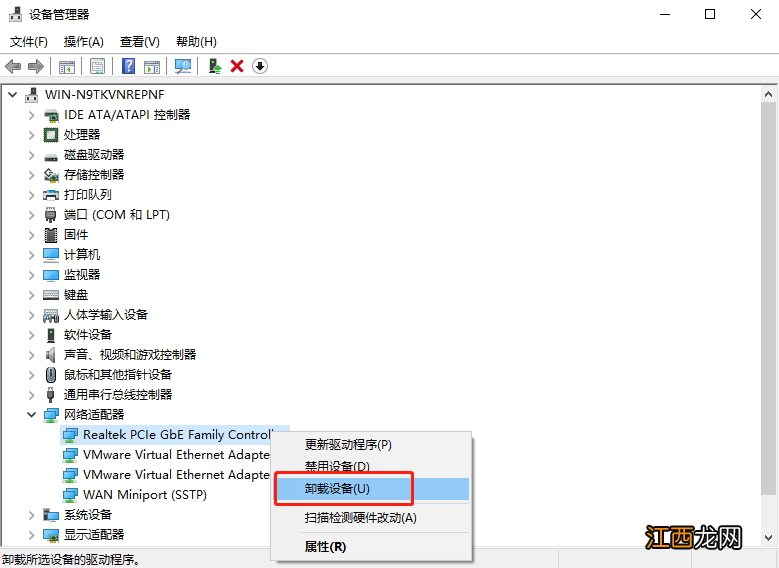
5、選中有線網卡, 右鍵選擇“卸載”
文章插圖
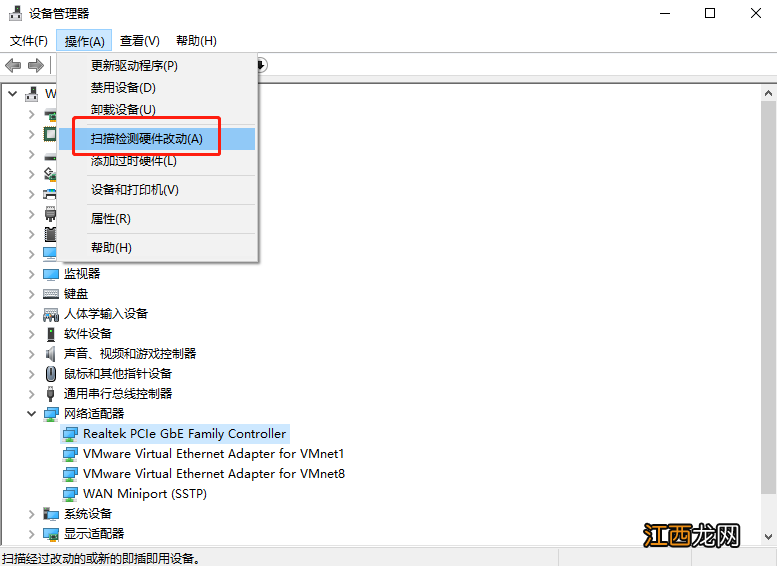
6、卸載后, 點擊頁面上方的“操作”, 選擇“掃描檢測硬件改動”, 稍后系統會自動安裝驅動網卡, 重裝后進行重啟即可 。
文章插圖
7、若是不能解決, 則需要在網上下載可自動安裝的驅動程序, 安裝完畢即可 。
以上就是本次win10系統寬帶連接651錯誤代碼的解決方法, 如果你的電腦也遇到同樣的問題, 也可以參考以上步驟進行操作, 希望能夠幫助到各位用戶!
相關經驗推薦















- 電腦windows10系統藍屏錯誤代碼0x000007b win10電腦藍屏代碼0x0000007b
- win10系統激活錯誤0xc004f074 windows10激活失敗0xc004f074
- win10激活失敗提示錯誤代碼0xc004f074 windows10激活失敗 錯誤代碼0xc004e003
- 0x80070422怎么解決win10 windows defender錯誤代碼0x800704ec
- 一個意外錯誤使您無法復制該文件0x80070570 復制文件提示錯誤0x8007057
- radeonsoftware.exe應用程序錯誤 radeonsettings.exe損壞的映像
- win10電腦怎么連接寬帶網絡,顯示錯誤651 windows10寬帶連接錯誤651
- win10系統錯誤代碼0xc0000005 win10更新后0xc0000001
- 本地賬戶切換微軟賬戶發生了錯誤 win10本地賬戶改成微軟賬戶發生錯誤
- 錯誤狀態0xc0000020損壞的映像無法安裝軟件 損壞的映像0xc0000020怎么解決