
文章插圖
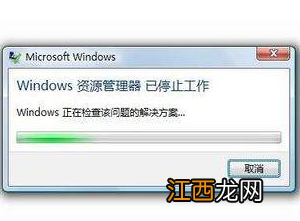
【windows資源管理器已停止工作該怎么辦 windows資源管理器已停止工作怎么辦】
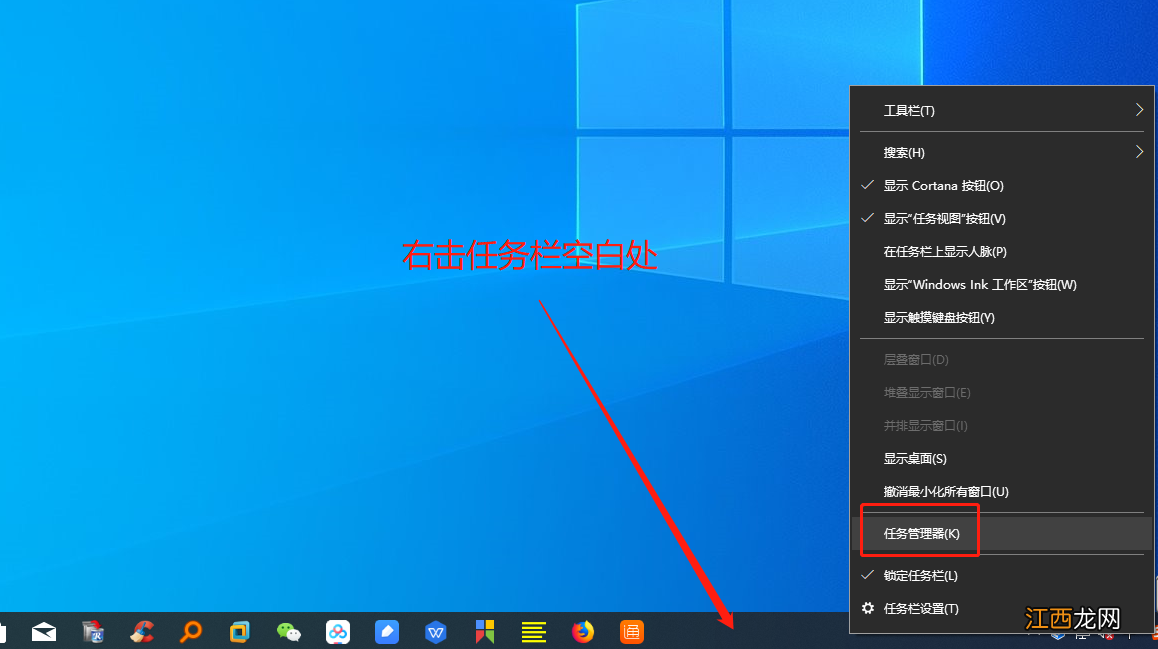
1、將鼠標移至電腦桌面下方的任務欄空白處, 右擊, 并選擇“任務管理器”
文章插圖
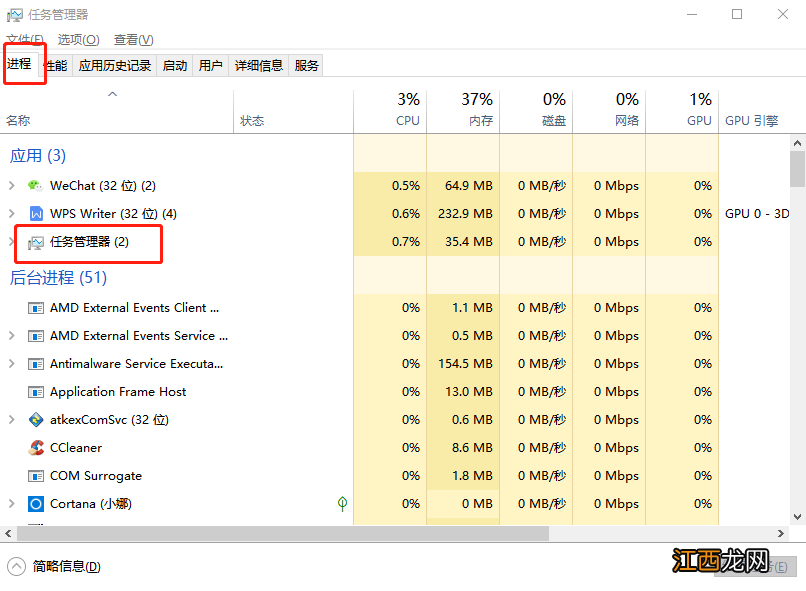
2、進入“任務管理器”界面后, 在“進程”中找到“Windows資源管理器”
文章插圖
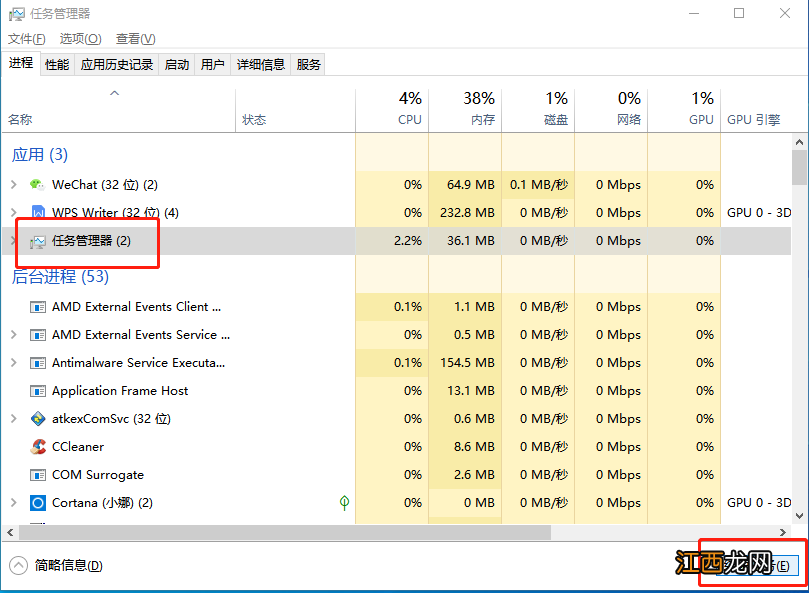
3、右擊“任務管理器”, 點擊“結束任務”
文章插圖
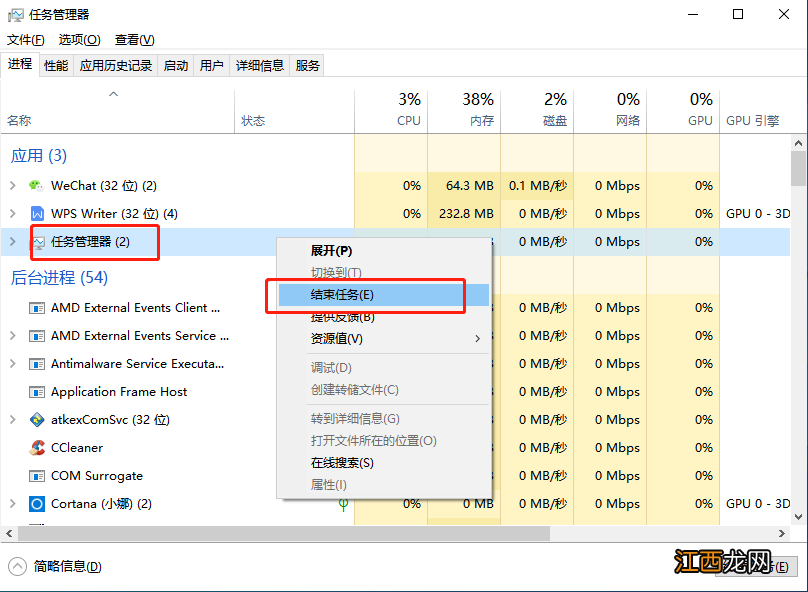
或者選中“任務管理器”, 直接點擊右下角的“結束任務”
文章插圖
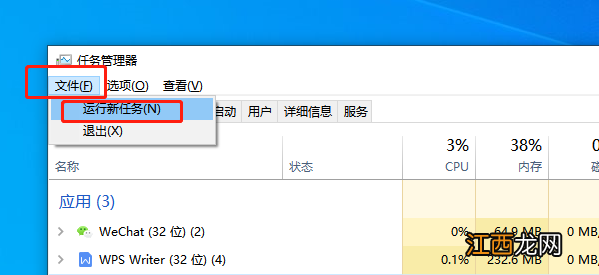
4、隨后, 點擊“任務管理器”左上角的“文件”, 選擇“運行新任務”
文章插圖
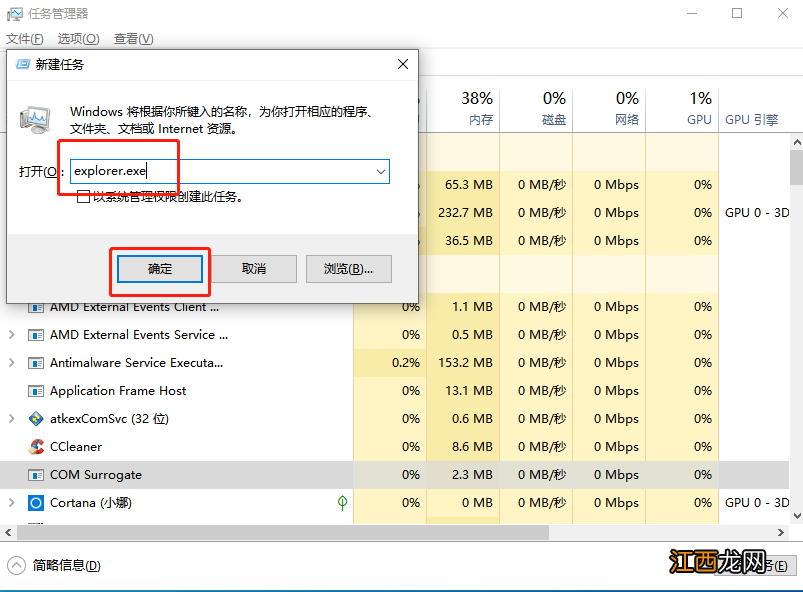
5、彈出新建任務窗口后, 輸入“explorer.exe”, 點擊確認即可
文章插圖
以上就是windows資源管理器已停止工作的解決方法, 希望能為用戶們提供幫助 。
相關經驗推薦
















- win10系統電源設置 windows10設置電源管理
- win10清理c盤垃圾怎么清理 windows10怎么清理c盤垃圾
- windows10關機后風扇還轉的原因 win10電腦關機了風扇還一直轉是怎么回事
- 免費人力資源管理軟件 常用人力資源管理軟件
- 寬帶錯誤651最簡單解決方法win10 windows10寬帶連接錯誤651怎么解決
- 電腦windows10系統藍屏錯誤代碼0x000007b win10電腦藍屏代碼0x0000007b
- win10虛擬內存怎么關 windows虛擬內存關閉
- windows查看顯卡顯存 windows10怎么查看顯卡內存
- win10查看內存使用 windows10如何查看內存
- win10開機拒絕訪問怎么回事 windows 結束進程 拒絕訪問