
文章圖片

文章圖片

文章圖片

文章圖片
很多朋友想要讓電腦定時關機 , 但找遍了所有設置 , 也沒發現與其相關的設置方法 , 但這并非不可實現 , 本期文章教大家如何使用命令對Windows10系列系統進行“定時關機”設置 。
一、運行
首先打開電腦 , 進入電腦的桌面 , 然后按鍵盤上的“Win+R”組合鍵 。 如下圖:
【Win10|Win10怎么設置定時關機?按照這個步驟操作,就可以搞定啦】
按下該組合鍵以后 , 會呼出“運行”對話框 。 如下圖:
二、設置命令
之所以要設置命令 , 是因為我們需要自定義“定時時間” , 而設置電腦系統定時關機的命令格式是“shutdown-s-t(秒)” , 其中包括空格 , 但不包括括號 , 而計量的單位是“秒” , 假設用戶想要將電腦定時關機的時間設置為2小時之后 , 那么命令就是“shutdown-s-t7200” , 用戶可根據需求自行設置時間 , 但一定要記住 , 將時間換算成時間單位“秒” 。 如下圖:
三、設置定時關機
設置好定時關機的命令以后 , 按照自己的需求輸入間隔時間 , 此時就可以將該命令輸入到“運行”菜單的對話框內 , 然后點擊“確定 。 如下圖:
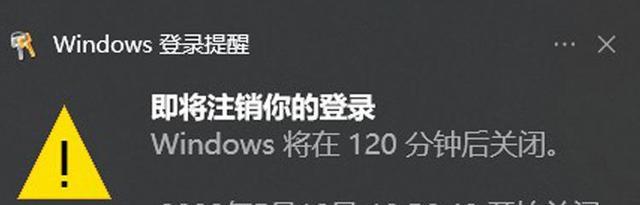
需要注意的是 , 如果命令輸入正確 , 會在電腦系統桌面的右下角出現一個提示 。 如下圖:
如果設置錯誤 , 就不會出現這個提示 , 根據時間單位進行換算 , 7200秒是2個小時 , 該提示會直接提示2小時 , 而不是7200秒 。
四、撤銷定時關機
如果用戶設置完定時關機之后 , 又想要撤銷更改 , 方法也非常簡單 , 還是按照第一步操作 , 呼出“運行菜單” , 然后再次輸入撤銷的命令“shutdown-a” 。 如下圖:
需要注意的是 , 如果命令輸入錯誤 , 電腦不會出現任何提示 , 如果輸入正確 , 電腦系統桌面的右下角會出現撤銷功能的提示 。 如下圖:
出現該提示以后 , 證明之前設置的定時關機計劃已經被取消了 。
結束語:使用命令設置電腦系統定時關機是最方便的 , 而這種方法適用于Windows系列系統 , 用戶可根據自己的需求自行設置 。
注:文中演示使用的電腦型號為華碩TUFDashFX516PM , 電腦系統版本為Windows1064位家庭中文版 , 不涉及任何軟件版本等 。
相關經驗推薦










- |OV小米“齊發力”!三品牌高通870新機“相互套娃”,該怎么選?
- 一加科技|國產品牌又“內耗”?紅米K50和一加Ace該怎么選?客觀指標告訴你
- VR|手機綁定了銀行卡,先別著急使用,這樣設置后支付才更安全
- 小米科技|中心Axon40UItra雖有第3代屏下鏡頭,對比小米12Pro,該怎么選?
- 雷神|小米凈水器質量怎么樣?筆者親測:過濾高效、使用簡單
- 相機|iPhone相機的三個技巧:改變默認設置拍出完美照片
- Windows|美國要是禁用Windows系統怎么辦,國人會換系統用嗎?
- |手機買新不買舊一定對嗎?看看聰明人怎么選,老旗艦可能還更香
- 電池|手機耗電太快怎么辦?趕緊關閉這3個設置,省電又省流量
- |你的手機居然可以同時連接2個WiFi,網速更快了,教你這樣設置