
文章圖片
文章圖片
文章圖片
文章圖片
文章圖片
sum 函數(shù)我經(jīng)常寫 , 很多同學(xué)入門的第一個(gè)函數(shù)就是 sum , 所以未免覺(jué)得它不就是求和嗎?有啥可多寫的?
如果真有人這么認(rèn)為 , 那今天就更值得再寫一寫這個(gè)函數(shù) 。 甚至在今天的案例中 , 通篇我只用一個(gè) sum 函數(shù)替代所有函數(shù) , 帶條件計(jì)數(shù)、帶條件求和、快速求和 。
這些高能用法 , 統(tǒng)統(tǒng)都是一個(gè)最基礎(chǔ)的 sum 實(shí)現(xiàn)的 。
案例:
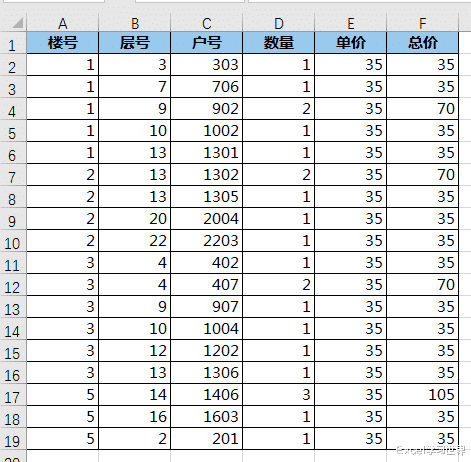
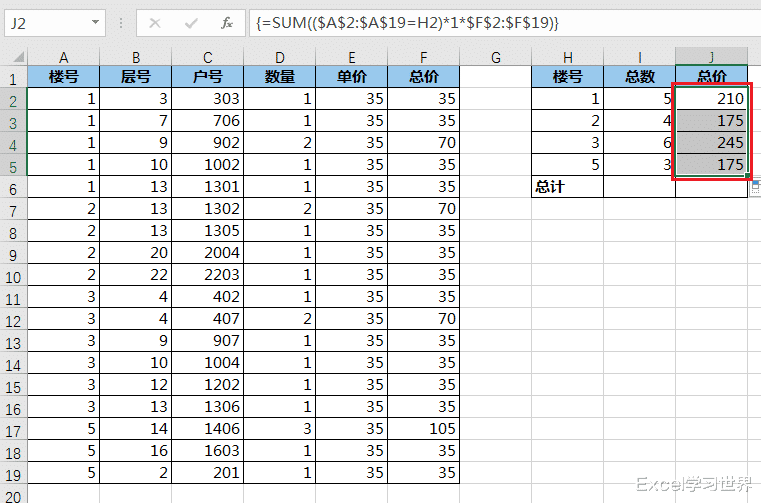
下圖 1 是小區(qū)的某物資團(tuán)購(gòu)表 , 這個(gè)表已經(jīng)是表姐辛苦整理過(guò)的了 , 原始的接龍數(shù)據(jù)你們懂的 , 一言難盡 。 有關(guān)于不規(guī)范數(shù)據(jù)整理的技巧 , 請(qǐng)參閱 Excel 團(tuán)購(gòu)接龍表格快速整理 , 致敬引領(lǐng)大家?jiàn)^勇前行的團(tuán)長(zhǎng)們!
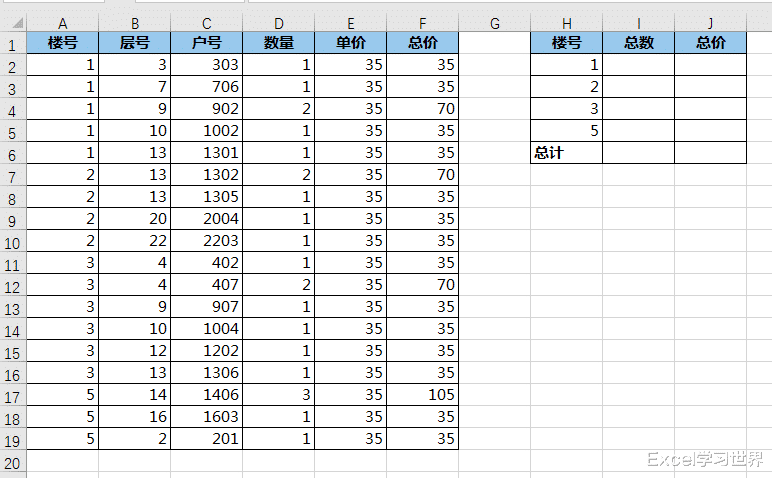
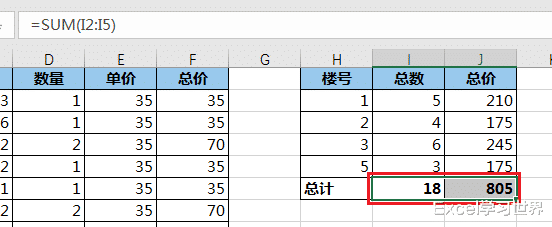
為了便于先按樓分包 , 還需要整理一張各棟樓的匯總表 , 效果如下圖 2 所示 。
解決方案:遇到這種案例 , 既然數(shù)據(jù)已經(jīng)整理干凈了 , 最方便的就應(yīng)該用數(shù)據(jù)透視表或 Power Query 。
但是今天我是為了從學(xué)術(shù)角度教大家 sum 函數(shù)的高能用法 , 所以全程我都只用一個(gè) sum 解決所有需求 。
1. 在右側(cè)的空白區(qū)域建立匯總模板 。
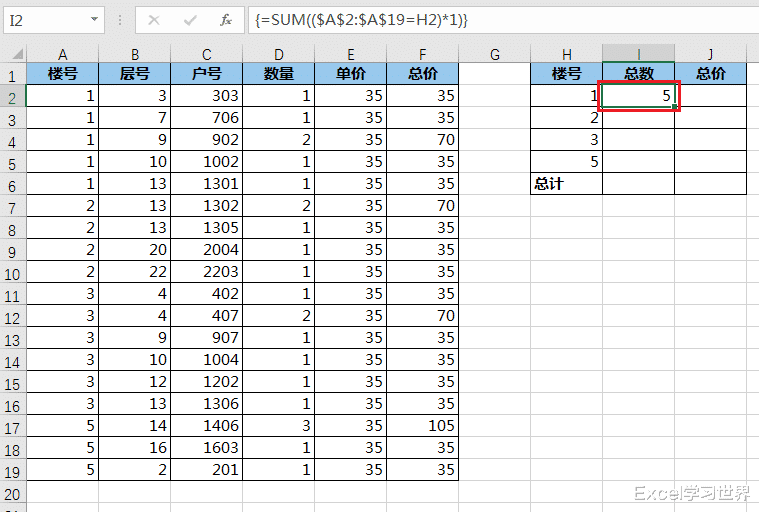
2. 在 I2 單元格中輸入以下公式 --> 按 Ctrl+Shift+Enter:
=SUM(($A$2:$A$19=H2)*1)
公式釋義:
- $A$2:$A$19=H2:判斷 A 列的樓號(hào)是否與 H 列的樓號(hào)相等 , 會(huì)生成由 true 和 false 構(gòu)成的數(shù)組;
- ...*1:將上述數(shù)組乘以 1 , 就能將邏輯值轉(zhuǎn)換為數(shù)值;
- sum(...):對(duì)數(shù)組求和 , 就計(jì)算出了每棟樓的戶數(shù);
- 最后三鍵結(jié)束 , 生成數(shù)組函數(shù)
3. 向下拖動(dòng)單元格 , 復(fù)制公式 。
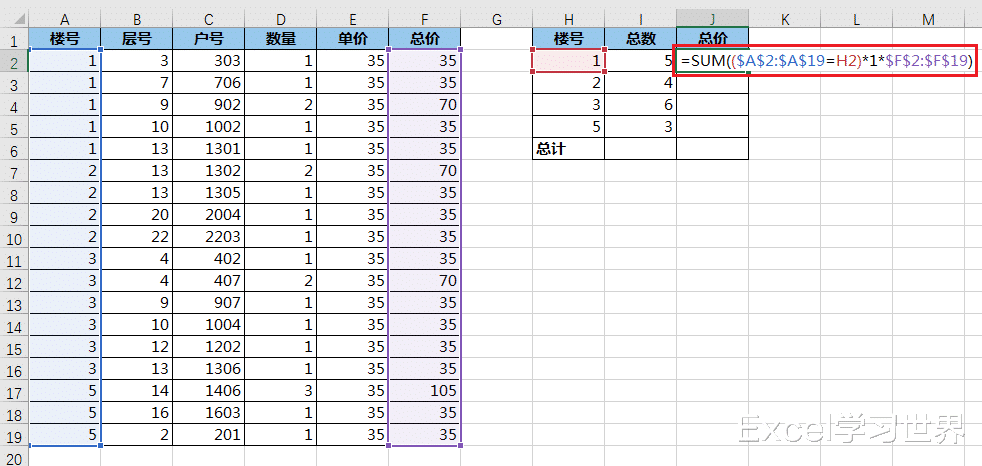
4. 在 J2 單元格中輸入以下公式 --> 按 Ctrl+Shift+Enter:
=SUM(($A$2:$A$19=H2)*1*$F$2:$F$19)
公式釋義:
- ($A$2:$A$19=H2)*1:這段前面已經(jīng)解釋過(guò) , 統(tǒng)計(jì)出同一棟樓的數(shù)量;
- *$F$2:$F$19:將上述所有 1 值與 F 列的對(duì)應(yīng)總價(jià)相乘 , 即可提取出同樓的所有總價(jià);
- sum(...):最后用 sum 對(duì)全樓的總價(jià)求和
5. 下拉復(fù)制公式
6. 選中 I6:J6 區(qū)域 --> 按 Alt+“+”:
快捷鍵生成了求和公式 , 用的仍然是 sum 函數(shù) 。
【excel|不會(huì)走先別急著跑,Excel 的 sum 函數(shù)真的學(xué)透了嗎?高能用法來(lái)一波】
相關(guān)經(jīng)驗(yàn)推薦




![陰陽(yáng)師彼岸花CP是誰(shuí)?彼岸花官方CP出來(lái)了[多圖]](http://img1.jingyanla.com/220430/103224I61-0-lp.jpg)




- |延期!RTX 40受礦卡影響今年不會(huì)出貨,英偉達(dá)明年發(fā)布40系列顯卡
- |沒(méi)有人,忙到不會(huì)看手機(jī),該懂的都懂
- 徠卡|魅族19X不走尋常路,天璣9000+經(jīng)典微孔屏,顏值天花板
- 快手視頻|抖音快手,走向兩極
- excel|從10元漲至600元,不少人已隨手丟棄,又一“破玩意”升值了
- 刪除|別再清理手機(jī)垃圾了,只需刪除這4個(gè)文件夾,手機(jī)用多久都不會(huì)卡
- 高通驍龍|什么時(shí)候買手機(jī)最便宜?這3個(gè)時(shí)間點(diǎn)要抓住,不會(huì)多花一分冤枉錢
- |跟大家說(shuō)一聲,RTX4060絕對(duì)不會(huì)秒殺3090
- 高通驍龍|618想換手機(jī),2500元以內(nèi)怎么選?這5款可以放心買,用3年不會(huì)慢
- OPPO Find|影像達(dá)人別走開(kāi),2022年買影像旗艦,這四款閉眼入