
文章圖片

文章圖片

文章圖片
文章圖片

文章圖片

文章圖片
文章圖片
文章圖片
前面的推文中 , 我仔細跟大家講解了 lookup 的二分查找原理 , 這個確實非常有必要的 。 因為很多同學一直覺得 lookup 的查找結果很迷幻 , 理解不了 。
其實如果大學里學過《算法分析》這門課程的同學 , 應該一聽就明白了 。
沒學過也沒關系 , 我今天又帶來了一個更簡單的拆分方法 , 相較公式 , 可算是降維打擊 。
案例:
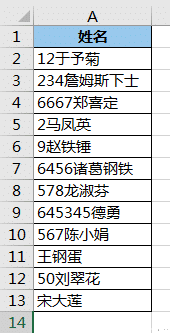
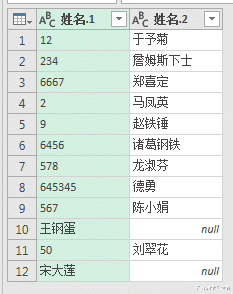
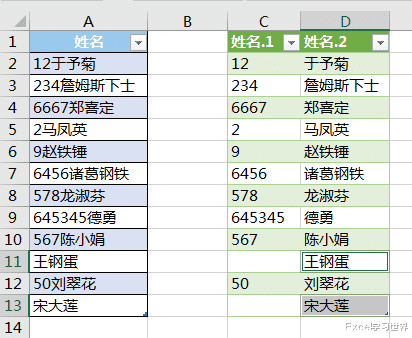
將下圖 1 中的數字和文字拆分成兩列 , 效果如下圖 2 所示 。
解決方案:1. 選中數據表的任意單元格 --> 選擇菜單欄的“數據”-->“從表格”
2. 在彈出的對話框中點擊“確定”
表格已上傳至 Power Query 。
3. 選擇菜單欄的“主頁”-->“拆分列”-->“按照從數字到非數字的轉換”
4. 選擇菜單欄的“主頁”-->“關閉并上載”-->“關閉并上載至”
5. 在彈出的對話框中選擇“現有工作表”及所需上傳至的位置 --> 點擊“加載”
6. 選中 D2:D13 區域 --> 按 F5 或 Ctrl+G
7. 在彈出的對話框中點擊“定位條件”按鈕
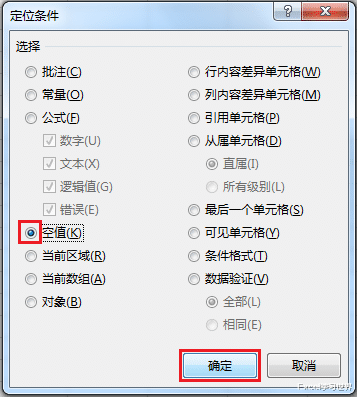
8. 在彈出的對話框中選擇“空值”--> 點擊“確定”
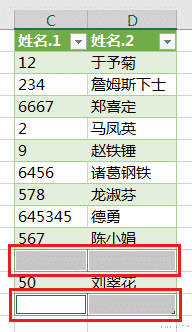
選中了所有空值 。
9. 按住 Ctrl 鍵 , 依次向左選中空格同排的 C 列 --> 清空所選區域
10. 重復步驟 6 至 8 , 選中 D 列的空單元格 --> 輸入公式“=A11”--> 按 Ctrl+Enter 結束
這樣拆分是不是比公式更簡單?
【excel|Excel 公式太費頭發,還是這樣拆分數字和文字吧,點幾下菜單就行】
相關經驗推薦











- 健康碼|比EXCEL更簡單高效的工具,還能做動態可視化大屏!
- excel|京東云無線寶AX3000后羿評測:僅199元,極具性價比的千兆路由器
- excel|6個不為人知的Excel表格小技巧,送給電腦新手!
- excel|公式控的要求必須滿足,提取 Excel 表中郵箱前綴,這兩組公式收好
- excel|7000系銳龍臨近發布,DDR5內存過山車式下跌,但還沒到原價
- excel|Excel 各種模糊查詢方法中,通配符的格式到底應該怎么寫?
- excel|Excel單元格斜線框怎么弄的?其實你只漏了一個操作
- excel|國內計算機天才神童!從清華退學后被瘋搶,微軟下令全球“封殺”
- excel|LIMS相比Excel,有哪些優勢?
- excel|Intel 13代酷睿來了