
文章圖片
文章圖片
文章圖片
文章圖片
文章圖片
文章圖片
文章圖片
文章圖片
文章圖片
文章圖片
文章圖片
文章圖片
文章圖片
一對多查詢本來已經挺難的 , 如果還要將任意列作為查詢項 , 一對多查詢出結果 , 這個是不是更難?
案例:
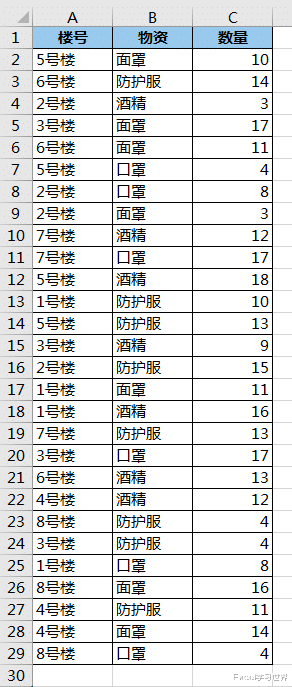
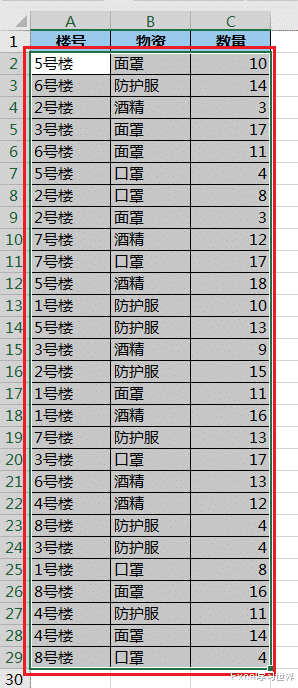
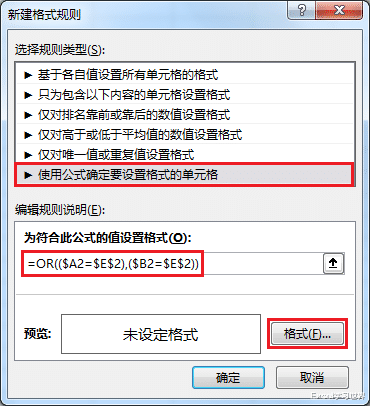
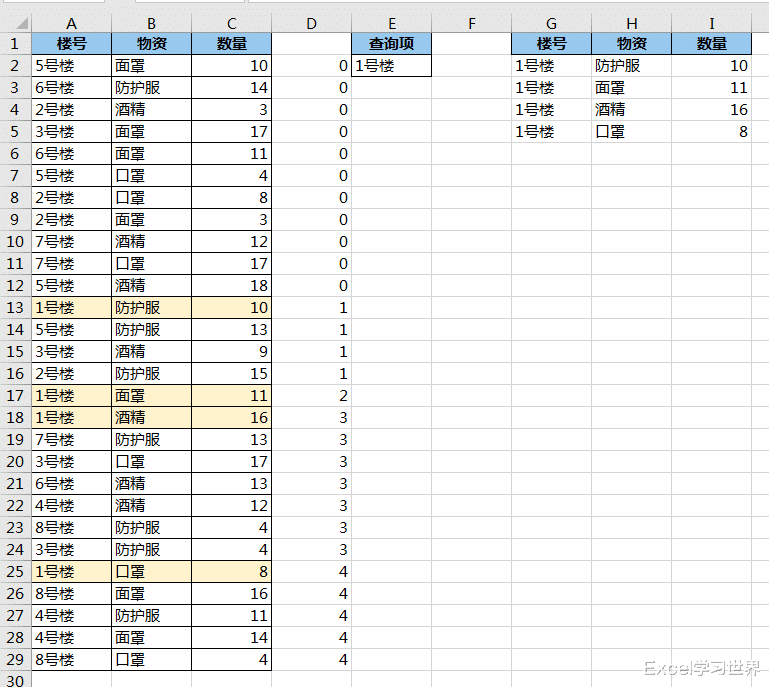
下圖 1 是一個防疫物品團購表 , 請制作一個下拉菜單 , 可以按樓號或者物資查詢 , 不但能列出所有查詢結果 , 還能在原來的表上高亮顯示 。
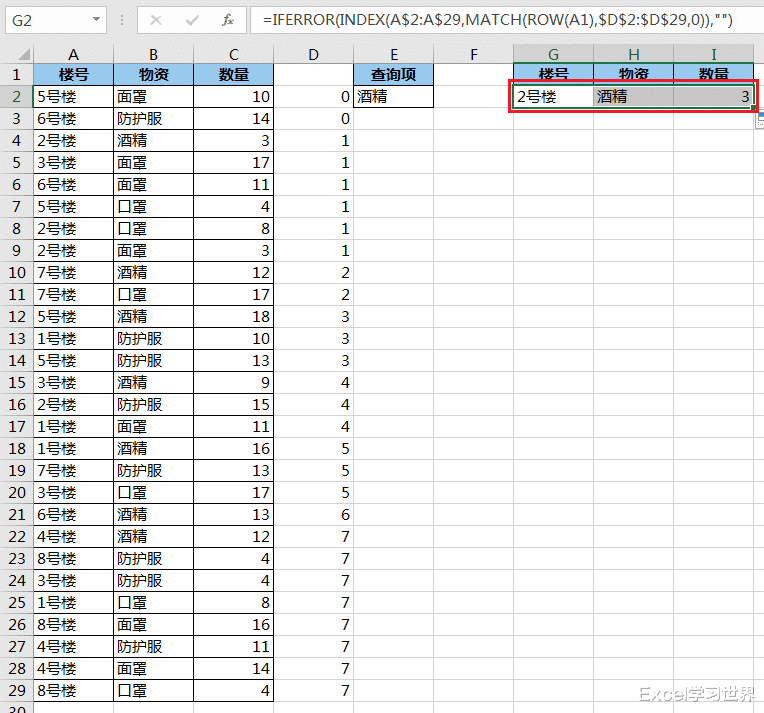
效果如下圖 2 所示 。
解決方案:
先制作下拉菜單 。
1. 將 B、C 列的內容部分復制粘貼到任意空白區域 。
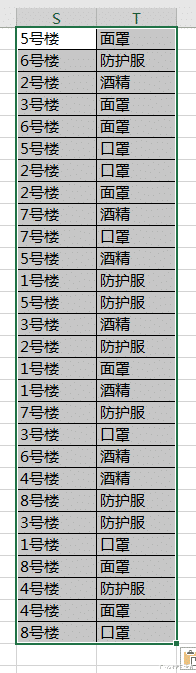
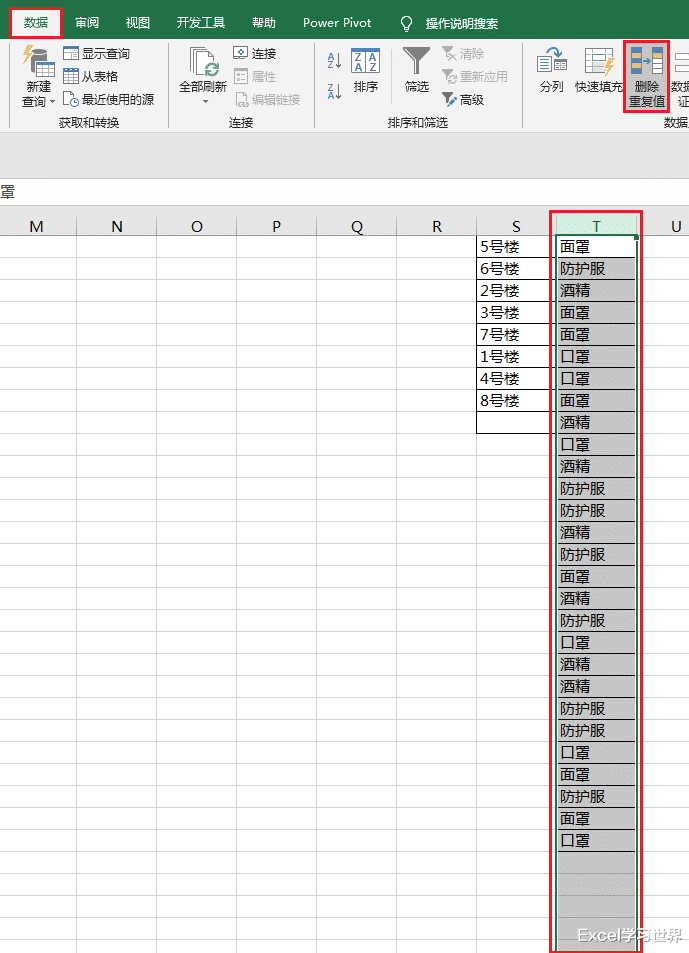
2. 選中 S 列 --> 選擇菜單欄的“數據”-->“刪除重復值”
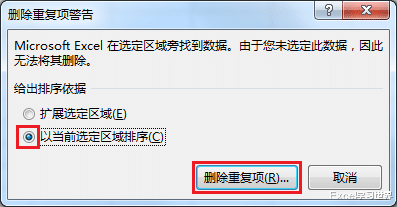
3. 在彈出的對話框中選擇“以當前選定區域排序”--> 點擊“刪除重復項”
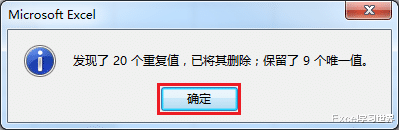
4. 點擊“確定”
5. 點擊“確定”
6. 用同樣的方式給 T 列去重 。
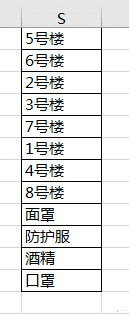
7. 將去重后的兩列合并成一列 。
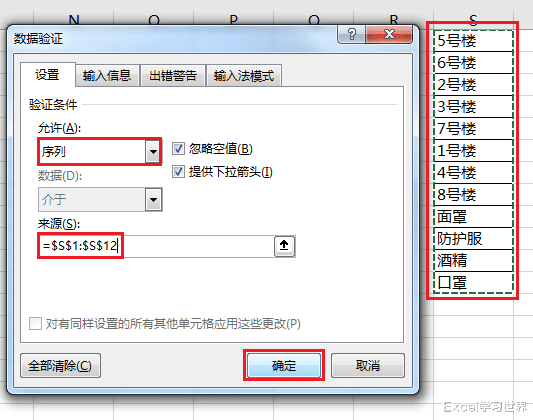
8. 在 E 列設置下拉菜單 , 選中 E2 單元格 --> 選擇菜單欄的“數據”-->“數據驗證”
9. 在彈出的對話框中選擇“設置”選項卡 , 按以下方式設置 --> 點擊“確定”:
- 允許:選擇“序列”
- 來源:選擇剛才去重后合并的序列
下拉菜單已做好 。
接下來設置公式 。
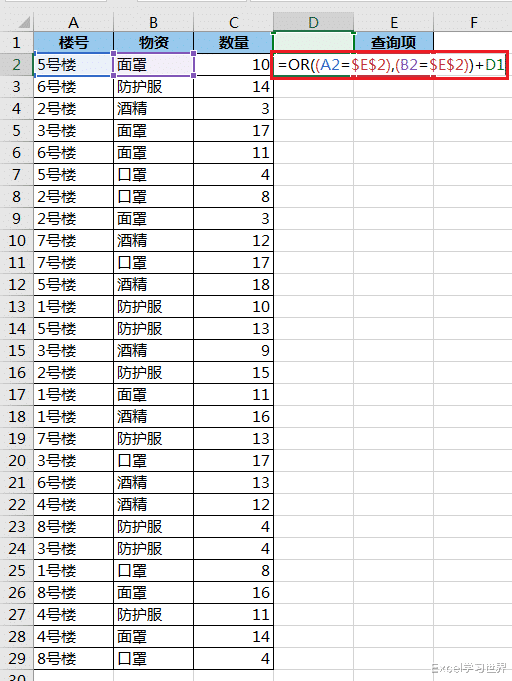
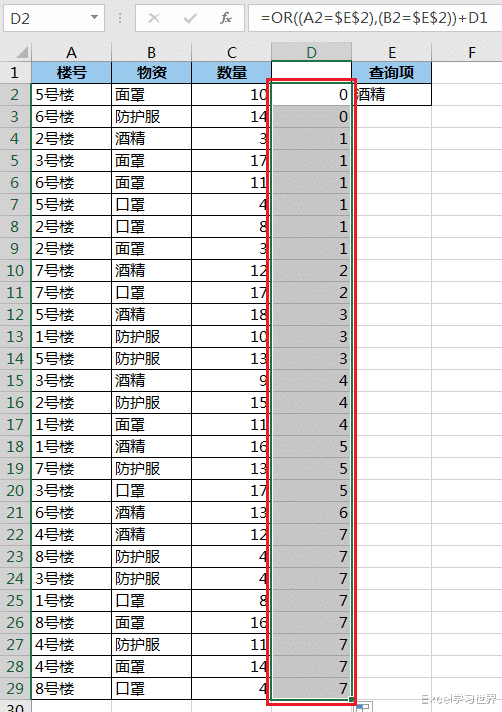
10. 將 D 列作為輔助列 , 在 D2 單元格中輸入以下公式 --> 下拉復制公式:
【excel|按 Excel 任意列查詢,一對多找出所有結果,媽呀,放棄得了】=OR((A2=$E$2)(B2=$E$2))+D1
公式釋義:
- 只要 A2 或 B2 單元格任有一個與 E2 的查詢值相同 , 輔助列的值就在上一個單元格的基礎上 +1;
- 也就是說 , 符合查詢項的每一行 , 都對應著一個新的遞增值第一次出現的位置;一對多查詢的時候 , 總是查找出重復項的第一個值 , 這樣就能查找出符合查詢條件的所有值;
11. 將 G 至 I 列設置為查詢結果區域 , 在 G2 單元格中輸入以下公式 --> 向右向下拖動公式:
相關經驗推薦













- |002、Excel版本兼容性
- 軟件|各價位段手機品質表,選購手機按需求購買就行
- excel|Excel中快速得到最小值所用到的MIN函數
- |Excel技巧:記住這三種方法,讓你快速合并兩個單元格中的內容
- excel|EXCEL條件格式,簡單的方式也能讓數據更直觀
- 顯卡|職問|VBA,殺死了Excel
- 液晶顯示器|Excel 中的工作表太多,你就沒想過做個導航欄?很美觀實用那種
- excel|Excel的序列填充功能
- excel|Excel中這樣做直接把帶公式的單元格粘貼為數字,快來試試吧
- 榮耀|Excel 拆分和逆透視,兩件事情用一個動作搞定,那麻煩版本升升級