
|辦公指南丨再見(jiàn)Ctrl + C ! 這個(gè)Excel新增功能1秒生成一個(gè)表格
文章圖片
文章圖片
在Excel表格中 , Ctrl+C或拖動(dòng)復(fù)制是我們最常用的操作 , 而office365新增一個(gè)功能 , 讓Ctrl+c靠邊站了 。
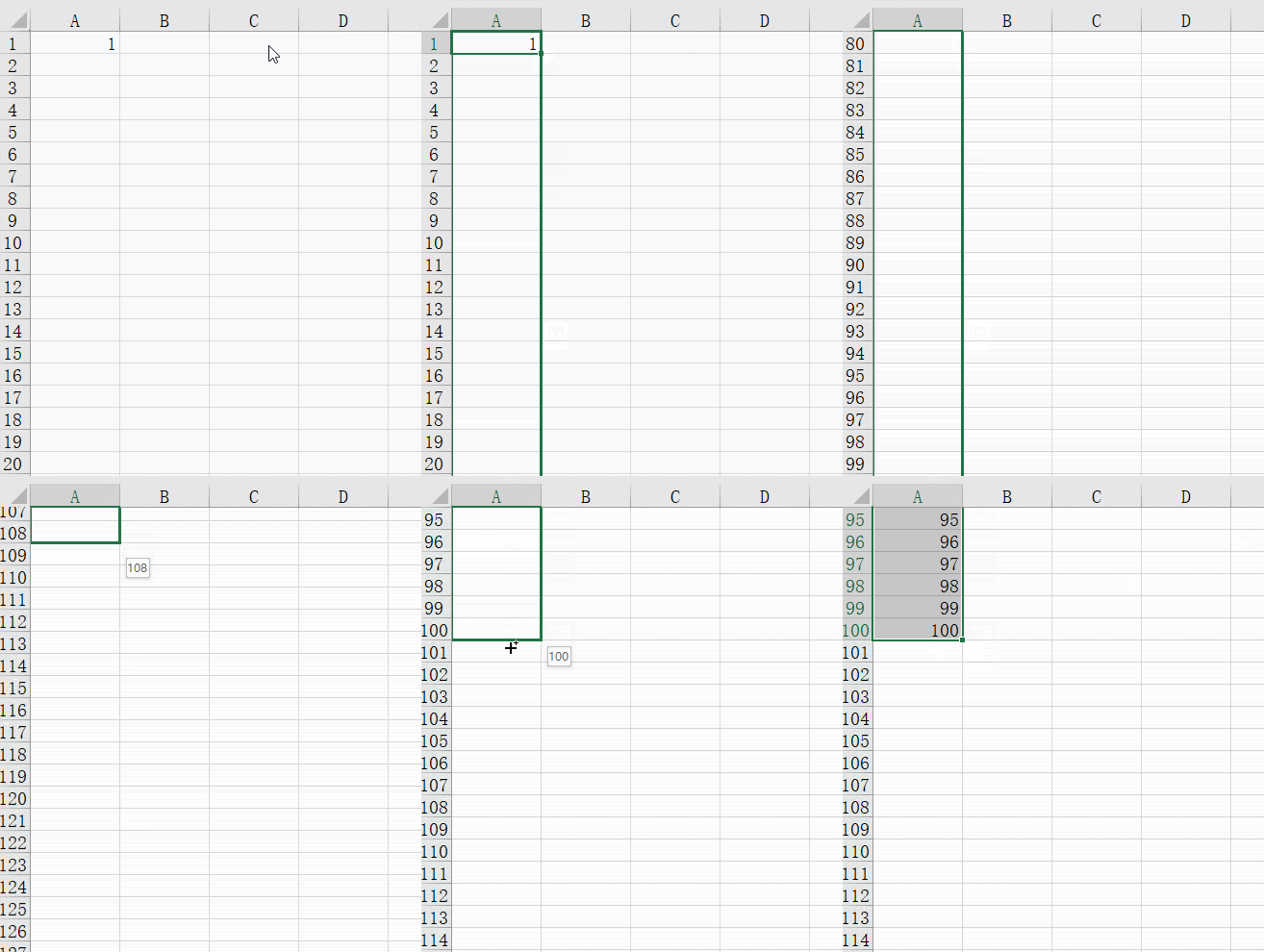
比如在A列輸入1:100的數(shù)字 , 先輸入1 , 然后按Ctrl拖動(dòng)即可生成:
只是操作時(shí) , 準(zhǔn)確的拖出100個(gè)數(shù)字還真不容易 , 要上下來(lái)回調(diào)整 。 而office365新增的區(qū)域填充功能 , 讓這個(gè)輸入變得超級(jí)簡(jiǎn)單 。
只需要輸入公式=row(1:1000)就可以瞬間生成1~1000的數(shù)字
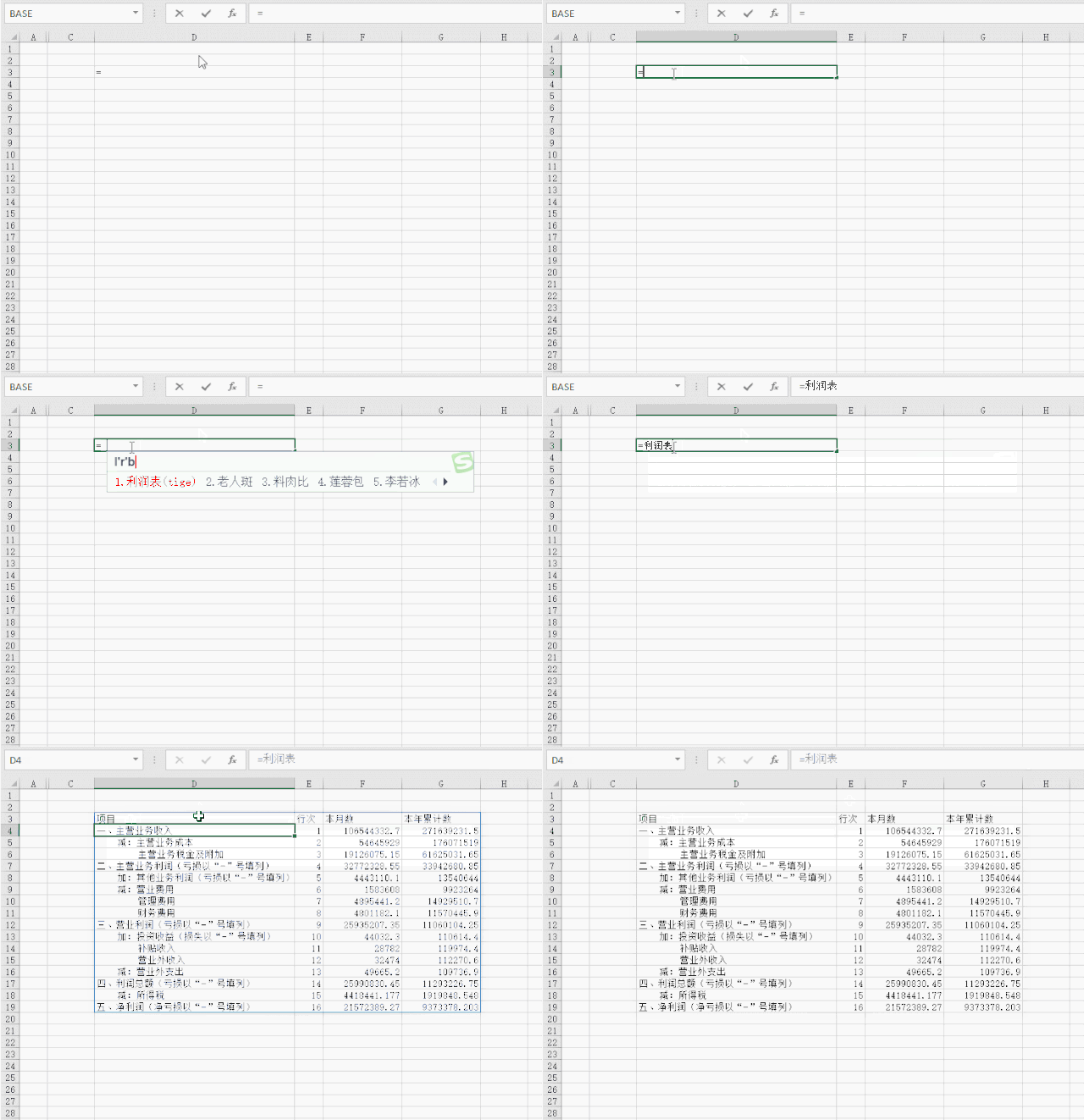
如果引用另一個(gè)表格也變得超級(jí)簡(jiǎn)單 , 只需要在一個(gè)單元格中用=選取一下 , 整個(gè)表格就過(guò)來(lái)了 。
如果給一個(gè)區(qū)域定義名稱 , 我們還可以在任意位置輸入名稱即可返回?cái)?shù)據(jù) 。
定義名稱:選中表格 , 在名稱框中輸入自定義的名稱
返回?cái)?shù)據(jù):在任意位置輸入=利潤(rùn)表
以前用Vlookup時(shí) , 最煩的區(qū)域要絕對(duì)引用 , 然后再?gòu)?fù)制 , 現(xiàn)在不用了 。
輸入公式:
=VLOOKUP(G4:G13B3:E2540)
注意:第一個(gè)參數(shù)可以是一組數(shù)據(jù)
【|辦公指南丨再見(jiàn)Ctrl + C ! 這個(gè)Excel新增功能1秒生成一個(gè)表格】發(fā)財(cái)喵說(shuō):這office365新增功能中 , 除了幾個(gè)亮眼的函數(shù) , 最讓蘭色欣喜的就是這個(gè)區(qū)域數(shù)組輸入功能 , 超級(jí)好用 。 如果你不是最新版本 , 先收藏起來(lái) , 等到這個(gè)功能開(kāi)放給所有用戶時(shí)再用吧 。
相關(guān)經(jīng)驗(yàn)推薦















- it芯片|“我在辦公室”為什么不能說(shuō)I'm in office now?
- 游戲本|準(zhǔn)大學(xué)生筆記本購(gòu)置指南:術(shù)有專攻,游戲本和輕薄本并不是最佳選
- 鼠標(biāo)|讓iPad變成PC的神器,向日葵智能遠(yuǎn)控鼠標(biāo)評(píng)測(cè):遠(yuǎn)程辦公不再難
- 金山辦公|金山辦公希望辦公更優(yōu)雅
- 筆記本|2999元11代酷睿輕薄辦公本!真我RealmeBook新本預(yù)售值得買嗎
- MacBook Air|推薦三款主流價(jià)位辦公本:高性能+炫彩好屏,品質(zhì)可靠性能穩(wěn)
- 酷睿處理器|顏值性能好屏幕全都要 這份輕薄辦公本推薦單請(qǐng)收好
- 華碩靈耀|暑期入手辦公本怎么選?華碩靈耀X 14領(lǐng)銜,華為、蘋(píng)果均有好選擇
- 筆記本|什么筆記本辦公最好用?抗造又耐用評(píng)測(cè)
- 數(shù)碼|暑期換新清單!3款便攜辦公數(shù)碼好物推薦,個(gè)個(gè)實(shí)用倍有幸福感