
|技多不壓身,這幾個 Excel 單元格設(shè)置技巧,一看就會,人生高配
文章圖片
文章圖片
文章圖片
文章圖片
文章圖片
文章圖片
文章圖片
文章圖片
文章圖片
文章圖片
Excel 中的技巧總是學(xué)無止境 , 就一個小小的合并單元格 , 竟然還有這么多方法可變通 。
凡是一鍵直達 , 能省時省力的技能 , 我從來不介意多學(xué)一些 。
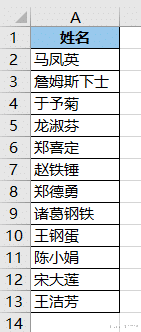
案例1合并多個單元格的內(nèi)容將下圖 1 中的所有姓名合并到同一個單元格中 , 中間用“、”隔開 , 效果如下圖 2 所示 。
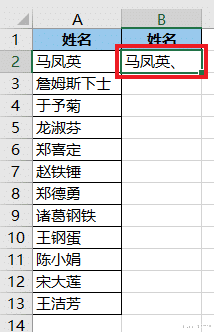
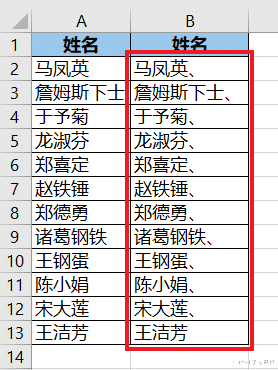
解決方案1內(nèi)容重排1. 將 A1、A2 單元格的內(nèi)容復(fù)制粘貼到 B1、B2 單元格 --> 在 B2 的姓名后面加個“、”號
2. 選中 B2:B12 區(qū)域 --> 按 Ctrl+E
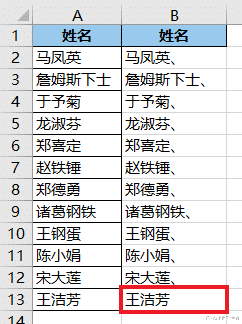
3. 最后一個姓名后面不需要加分隔符 , 直接復(fù)制過來即可 。
4. 拉寬 B 列的列寬 , 直到足夠容納所有姓名為止 。
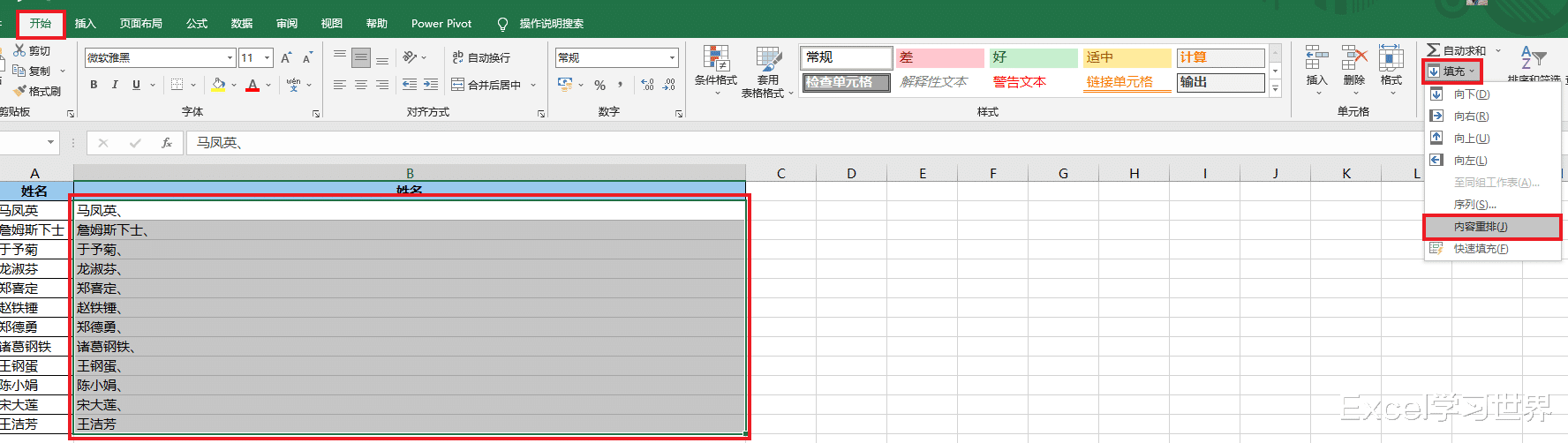
5. 選中 B2:B13 區(qū)域 --> 選擇菜單欄的“開始”-->“填充”-->“內(nèi)容重排”
現(xiàn)在姓名都合并在 B2 單元格中了 。
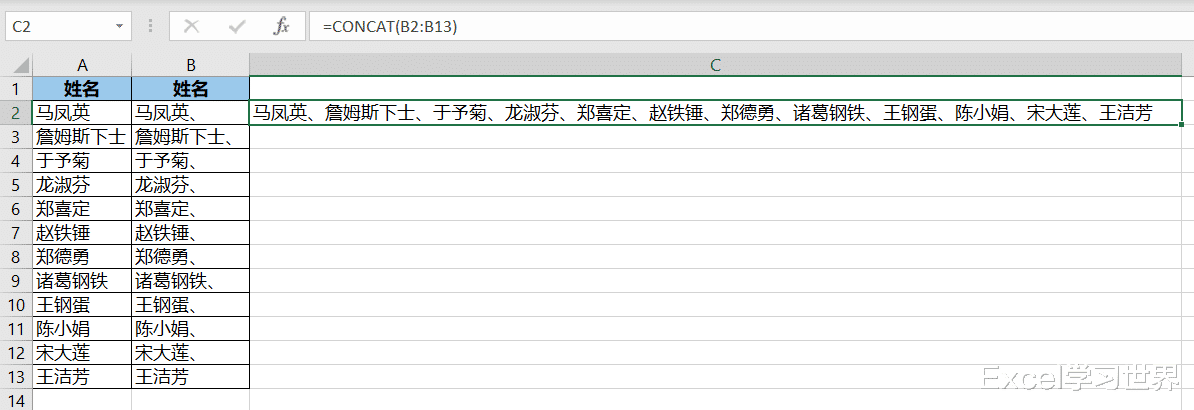
解決方案2公式連接1. 用前面同樣的方法復(fù)制姓名列 , 給最后一個單元格以外的所有姓名后面加上“、”
2. 在 C2 單元格中輸入以下公式:
=CONCAT(B2:B13)
公式釋義:
- CONCAT 函數(shù)在高版本的 Excel 中替代了 CONCATENATE , 用于將兩個或多個文本字符串聯(lián)接為一個字符串;
- 用法比較簡單 , 就是將參數(shù)中的所有文本都連接在一起
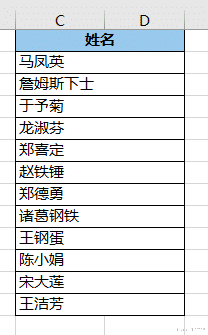
案例2快速合并多行單元格將下圖 1 中的“姓名”列的每一行與旁邊的空行合并在一起 , 如下圖 2 所示 。
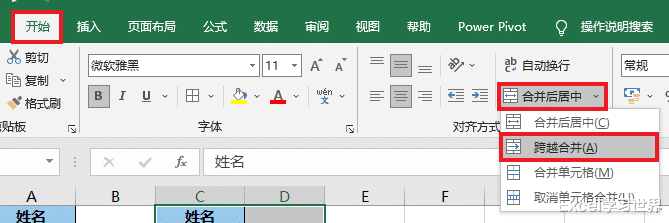
解決方案跨越合并1. 將 A 列復(fù)制粘貼到 C 列 --> 選中 C1:D13 區(qū)域
2. 選擇菜單欄的“開始”-->“合并后居中”-->“跨越合并”
合并完畢 。
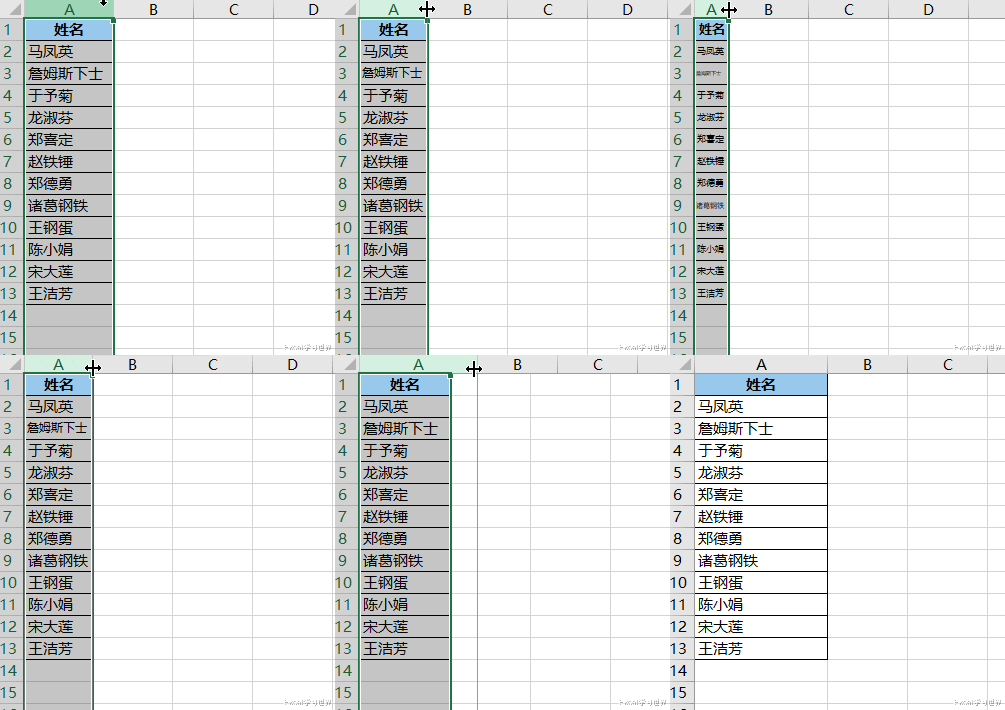
案例3單元格變窄 , 字體自動變小如以下動圖所示 , 隨著單元格寬度變窄 , A 列中的字體會自動變小 , 使得文字始終自適應(yīng)列寬 。
解決方案縮小字體填充1. 選中 A 列 --> 按 Ctrl+1
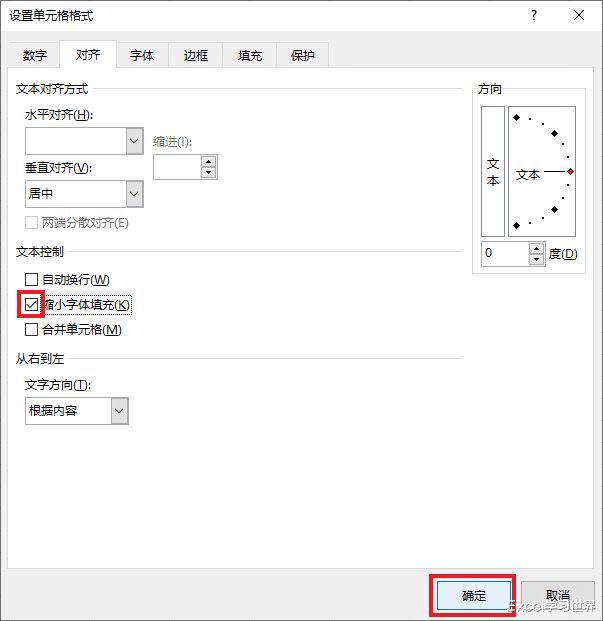
2. 在彈出的對話框中選擇“對齊”選項卡 --> 勾選“縮小字體填充”--> 點擊“確定”
完成 。
【|技多不壓身,這幾個 Excel 單元格設(shè)置技巧,一看就會,人生高配】
相關(guān)經(jīng)驗推薦













- 游戲手機|聯(lián)想官宣拯救者Y70游戲手機8月18日發(fā)布 機身厚度7.99mm
- 跑分|性能跑分超83W,逆光場景大展身手,Reno8 Pro+3K價位寶藏機型
- 小米科技|聯(lián)發(fā)科上升勢頭被遏制,高通翻身取得份額增長,中國手機作用巨大
- 小米科技|便攜小電腦有哪些品牌?4款迷你電腦隨身攜帶太方便
- 華為mate x|華為Mate X3現(xiàn)身:折疊方式再升級,售價竟然下降了
- iPhone14|iPhone 14 Pro Max機模現(xiàn)身,對比上代變化巨大
- 榮耀magic|榮耀Magic5現(xiàn)身:2億像素主攝+超級閃充,性能領(lǐng)先!
- 華為榮耀|12GB+512GB+IP68+陶瓷機身,跌價2120元,昔日奢華旗艦加速退場
- 智能機器人|智能機器人的第一步:一個有自我意識的機器人自學(xué)如何使用它的身體
- vlog|榮耀手機能在影音路線能迅速走紅,并非是手機本身,而是人性