
文章圖片
文章圖片

文章圖片
文章圖片
通常狀況 , 大家采用的win10系統電腦上都是會有一個系統盤和其它的一般硬盤分區 。 而我們在重裝win10系統的歷程中 , 會有一個必須對電腦硬盤開展分區的流程 , 下面大家就一起來看看win10安裝分區實例教程詳解 , 大家一起來瞧瞧吧 。
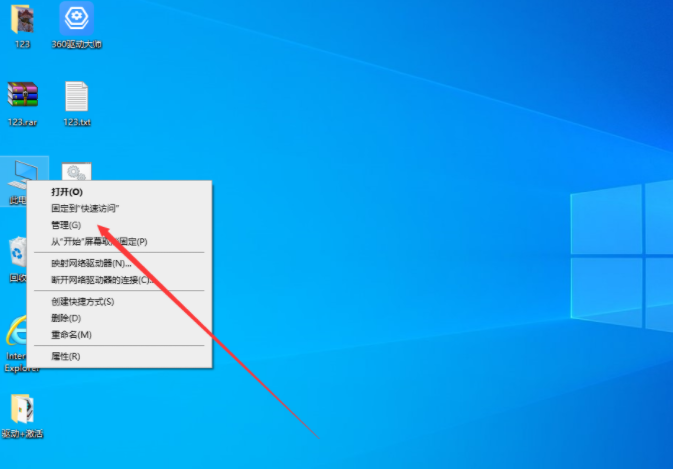
1、右鍵點擊此電腦 , 點擊管理 , 進入下一步 。
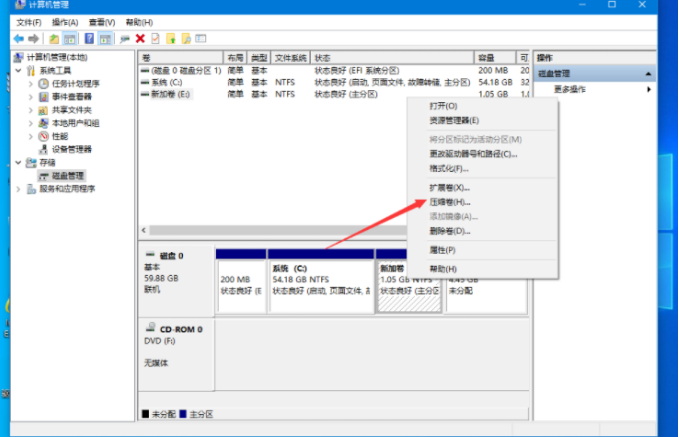
2、在新的窗口中 , 左邊點擊硬盤管理 , 進入下一步 。 【Win10|win10電腦操作系統,怎么進行系統分區?win10系統分區教程圖解】3、找到你要開展分區的硬盤 , 右鍵點擊壓縮卷 , 進入下一步 。
4、此刻會產生未分派的可以用室內空間 , 右鍵點擊新建簡單卷 , 進入下一步 。
5、進到新建簡單卷指導窗口 , 點擊下一步 , 進入下一步 。
6、設置卷的大小后 , 點擊下一步 。
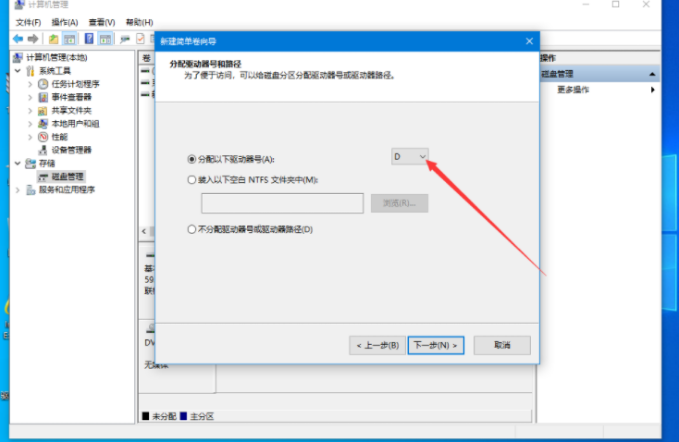
7、選擇盤符后 , 點擊下一步 。
8、文件系統選擇ntfs , 點擊下一步 。
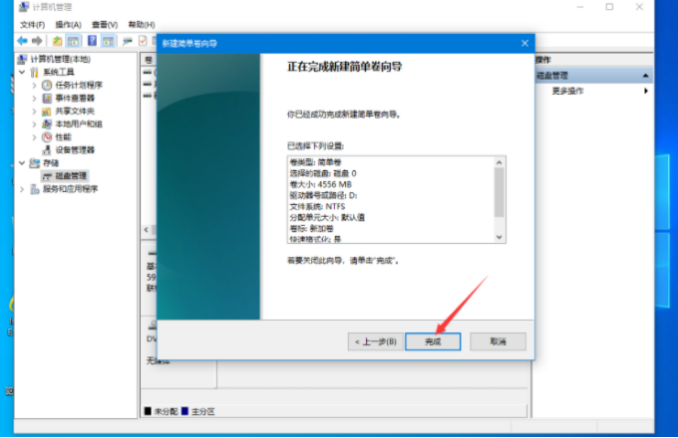
9、點擊進行就可以 。
以上就是win10安裝分區教程圖解的全部過程了 , 希望對您有所幫助 。
相關經驗推薦













- CPU|電腦CPU的硅膠怎么涂?可使用這幾種方法,就可以輕松搞定啦
- 平板電腦|平板電腦值得買嗎?簡單推薦幾款適合你的平板電腦
- Win10|榮耀70Pro大顯身手,認定天璣8100,16+512G或才4099
- 中興|中興推出鼠標大小的電腦:僅重55克 可塞進衣服口袋播
- 鍵盤|你的下一臺電腦,可以是iPad嗎?時隔兩年,再說妙控鍵盤和iPad Pro
- 機箱|生活電腦小巧化,裝個ITX小機箱,既省空間還便攜,穩了!
- 尼康|綠廠在十年前就做了平板電腦,外觀不照蘋果差不多少?
- CPU|英特爾可能擁有首個16核處理器的筆記本電腦
- 黑客|世界頂級黑客,能入侵一臺沒有聯網的電腦嗎?
- 主板|12代I7性價比主機純黑色調電競電腦應該如何配置?