

文章插圖
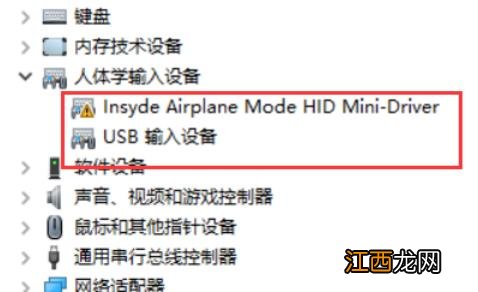
文章插圖
2.進BIOS去關WLA(disable)保存重啟 , 然后在回去開WLA(enable) , 重啟 , 開關出現
第二種方法
1、設置-更新和安全-恢復-立即重新啟動-疑問解答-高級選項-UEFI固件設置-重啟
Configuration-Wireless LAN)

文章插圖
2、先回車向下選disable , 然后保存退出重啟(save and Exit,看下方提示如FN+F10) , 藍牙開關就出現了 , 再重復一遍 , 開回WLA(enable)
第三種方法
1、更新藍牙的驅動 , 然后安裝完成后重啟 。 若還是找不到藍牙開關選項 。
2、首先按下鍵盤上的【Win】+【R】打開運行窗口輸入【services.msc】并打開 。

文章插圖
3、進入到服務界面后 , 我們向下查找 , 找到【藍牙支持服務】 。

文章插圖
4、雙擊打開【藍牙支持服務】 , 服務狀態為已停止 , 點擊【啟動】就行了 。

文章插圖
5、正在啟動中 , 啟動完成就行了 。
【win10電腦藍牙開關不見了如何解決】

文章插圖
相關經驗推薦












- 筆記本電腦怎樣換壁紙 筆記本電腦壁紙怎么設置
- win7弄回xp 電腦win7系統改裝回xp的方法
- win10應用商店打不開怎么辦
- 筆記本電腦提示錯誤代碼0xc000012f的應對辦法
- win10系統localhost怎么打不開 win10系統localhost打不開的處理方法
- win10如何手動修復引導?win10手動修復引導的辦法
- 2020年win10激活碼和激活密鑰匯總
- 電腦卡是什么原因,該怎么處理?
- 河南|河南:近3000元買的高配置電腦,竟是7年前的產品,實際不到1000元
- dell戴爾電腦硬盤安裝win7系統攻略