
文章插圖
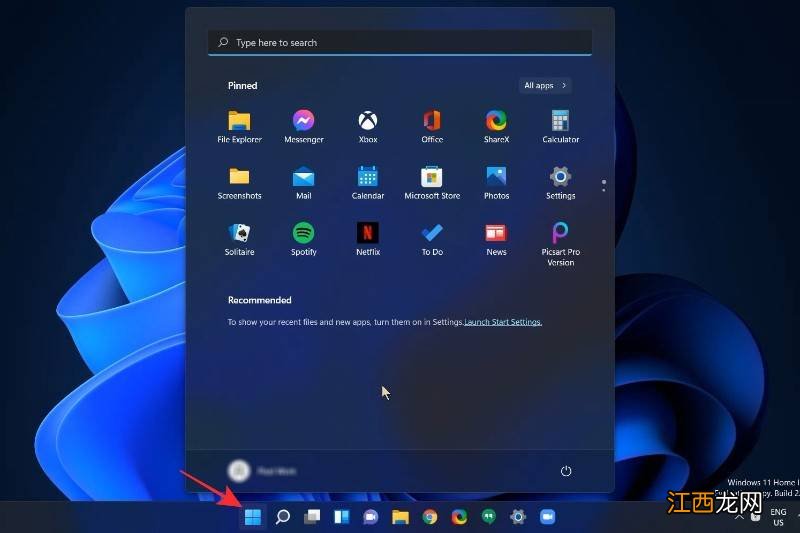
現在右鍵單擊開始菜單內的任意位置, 然后單擊開始設置 。
文章插圖
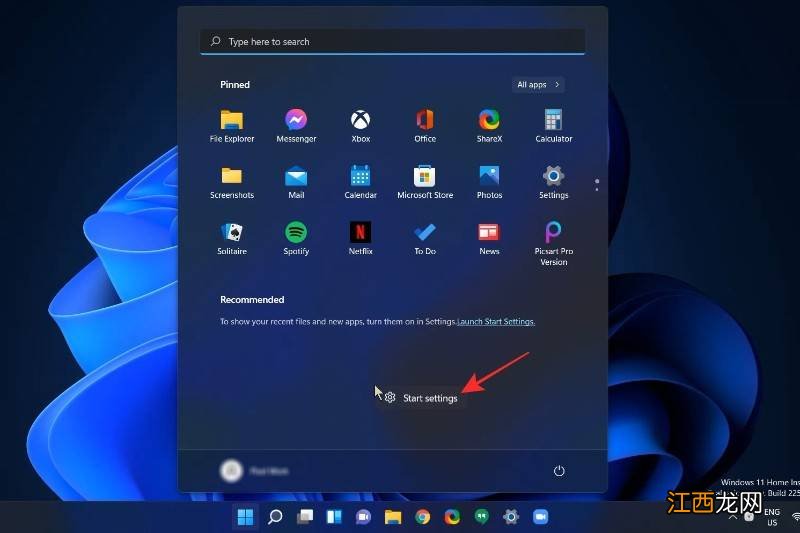
在個性化設置窗口和布局部分下, 單擊更多圖釘以增加可用于固定項目的空間 。
文章插圖
現在再次按下Windows鍵或單擊Windows圖標打開開始菜單 。 您會注意到開始菜單現在多了一行, 您可以在其中固定您喜歡的應用程序 。
【Win11開始菜單如何固定更多應用?】

文章插圖
就是這樣 。 這就是您如何在Windows11開始菜單中獲得更多引腳的方法 。
什么是開始布局設置下的更多推薦選項?
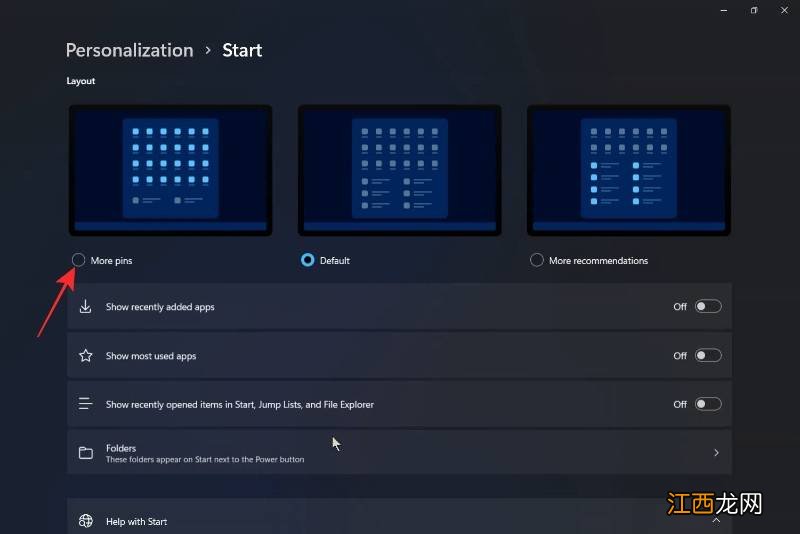
好吧, 如果您碰巧想要更多的推薦空間和更少的引腳, 那么您可以在“開始布局”設置中選擇“更多推薦”選項 。
文章插圖
返回到上面給出的個性化設置窗口, 然后在布局部分下, 點擊更多推薦 。

文章插圖
現在, 當您返回開始菜單時, 您會注意到推薦內容的空間更大, 固定應用程序的行減少了2行 。
以上介紹的內容就是關于Win11開始菜單固定更多應用的具體操作方法, 不知道大家學會了沒有, 如果你也遇到了這樣的問題的話可以按照小編的方法自己嘗試一下, 希望可以幫助大家解決問題, 謝謝!!!想要了解更多的Windows11技巧請關注win11系統相關內容 。 ~
相關經驗推薦














- 如何快速升級Win11正式版?成功繞過硬件限制
- |在銷量壓力下,國產手機開始降價了,但還沒有放下最后的面子
- 你旅游到一個地方的時候會不會去吃遍當地的美食?到一個地方旅游是從美食開始
- 蘭州人的一天,從一碗牛肉面開始
- 蘋果|降價2000都擋不住?蘋果也開始“性價比”,“果粉”直言買早了
- 成都人的早餐從一缸茶開始成都人的早餐以什么為主
- 商朝經濟 商人從一開始就是一農業為主的部落
- 男人如何養生,這些養生美食菜單不可錯過
- 一張好的菜單應該如何設計,具備哪些特點?餐飲店菜單怎么設計
- 新的一年,健康養生從“頭”開始