
在我們后勤打印東西的時候,始終保持一個“節約”是美德的原則,雖然公司不缺錢,但是能省則省領導更開心 。重點還是:高效率的完成工作,很多時候由于不重視節省和效率,糟蹋了很多的時間和紙墨,那怎么才能高效的省時省紙,一起來看看這些小技巧吧 。

文章插圖
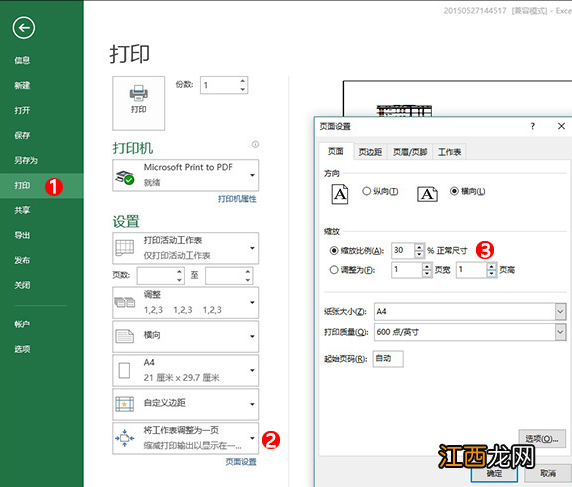
Excel中的多頁縮印更加直觀 。同樣還是“打印”面板,將其中的“頁面設置”→“無縮放”調整為“將工作表調整為一頁”,稍后Excel將自動計算字體大小,強制將所有帶數據的單元格縮印到同一張紙上 。

文章插圖
Excel縮印大法之一:將整個圖表縮放到一張紙上
文章插圖
Excel縮印大法之二:自定義縮放比例
3. 別忘“分頁預覽”
除了比例縮印和固定縮放外,Excel中還有一項“分頁預覽”功能 。別以為它僅僅就是一個預覽,其實它一樣可以決定最終的打印縮放效果 。最關鍵的是,用戶可以拖動調節桿(藍虛線)很直觀地調整頁面分布,相比其他方法更加直觀高效 。

文章插圖
【學會Excel打印技巧,打印方便又省紙】以上的就是有關Excel打印技巧了,這樣打印方便又省紙,你學會了嗎?趕快操作起來吧 。
相關經驗推薦







- 夏天很熱怎么辦?學會這幾招,自制涼茶,消暑解毒
- 如何通過excel制作動態日歷表
- excel中出現 #value! 錯誤信息的解決辦法
- Excel中如何隱藏行列以及取消隱藏行列的方法
- Excel中復制表中數據到另一個表如何保留行高列寬?
- Excel中單元格數值合并的巧妙運用
- excel中插入公式的基本知識和尋找公式的技巧
- 圖解 excel2010打印區域的設置方法
- 讓excel2010定時保存的設置操作步驟
- 冬季養生小貼士