
文章插圖
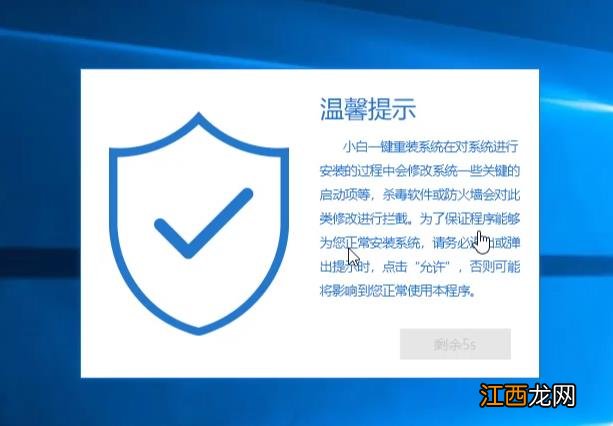
win10 u盤重裝win7電腦圖解1
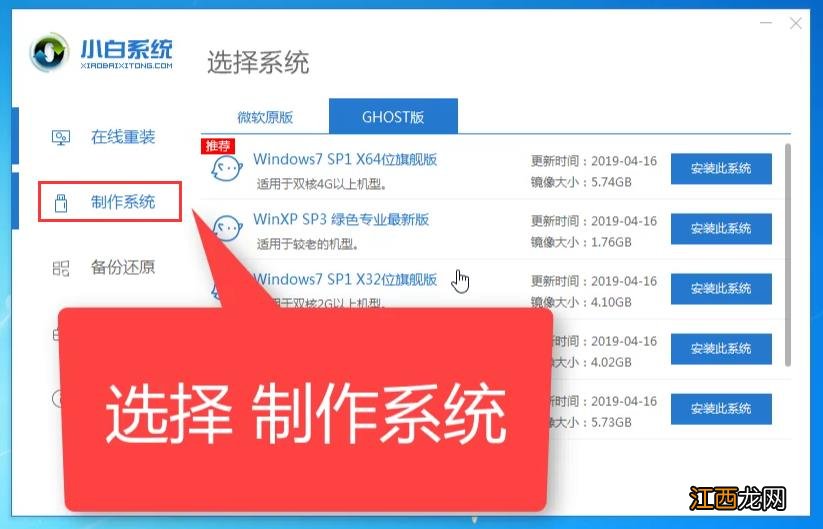
2、經過本地環境檢測完成后 , 左側選擇 制作系統 , 下圖:
文章插圖
win10 u盤重裝win7電腦圖解2
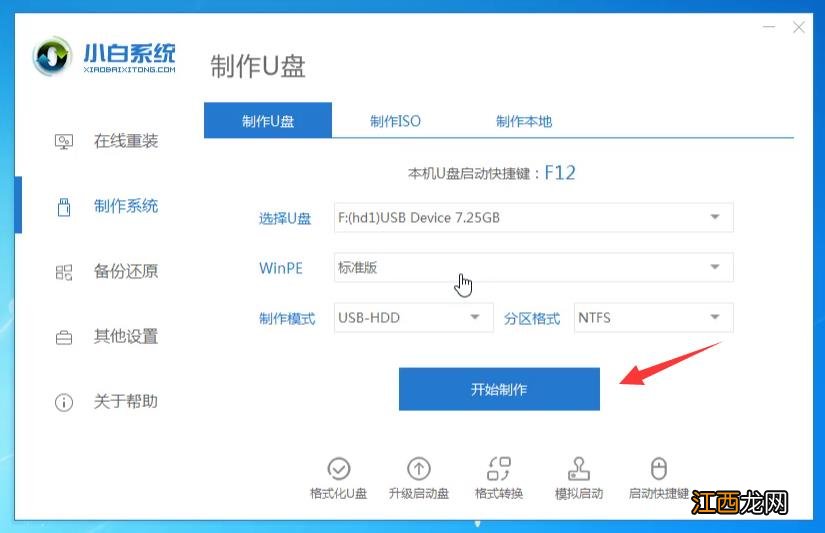
3、接著把U盤插到正常電腦上面 , 出現的界面點擊 開始制作 , 下圖:
文章插圖
U盤電腦圖解3
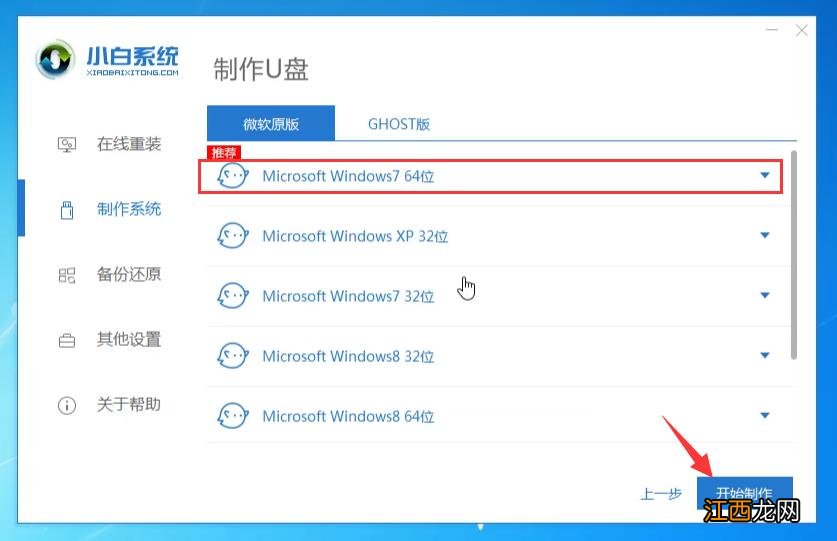
4、接著選擇安裝的win7系統 , 點擊開始制作 , 下圖:
文章插圖
U盤電腦圖解4
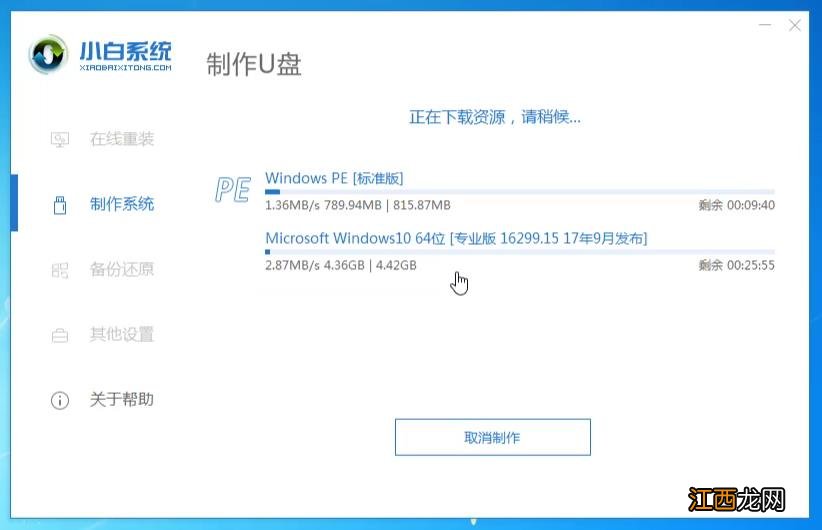
5、等待下載系統以及制作U盤啟動 , 不要干擾電腦哦 , 等待制作成功即可 。 下圖:
文章插圖
U盤電腦圖解5
6、制作成功后拔掉U盤插到需要安裝win7系統的電腦上面 。

文章插圖
win7電腦圖解6
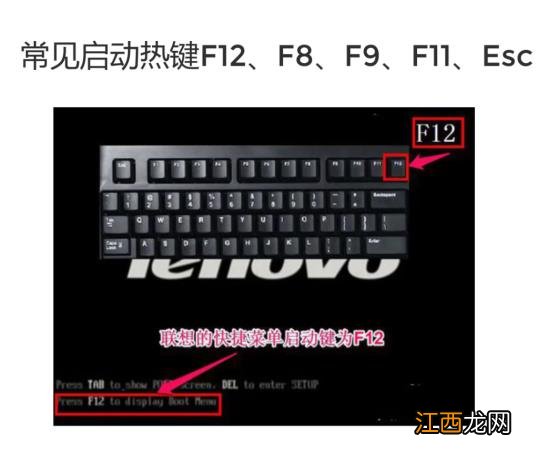
7、開機后馬上快速間斷的按F12 , 下圖:
文章插圖
win10電腦圖解7
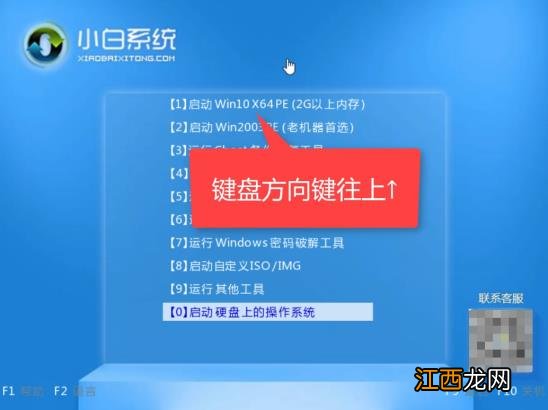
8、接著選擇好U盤的選項 , 按回車進入 。 進入小白選擇界面 , 一般選擇【1】啟動win10x64位PE , 然后按回車鍵進去下圖:
文章插圖
win10電腦圖解8
9、進入小白PE后打開桌面的分區工具 , 下圖:

文章插圖
win7電腦圖解9
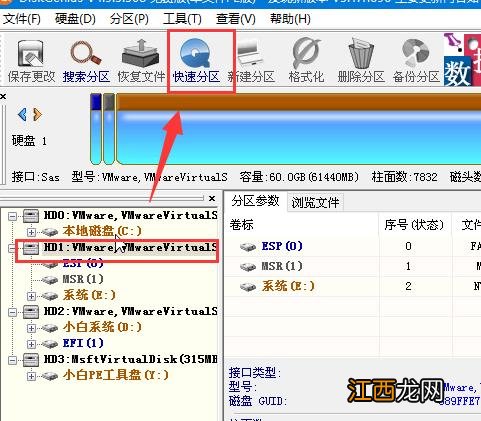
10、找到硬盤然后點擊快速分區 , 下圖:
文章插圖
win7電腦圖解10
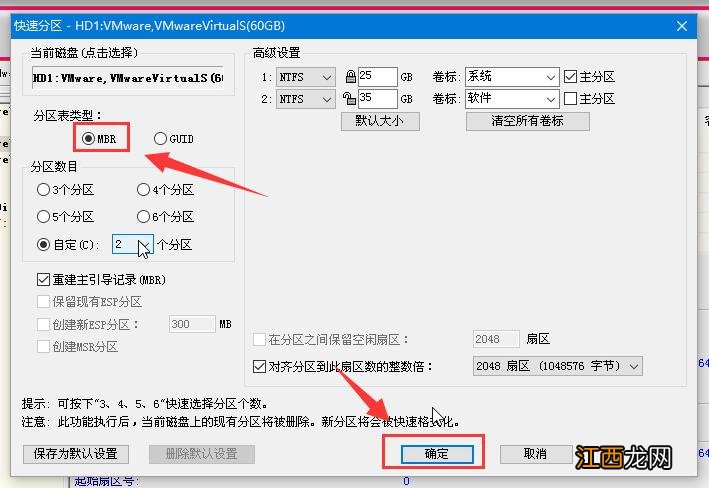
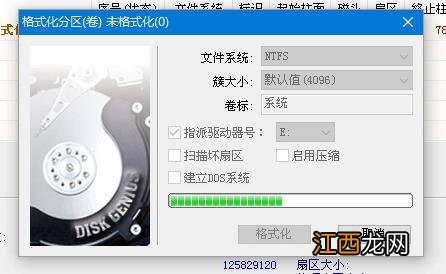
11、轉換MBR成功后 , 選擇快速分區 , 根據要求創建自己的分區 。 選擇完成后 , 點擊確定開始分區 , 如下圖所示:
文章插圖
U盤電腦圖解11
文章插圖
win10電腦圖解12
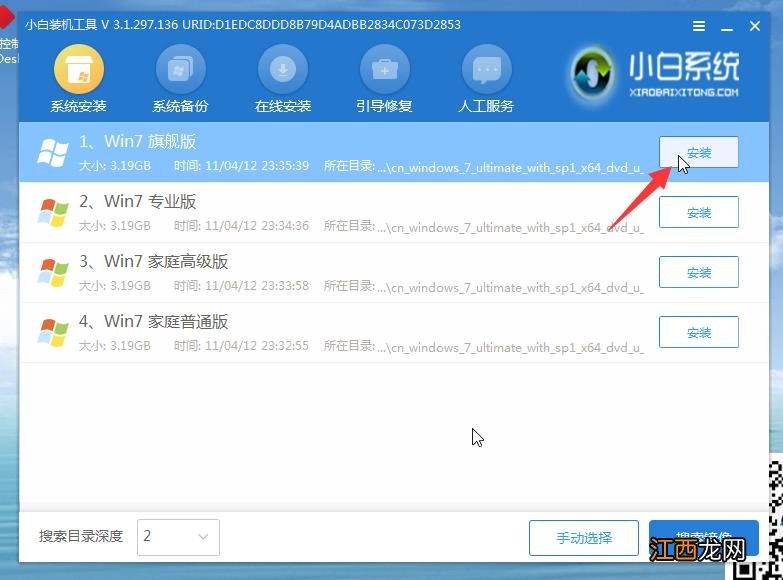
12、然后打開小白裝機工具 , 選擇win7系統 , 點擊 安裝 , 選擇目標分區為系統盤C , 然后開始安裝 。
文章插圖
U盤電腦圖解13
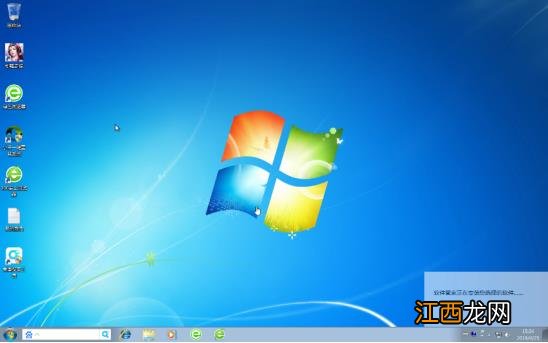
13、最后安裝完成拔掉U盤重啟電腦即可 。
文章插圖
win7電腦圖解14
以上就是使用u盤win10重裝win7教程 。
相關推薦:
1、小白一鍵重裝win10系統
2、U盤安裝原版win10系統詳細教程
【教你使用u盤win10重裝win7教程】 3、win10 ghost一鍵安裝方法
相關經驗推薦













- 蘋果筆記本電腦無法設置U盤啟動的解決教程
- 如何正確使用刻度吸量管
- 八宅明鏡毒害了多少人 家居八宅風水布局app,八宅風水羅盤下載
- 鹽水去甲醛嗎怎樣使用
- 教你在家炸糖糕,外脆里軟,不流糖,太好吃了
- 拉桿箱密碼鎖如何使用
- 傘發霉了怎么洗掉
- 炭包曬多久可以重復使用
- 火的使用有哪些意義
- 三只松鼠登陸a股,開盤大漲20%,章燎原:曾經焦慮的睡不著覺?