
文章插圖
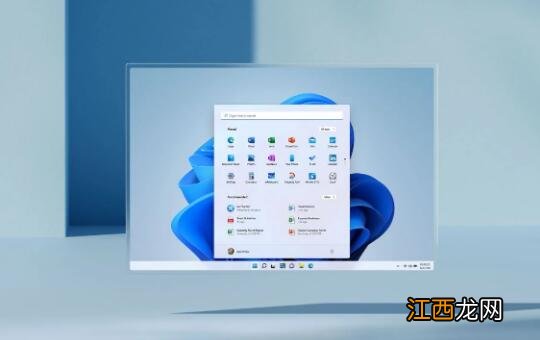
怎么在不受支持的PC上安裝Windows11?
一、不受支持的硬件的Windows11系統(tǒng)要求
這些是在不受支持的計(jì)算機(jī)上安裝Windows11所需的非官方最低系統(tǒng)要求:
?處理器:1GHz或更快的CPU或具有兩個(gè)或更多內(nèi)核的片上系統(tǒng)(SoC) 。
?內(nèi)存:4GB 。
?硬盤:64GB或更大 。
?系統(tǒng)固件:UEFI 。
?TPM:可信平臺(tái)模塊(TPM)1、2版 。
?圖形:兼容DirectX12或更高版本的WDDM2、0驅(qū)動(dòng)程序 。
?顯示分辨率:高清晰度(720p)顯示, 對角線大于9英寸, 每個(gè)顏色通道8位 。
二、使用Windows11ISO文件清理安裝不受支持的PC
如果您要使用ISO文件執(zhí)行全新安裝, 則需要使用第三方工具(如Rufus)或命令提示符創(chuàng)建可啟動(dòng)媒體, 以使用USB閃存驅(qū)動(dòng)器啟動(dòng)安裝過程 。
此外, 您還必須確保設(shè)備可以從USB啟動(dòng), 這意味著您必須更改UEFI設(shè)置 。 由于這些設(shè)置在大多數(shù)計(jì)算機(jī)上有所不同, 因此您必須查看制造商支持網(wǎng)站以獲取更多具體細(xì)節(jié) 。
要在不受支持的計(jì)算機(jī)上全新安裝Windows11, 請使用以下步驟:
1、使用Windows11USB閃存驅(qū)動(dòng)器啟動(dòng)PC 。
2、按任意鍵繼續(xù) 。
3、單擊下一步按鈕 。
4、單擊立即安裝按鈕 。
5、如果您要重新安裝, 請單擊我沒有產(chǎn)品密鑰選項(xiàng) 。 如果安裝后已激活Windows11, 則將自動(dòng)重新激活 。
6、選擇您的許可證密鑰激活的“Windows11”版本(如果適用) 。
7、選中我接受許可條款選項(xiàng) 。
8、單擊下一步按鈕 。
9、選擇自定義:僅安裝Windows(高級(jí))選項(xiàng) 。
10、選擇要安裝Windows11的硬盤驅(qū)動(dòng)器中的每個(gè)分區(qū), 然后單擊“刪除”按鈕 。 (通常, “驅(qū)動(dòng)器0”是包含所有安裝文件的驅(qū)動(dòng)器 。 )
警告:刪除分區(qū)時(shí), 也會(huì)刪除驅(qū)動(dòng)器上的所有數(shù)據(jù) 。 此外, 不需要從輔助硬盤驅(qū)動(dòng)器中刪除分區(qū) 。
11、選擇硬盤驅(qū)動(dòng)器(驅(qū)動(dòng)器0未分配空間)以在不受支持的設(shè)備上安裝Windows11 。
12、單擊下一步按鈕 。
13、安裝后在開箱即用體驗(yàn)(OOBE)的第一頁上選擇您的區(qū)域設(shè)置 。
14、單擊是按鈕 。
15、選擇您的鍵盤布局設(shè)置 。
16、單擊是按鈕 。
17、如果您不需要配置第二個(gè)布局, 請單擊跳過按鈕 。
18、如果計(jì)算機(jī)使用以太網(wǎng)連接, 它將自動(dòng)連接到網(wǎng)絡(luò) 。 如果您有無線連接, 則需要手動(dòng)設(shè)置連接(可能需要安全密鑰) 。
19、(可選)確認(rèn)計(jì)算機(jī)的名稱 。
20、單擊下一步按鈕 。 (設(shè)備將自動(dòng)重啟 。 )
21、如果您要設(shè)置Windows11專業(yè)版, 請選擇設(shè)置供個(gè)人使用選項(xiàng) 。 “家庭”版沒有這個(gè)選項(xiàng) 。
22、單擊下一步按鈕 。
23、確認(rèn)您的Microsoft帳戶電子郵件、電話號(hào)碼或Skype標(biāo)識(shí)以創(chuàng)建帳戶 。
24、單擊下一步按鈕 。
25、確認(rèn)您的Microsoft帳戶密碼 。
26、單擊下一步按鈕 。
27、單擊創(chuàng)建PIN按鈕 。
28、創(chuàng)建一個(gè)新的四位數(shù)PIN 。
29、單擊確定按鈕 。
30、選擇設(shè)置為新設(shè)備選項(xiàng) 。 或者選擇從以前的安裝中恢復(fù)您的設(shè)置 。
31、單擊下一步按鈕 。
32、通過打開或關(guān)閉每個(gè)設(shè)置的切換開關(guān), 確認(rèn)最適合您情況的隱私設(shè)置 。
33、單擊下一步按鈕 。
34、再次單擊下一步按鈕 。
35、單擊接受按鈕 。
36、(可選)在“自定義您的設(shè)備”頁面上, 選擇您計(jì)劃使用設(shè)備的一種或多種方式, 以允許設(shè)置在此體驗(yàn)期間建議工具和服務(wù)自定義 。
37、單擊接受按鈕繼續(xù) 。 或單擊跳過按鈕跳過這部分設(shè)置 。
相關(guān)經(jīng)驗(yàn)推薦














- Win10開啟QQ遠(yuǎn)程控制后點(diǎn)不動(dòng)任何東西怎么辦
- Win7IE瀏覽器設(shè)置中“使用軟件呈現(xiàn)而不使用GPU呈現(xiàn)”選項(xiàng)不見了怎么回事
- Win11鼠標(biāo)漂移怎么辦?Win11鼠標(biāo)漂移解決方法
- Win11系統(tǒng)照片應(yīng)用程序不起作用怎么辦?
- 怎么驅(qū)趕蟑螂
- 陶瓷花盆怎么手工打孔
- Spin將在今年春季測試具有遠(yuǎn)程停車功能的踏板車
- Win11系統(tǒng)鍵盤失靈打不了字怎么辦?
- Win7旗艦版系統(tǒng)0x0000007f藍(lán)屏怎么辦
- 圖文詳解win10設(shè)備管理器在哪打開